
您可以套用敏感度標籤至檔案和電子郵件,讓其與組織資訊保護原則相容。
敏感度標籤由你的管理員設定,因為它們是發佈給使用者,而非像網站或信箱等地點,同一組織的使用者可能會看到不同的敏感度標籤來套用。 敏感標籤有助於分類並保護組織資料,同時不影響生產力或協作。 管理員必須事先設定敏感度標籤並發布給你。
這是組織內啟用的功能,如果你找不到,可能無法啟用。
注意
此功能僅適用於擁有工作或學校帳號且符合資格的 Microsoft 365 訂閱者。 更多資訊請參見 「我的 Office 版本是否支援敏感度標籤?」
選擇 新郵件 以開始新郵件。
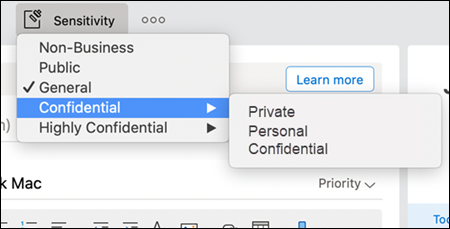
在工具列中選擇 靈敏度 。 如果你看不到,請選擇「 查看更多選項 」 (......) 按鈕。

注意
如果你還是沒看到敏感度選項,代表你的組織可能沒有在 Outlook 啟用這個功能。
從下拉選單中選擇敏感度標籤。
注意
資訊權利管理 (IRM) 保護無法套用在已用 S/MIME 簽署或加密的訊息上。 要套用 IRM 保護,必須從訊息中移除 S/MIME 簽章與加密。 IRM 保護訊息亦同理;使用者無法透過 S/MIME 來簽署或加密這些文件。 欲了解更多關於 S/MIME 的資訊,請參閱「 發送數位簽署或加密訊息於 Mac 版」。