
當你需要保護電子郵件的隱私時,請加密它。 在 Outlook 中加密電子郵件訊息,意味著它會從可讀的純文字轉換成加密密文。 只有擁有與用於加密訊息的公鑰相符的私鑰的接收者,才能解讀該訊息以便閱讀。 然而,任何沒有對應私鑰的收件人都會看到無法解讀的文字。
電子郵件中的數位簽名可以協助收件者確認您是真正 (而不是假冒) 的寄件者。 要使用數位簽章,寄件人與收件人雙方必須擁有支援相同加密類型的郵件應用程式。
Outlook 支援兩種加密選項:
- S/MIME 加密 - 要使用 S/MIME 加密,寄件人與收件人必須擁有支援 S/MIME 標準的郵件應用程式。 Outlook 支援 S/MIME 標準。
- Microsoft 365 訊息加密 (資訊權利管理) - 要使用 Microsoft 365 訊息加密,發送者必須擁有Microsoft 365 訊息加密,該加密包含在 Office 365 企業版 E3 授權中。
注意
若要使用加密,您的帳戶必須擁有符合資格的 Microsoft 365 訂閱。 比較所有 Microsoft 365 方案。
在 Mac 版 Outlook 發送數位簽名訊息
在開始這個程序之前,你必須先在電腦的鑰匙圈上新增一張證書。 有關如何向認證機構申請數位憑證的資訊,請參閱 「尋找數位身分證或數位簽章服務 」及 「Mac說明」。
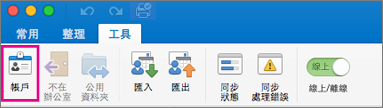
選擇 Outlook 並選擇 帳戶。
選擇你想發送加密訊息的帳號,然後選擇 「安全性」。
在 「證書」中,選擇你想使用的憑證。 你只會看到你已加入 Mac OSX 使用者帳號鑰匙圈的憑證,以及那些可用於數位簽約或加密的憑證。 想了解更多如何在鑰匙圈中新增憑證,請參閱 Mac 說明。
請選擇以下任一:
如果你想確保所有收件人都能打開數位簽名訊息,即使他們沒有 S/MIME 郵件應用程式,也無法驗證憑證,建議以數位簽署的明文發送。
如果你想讓收件人傳送加密訊息給你,請在簽署訊息中包含我的憑證,請確保你已選擇簽署和加密憑證。選擇 確定,然後關閉 帳戶 對話框。
在訊息中,選擇 「更多項目
 並選擇 S/MIME>新增數位簽名。
秘訣
如果你在「更多項目」中沒有看到 S/MIME
選擇可自訂工具列,並將 S/MIME 加入工具列。完成你的訊息。
在 Mac 版 Outlook 中使用 S/MIME 傳送加密訊息
在開始這個程序之前,你必須先在電腦的鑰匙圈上新增一張證書。 有關如何向認證機構申請數位憑證的資訊,請參閱 「尋找數位身分證或數位簽章服務 」及 「Mac說明」。 你也必須在 Outlook 中保存每位收件人憑證的副本,並記錄聯絡人的條目。
如果您的收件人被列在Microsoft Exchange Server使用的 GAL (全球地址清單) ,收件人的憑證會發布到目錄服務,並與其他聯絡資訊一同提供給您。
選擇 Outlook 並選擇 帳戶。
選擇你想發送加密訊息的帳號,然後選擇 「安全」。
在 「證書」中,選擇你想使用的憑證。 你只會看到你已加入 Mac OSX 使用者帳號鑰匙圈的憑證,以及那些可用於數位簽約或加密的憑證。 想了解更多如何在鑰匙圈中新增憑證,請參閱 Mac 說明。
選擇 確定,然後關閉 帳戶 對話框。
在訊息中,選擇 「更多項目」
選擇「S /MIME>加密」與 S/MIME。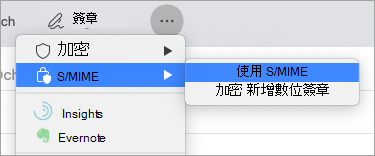
秘訣
如果你在「更多項目」中沒有看到 S/MIME選擇可自訂工具列,並將 S/MIME 加入工具列。
6。 完成你的訊息。
注意
傳送加密郵件後,就會使用收件者的憑證,為他的郵件複本加密。 同時使用您的憑證,為儲存到 Outlook [寄件備份] 或 [草稿] 資料夾的複本加密。
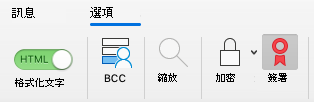
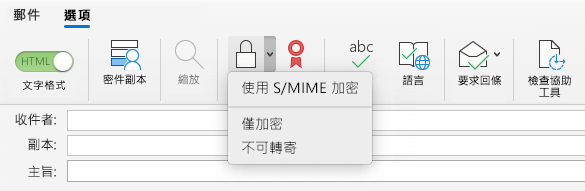
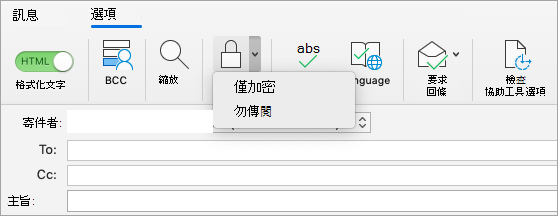
更多關於數位簽章、加密與憑證認證的資訊
以下是關於 Mac 版 Outlook 中數位簽約、加密與憑證認證的一些資訊與技巧。
| 字詞 | 定義 |
|---|---|
| 憑證 | 選取要用於數位簽章的憑證。 在您於彈出的憑證選單中選擇「選擇憑證」之前,必須先在您的電腦鑰匙圈中新增一張憑證。 欲了解如何向認證機構申請數位憑證,請參閱 Mac 說明。 |
| 簽章演算法 | 協助保護數位簽章之完整性的方法。 Outlook 可以與任何的演算法如下: SHA - 512、 SHA - 384 MB 以上, SHA - 256及 SHA - 1中建立數位簽 章 。 這四個演算法、 SHA - 1是最相容的 S / MIME 與其他應用程式及 SHA -512 是最安全的。 |
| 簽署外寄郵件 | 如果您想要預設為數位簽署所有外寄郵件,請選取這個選項。 |
| 以純文字格式傳送數位簽章郵件 | 如果您想讓所有收件者皆可讀取郵件內容,請選取這個選項。 其中包含沒有 S/MIME 郵件應用程式的收件者。 沒有 S/MIME 郵件應用程式的收件者可以讀取純文字訊息,但無法驗證數位簽章。 |
| 在簽署郵件中包含我的憑證 | 如果您想讓收件者傳送加密郵件給您,請選取這個選項。 |
加密設定
| 字詞 | 定義 |
|---|---|
| 憑證 | 選擇您要讓其他人用來傳送加密郵件給您的憑證。 Outlook 也會使用你的加密憑證來處理儲存在 已發送郵件 和 草稿 資料夾中的加密訊息。 在您於彈出的憑證選單中選擇「選擇憑證」之前,必須先在您的電腦鑰匙圈中新增一張憑證。 欲了解如何向認證機構申請數位憑證,請參閱 Mac 說明。 |
| 傳送數位簽 章 ,您必 須 擁有憑證。 | 加密 的訊息及其附件的方法。 Outlook 可以 加密 郵件與下列任何一個演算法: AES - 256, AES ,192、 AES - 128及3 DES 。 在這四個演算法中,3DES 與其他 S/MIME 應用程式最相容,而 AES-256 則最安全。 |
| 加密外寄郵件 | 如果您想要預設為加密所有外寄郵件,請選取這個選項。 |
憑證驗證 (僅適用於 Exchange 帳戶)
| 術語 | 定義 |
|---|---|
| 用戶端憑證 | 選擇要用於憑證驗證的憑證。 在您選擇「選擇證書」之前,您必須先將證書加入電腦的鑰匙圈。 欲了解如何向認證機構申請數位憑證,請參閱 Mac 說明。 |