以下是一些你在使用新 Outlook 或經典 Outlook for Windows 時可能會遇到的常見附件問題或問題。
針對您使用的 Outlook 版本,選取下方的索引標籤選項。 我使用的是哪個版本的 Outlook?
注意
如果這個 新 Outlook 標籤下的步驟無法運作,代表你可能還沒在使用 Windows 版的新 Outlook。 選擇 Classic Outlook ,並依照這些步驟操作。
新 Outlook 常見的附件問題或疑問
- 為什麼我不能附加檔案? Outlook 告訴我這個檔案不安全。
Outlook 會封鎖可能會散佈檔案病毒的多種檔案類型。 若要傳送 Outlook 視為不安全的檔案,請先將檔案壓縮,再附加已壓縮的檔案。 若要壓縮檔案,請移至電腦上的資料夾,或在含有檔案的雲端上,以滑鼠右鍵按一下檔案,然後選取 [傳送到壓縮的 (zipped) 資料夾]。 這樣您應該就能傳送壓縮的檔案。 如需詳細資訊,請參閱 Outlook 中封鎖的附件。 -
為什麼我的附件會出現在郵件本文中,而非主旨列下方?
新版 Outlook 允許你以兩種格式發送電子郵件:HTML 和純文字。 如果你使用 HTML,任何你附加的檔案都會顯示在訊息主體中。 請參閱 「更改您的訊息格式 」,了解如何將訊息格式切換為 HTML 或純文字。 訊息格式會在色帶上標示。 前往 選項>格式。 如果按鈕顯示 「切換到計畫文字」,你的訊息是HTML格式。 如果顯示 切換到 HTML,表示你的訊息是純文字。 -
為什麼我的內嵌分享 (友善) 連結會以副本的形式出現?
共享連結只在 HTML 格式的電子郵件中有效。 如果你嘗試將共享連結加入純文字,該連結將被添加為純文字 (非可點擊的連結) 。 如果你使用純文字,任何你附上的檔案都會顯示在主旨行下方。 欲了解更多資訊,請參閱 Outlook for Windows 中新增圖片或附加檔案到電子郵件訊息中。 -
插入 > 圖片選項顯示為灰色。
如果你無法從色帶上的插入標籤中選擇圖片,你的訊息很可能是純文字格式。 將訊息格式改成 HTML 來插入圖片。 請到功能區的 選項>格式 檢查您的訊息格式。 -
如何變更預設的附件儲存位置?
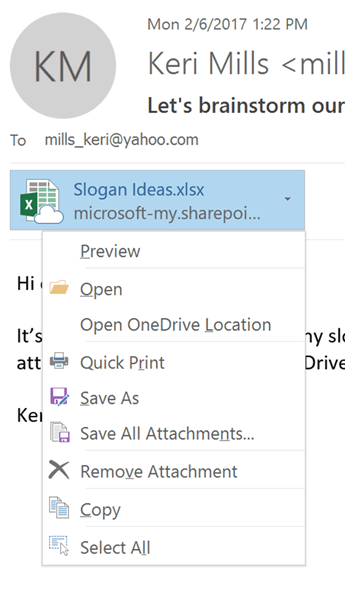
根據預設,所有附件都會儲存在您的 [文件] 資料夾中。 你無法更改預設位置,但每次儲存附件時都可以指定不同的位置。 選擇附件圖示右側的下拉箭頭即可開啟附件選單。 選擇 另存新檔 ,儲存到您的電腦或雲端儲存位置。 -
如何?將已編輯的附件儲存,讓我的修改能附加到原始電子郵件上?
如果附件寄件者使用 OneDrive 或其他雲端儲存選項,您對附件所做的任何變更都會自動儲存。 如果寄件人沒有使用雲端儲存選項,請使用附件右側的下拉箭頭,選擇 「儲存到 OneDrive」。 -
如何開啟或預覽 PDF 附件?
如果您使用 Microsoft Edge 做為預設瀏覽器,PDF 附件會在 Edge 中開啟。 若要在 Adobe Acrobat Reader 或其他 PDF 檢視器中開啟,請參見 「在 Windows 中更改預設應用程式」。 -
如何變更開啟或預覽附件的瀏覽器?
Outlook 會使用您的預設瀏覽器來開啟或預覽許多類型的附件。 要更改預設瀏覽器,請參見 在 Windows 中更改預設應用程式。 -
為什麼 Outlook 不會跳出一個與儲存在同一資料夾中、名稱相同檔案的檔案來覆寫?
設計上,Outlook 會附加編號,而不是直接跳出覆寫每個檔案。 -
我找不到我的 OneDrive 附件資料夾。
如果你選擇只顯示電腦上的某些 OneDrive 資料夾,你在檔案總管或 Mac Finder 中就不會看到附件資料夾。 在通知區或選單列,右鍵點擊 (或長按 OneDrive 雲端圖示,選擇 設定) 。 選擇 選擇資料夾, 然後勾選 附件 勾選框,讓它在你的電腦上顯示。