
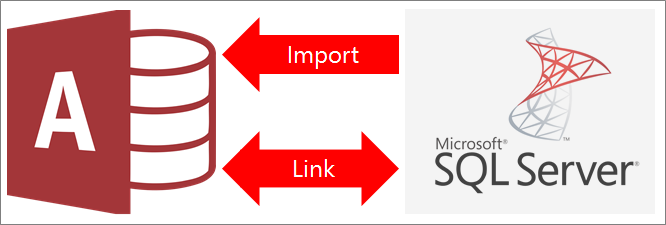
您可以連結至SQL Server資料庫或匯入其中的資料。 如需詳細資訊,請參閱 SQL Server 2016。
- 當您連結至資料時,Access 會建立雙向連線,以同步處理 Access 和 SQL Server 資料庫之間的變更。
- 當您匯入資料時,Access 會建立資料的一次性複本。 Access 或 SQL Server 資料庫中的變更不會同步。
開始之前
為了協助整個程序順利進行,請在連結或匯入之前先做好以下準備工作:
- 找出 SQL Server 資料庫伺服器名稱,識別所需的連線資訊,然後選擇 Windows 或 SQL Server) (驗證方法。 如需驗證方法的詳細資訊,請參閱 連線至伺服器 (資料庫引擎) 和 保護資料庫。
- 找出您要連結或匯入的資料表或檢視,以及連結資料表的唯一值欄位。 您可在單一作業中連結至或匯入多個資料表或檢視。
- 請留意每個資料表或檢視中的欄數。 Access 不支援資料表中超過 255 個欄位,因此只會連結或匯入前 255 欄。 您可以採取的因應措施是在 SQL Server 資料庫中建立檢視,以存取超出限制的欄。
- 決定要匯入的總資料量。 Access 資料庫的大小上限為 2 GB (扣除系統物件所需的空間後)。 如果 SQL Server 資料庫包含大型資料表,您可能無法將所有資料表匯入單一 Access 資料庫。 在此情況下,請考慮連結至資料,而不要採用匯入的方式。
- 使用值得信任的位置和 Access 資料庫密碼,以保護 Access 資料庫和當中內含之連線資訊的安全。 這個動作非常重要,尤其是當您選擇將 SQL Server 密碼儲存在 Access 中時。
- 建立額外關聯的方案。 Access 不會在匯入作業結束時自動建立相關資料表之間的關聯。 您可以使用 [資料庫關聯圖視窗] 視窗手動建立新資料表與現有資料表之間的關聯。 如需詳細資訊,請參閱 什麼是 [資料庫關聯圖] 視窗? 以及 建立、編輯或刪除關聯。
階段 1:開始使用
從SQL Server的資料庫>選取外部資料>新資料來源>。
在 [取得外部資料 - ODBC 資料庫] 對話方塊中,執行下列其中一項操作:
- 若要匯入資料,請選取 [將來源資料匯入到目前資料庫中的新資料表]。
- 若要連結至資料,請選取 [以建立連結資料表的方式,連結資料來源]。
選取 [確定]。
階段 2:建立或重複使用 DSN 檔案
您可以建立 DSN (資料來源名稱) 檔案 或重複使用現有的資料來源名稱。 當您想要針對不同的連結和匯入作業重複使用相同的連線資訊時,或想要與其他同樣使用 DSN 檔案的應用程式共用該資訊時,請使用 DSN 檔案。 您可以使用資料連線管理員直接建立 DSN 檔案。 如需詳細資訊,請參閱管理 ODBC 資料來源。
雖然您仍然可以使用舊版 SQL ODBC 驅動程式,但我們建議您使用 13.1 版,因為它包含許多改良功能,並支援 SQL Server 2016 的新功能。 如需詳細資訊,請參閱 Windows 上適用於 SQL Server 的 Microsoft ODBC 驅動程式。
請執行下列其中一項操作:
如果您想使用的 DSN 檔案已經存在,請從清單中選取該檔案。
![選取資料來源]對話方塊](media/access-connect-dsn1.png)
根據您在連線資訊中輸入的驗證方法而定,您可能需要再次輸入密碼。
若要建立新的 DSN 檔案:
選取 [新增]。
![[建立新資料來源] 對話方塊](media/access-connect-dsn2.png)
選取 [ODBC Driver 13 for SQL Server],然後選取 [下一步]。
輸入 DSN 檔案的名稱,或選取 [瀏覽] 以在不同位置建立檔案。
選取 [下一步 ] 以檢閱摘要資訊,然後選取 [ 完成]。
階段 3:使用 [建立新的資料來源至 SQL Server] 精靈
在 [建立新的資料來源至 SQL Server] 精靈中,執行下列操作:
在第一個頁面上,輸入識別資訊:
- 在 [描述 ] 方塊中,您可以輸入有關 DSN 檔案的描述資訊。
- 在 [伺服器] 方塊中,輸入 SQL Server 的名稱。 請勿選取向下箭號。
在第二個頁面上,選取以下其中一種驗證方法:
- 使用整合式 Windows 驗證:透過 Windows 使用者帳戶連線。 您也可以輸入服務主體名稱 (SPN) 。 如需詳細資訊,請參閱 ODBC) (用戶端連線中) 的服務主體名稱 (SPN 。
- 使用 SQL Server 驗證...: 輸入資料庫中設定的登入識別碼和密碼進行連線。
在第 3 頁和第 4 頁上,選取您要為連線自訂的選項。 如需這些選項的詳細資訊,請參閱適用於 SQL Server 的 Microsoft ODBC 驅動程式。
設定確認畫面隨即出現。 選取 [測試資料來源 ] 以確認您的連線。
您可能需要登入資料庫。 在 [SQL Server 登入] 對話方塊中,輸入登入識別碼和密碼。 若要變更其他設定,請選取 [選項]。
階段 4:選取要連結或匯入的資料表和檢視
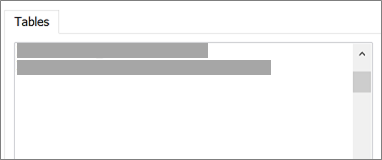
在 [連結資料表] 或 [匯入物件] 對話方塊的 [資料表] 底下,選取您要連結或匯入的每個資料表或檢視表,然後選取 [確定]。
在連結作業中,決定是否要選取 [儲存密碼]。
選取此選項表示您不必在每次開啟 Access 並存取資料時都輸入認證。 不過,它會在 Access 資料庫中儲存未加密的密碼。 任何可以存取來源內容的人都可以看到使用者名稱和密碼。 如果您選取此選項,強烈建議您將 Access 資料庫儲存在信任的位置,並建立 Access 資料庫密碼。 如需詳細資訊,請參閱決定是否要信任資料庫,以及使用資料庫密碼將資料庫進行加密。
如果您決定不儲存密碼,且稍後改變主意,您必須刪除並重新建立連結資料表,然後選取 [ 儲存密碼]。
階段 5:建立規格與工作 (僅限匯入)
- 在 [取得外部資料 - ODBC 資料庫] 對話方塊中,您可以將匯入步驟儲存為規格,並建立 Outlook 工作來定期自動執行匯入作業。 如需詳細資訊,請參閱將匯入或匯出作業的詳細資料儲存為規格。
結果
連結或匯入作業完成後,資料表會以與 SQL Server 資料表或檢視相同的名稱,並結合擁有者名稱出現在 [瀏覽窗格] 中。 例如,如果 SQL 名稱為 dbo.Product,則 Access 名稱為 dbo_Product。 如果該名稱已被使用,Access 會 1 附加到新的資料表名稱,例如 dbo_Product1。 如果 dbo_Product1 也在使用中,Access 會建立 dbo_Product2,依此類推。 您可以將資料表重新命名為更有意義的名稱。
在匯入作業進行期間,Access 絕對不會覆寫資料庫中的資料表。 雖然您無法直接將 SQL Server 資料附加至現有的資料表,但您可以在從類似資料表匯入資料之後建立新增查詢。
在連結作業中,如果欄位在 SQL Server 資料表中為唯讀,則在 Access 中也為唯讀。
秘訣
若要查看連接字串,請將游標停留在 [瀏覽窗格] 中的表格上方。
更新連結的資料表設計
無法新增、刪除或修改連結資料表中的資料行或變更資料類型。 如果您想要進行設計變更,請在 SQL Server 資料庫中進行。 若要在 Access 中查看設計變更內容,請更新連結的資料表:
- 選取 [外部資料>連結的資料表管理員]。
- 選取您要更新的每個連結資料表,選取 [確定],然後選取 [關閉]。
比較資料類型
Access 和 SQL Server 針對某些資料類型使用不同的名稱。 例如,使用bit資料類型的 SQL Server 資料行會以資料類型做為Yes/No資料類型匯入或連結到 Access。 如需詳細資訊,請參閱比較 Access 和 SQL Server 資料類型。
還有什麼我應該知道的資訊嗎?
- 如需如何將匯入的詳細資料儲存到可供日後重複使用的規格的相關資訊,請參閱將匯入或匯出作業的詳細資料儲存為規格一文。
- 如需如何執行已儲存匯入規格的相關資訊,請參閱執行已儲存的匯入或匯出作業一文。
- 如需如何排程規格於指定時間執行的相關資訊,請參閱排程匯入或匯出作業一文。
- 如需如何變更規格名稱、刪除規格,或更新規格中來源檔案名稱的相關資訊,請參閱管理資料工作一文。