
您可以連結至或匯入客戶關係管理 (CRM) 雲端式商務解決方案 Salesforce 中的資料。 更多資訊請參見 Salesforce.com。
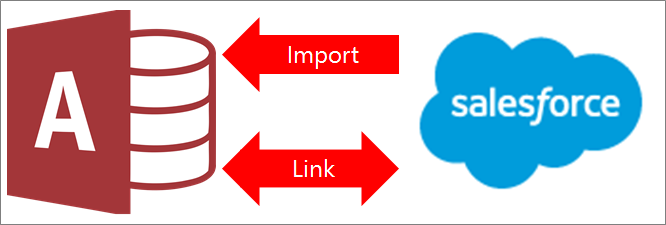
- 當您連結至資料時,Access 會建立雙向連線,來同步處理 Access 和 Salesforce 中的資料變更。
- 而當您匯入資料時,Access 會建立一次性的資料複本,此時 Access 或 Salesforce 中的資料變更不會同步處理。
 注意 連結或匯入 Data 的功能僅支援於 Access 2019 的批量授權實例或以下 Microsoft 365 企業版方案:Microsoft 365 Apps 企業版、Office 365 企業版 E3,以及Office 365 企業版 E5。 欲了解更多資訊,請參閱「比較 Microsoft 365 企業版方案」。
開始之前
想要順利完成所有作業嗎? 請在執行連結或匯入之前,進行以下準備作業:
- 找出必要的連線資訊,包括使用者名稱、密碼和權杖。 如果你嘗試從超出公司信任IP範圍的網際網路協定 (IP) 位址存取Salesforce,必須輸入安全令牌,這是一種大小寫區分的字母數字代碼。 更多資訊請參閱 「重置您的安全令牌」。
- 用來存取 Salesforce 的 ODBC 驅動程式需要以開發人員版本、專業版、企業版或無限制版為基礎的 Salesforce 帳戶。 若要使用此驅動程式,您必須啟用 API 存取。 欲了解更多資訊,請參閱 「控制個別 API 客戶存取權」至您的 Salesforce 組織。
- 找出您要連結或匯入的資料表。 您可在單一作業中連結至或匯入多個資料表。
- 請將每個資料表中的欄數納入考量。 Access 在單一資料表中最多只支援 255 個欄位,因此 Access 只會連結或匯入前 255 個欄。
- 決定要匯入的總資料量。 Access 資料庫的大小上限為 2 GB (減去系統物件所需的空間)。 如果 Salesforce 包含大型資料表,您可能無法將所有資料表匯入單一 Access 資料庫。 在此情況下,請考慮連結至資料,而不是匯入資料。
- 使用值得信任的位置和 Access 資料庫密碼,以保護 Access 資料庫和當中內含之連線資訊的安全。 如需詳細資訊,請參閱決定是否要信任資料庫,以及使用資料庫密碼將資料庫進行加密。
- 建立額外關聯的方案。 Access 會連結至或匯入選取的資料表,但不會連結至或匯入 Salesforce 資料模型中的任何相關資料表。 欲了解更多此資料模型資訊,請參閱 資料模型概述。
存取權限不會自動建立這些相關資料表之間的關係。 你可以透過關係視窗手動建立新舊資料表之間的關聯。 欲了解更多資訊,請參閱「什麼是關係」視窗?以及「建立、編輯或刪除關係」。
階段 1:開始使用
從Salesforce 選擇外部資料>來自線上服務>的新資料來源>。
請執行下列其中一項操作:
- 若要匯入,請選取 [匯入來源資料至目前資料庫的新資料表]。
- 若要連結,請選取 [以建立連結資料表的方式,連結資料來源]。
選取 [確定]。
階段 2:輸入認證和連線字串參數
在 Microsoft Access – Connect to Salesforce 的對話框中,請執行以下操作:
- 在 [使用者名稱] 和 [密碼] 方塊中輸入使用者名稱和密碼。
- 在 [安全性權杖] 方塊中輸入安全性權杖。
- 可選擇性地在 「額外連接字串參數 」框中輸入一個或多個連接參數。
如需詳細資訊,請參閱連線參數。
階段 3:選取要連結或匯入的資料表
在 連結表格 或 匯入物件 對話框中,在 表格下,選擇你想要連結或匯入的表格,然後點擊 確定。
在連結作業中,決定是否要選取 [儲存密碼]。
安全性 選擇此選項後,每次開啟 Access 存取資料時都不必輸入憑證。 但這會將未加密的密碼儲存在 Access 資料庫中,這意味著能存取原始內容的人可以看到使用者名稱和密碼。 若選擇此選項,我們強烈建議將 Access 資料庫存放於可信地點並建立 Access 資料庫密碼。 如需詳細資訊,請參閱決定是否要信任資料庫,以及使用資料庫密碼將資料庫進行加密。
階段 4:建立規格與工作 (僅限匯入)
- 在 [取得外部資料 - Salesforce 資料庫] 對話方塊中,您可以將匯入步驟儲存為規格,並建立 Outlook 工作來定期自動執行匯入作業。 如需詳細資訊,請參閱將匯入或匯出作業的詳細資料儲存為規格。
結果
連結或匯入作業完成時,資料表會顯示在瀏覽窗格中,與 Salesforce 資料表或檢視的名稱相同。 在匯入作業進行期間,如果該名稱已被使用,則 Access 會在新的資料表名稱中附加「1」。 但您可以為資料表重新命名,使用更有意義的名稱。
在匯入作業進行期間,Access 絕對不會覆寫資料庫中的資料表。 雖然您無法直接將 Salesforce 資料附加到現有資料表,但您可以建立新增查詢,以便在從相似的資料表中匯入資料後附加資料。
在連結作業執行期間,如果欄在 Salesforce 資料表中處於唯讀狀態,那麼它們在 Access 中也會是唯讀狀態。
祕訣:若要查看連接字串,請將游標暫留在 Access 瀏覽窗格中的資料表上。
更新連結的資料表設計
你無法新增、刪除或修改欄位,也無法更改連結表格中的資料型別。 如果您想要變更設計,請在 Salesforce 中進行。 若要在 Access 中查看設計變更內容,請更新連結的資料表:
- 選擇 外部資料>連結資料表管理器。
- 選取您要更新的每個連結資料表,選取 [確定],然後選取 [關閉]。
連線參數
下表說明您可以在 Microsoft Access – Connect to Salesforce 對話框的「額外連線字串參數」框中輸入的連線參數。
用分號分隔兩個或更多參數。 請參考以下語法範例作為參考:
UID=myaccount;BulkBatchSize=9000;UseNumeric=1;
| 機碼名稱 | 描述 | 預設值 | 必要 |
|---|---|---|---|
| PWD | 與您在 [使用者名稱] 欄位 (UID 機碼) 中提供之使用者名稱對應的密碼。 | 無 | 是 |
| UID | 您的 Salesforce 帳戶使用者名稱。 | 無 | 是 |
| AutoLogout | 啟用此選項時 (1),Salesforce 連線會在驅動程式關閉連線時登出。 停用此選項時 (0),Salesforce 連線不會在驅動程式關閉連線時登出。 |
1 | 否 |
| BulkBatchSize | 執行 DML 時,單一大量 API 呼叫中包含的列數上限。 最大值為 10000 | 5000 | 否 |
| CERTSPATH | 包含用來驗證伺服器之受信任 CA 憑證的 PEM 檔案的完整路徑。 如果未設定此選項,驅動程式預設會使用驅動程式安裝的受信任 CA 憑證 PEM 檔案。 | 驅動程式的安裝目錄內 \lib 子資料夾中的 cacerts.pem 檔案。 | 否 |
| METADATALEVEL | 啟用此選項時 (機碼設為 1 或 LIGHT 時),驅動程式會根據少數的資料範本 (而不是所有資料) 推斷中繼資料。 停用此選項時 (機碼設為 0 或 FULL 時),驅動程式會根據所有資料推斷中繼資料。 |
清除 (0 或 FULL) | 否 |
| PARSEMETHOD | 驅動程式用來剖析查詢的查詢語言。 選取下列其中一項設定,或為參數中的任一值設定機碼:
|
嘗試先將查詢剖析為 SOQL,再剖析為 SQL (2 或 SOQL_FIRST) | 否 |
| PROXYHOST | 您進行連線時所使用的 Proxy 伺服器的主機名稱或 IP 位址。 | 無 | 是 (如果要透過 Proxy 伺服器進行連線的話)。 |
| PROXYPORT | Proxy 伺服器用來聽取用戶端連線的連接埠數量。 | 無 | 是 (如果要透過 Proxy 伺服器進行連線的話)。 |
| PROXYPWD | 您用來存取 Proxy 伺服器的密碼。 | 無 | 是 (如果連線到需要驗證的 Proxy 伺服器的話)。 |
| PROXYUID | 您用來存取 Proxy 伺服器的使用者名稱。 | 無 | 是 (如果連線到需要驗證的 Proxy 伺服器的話)。 |
| QueryAll | 啟用此選項時 (1),Salesforce 使用者能夠加入 isDeleted=true 參數來對已刪除的記錄執行搜尋。 停用此選項時 (0),使用者無法對已刪除的記錄執行搜尋。 |
0 | 否 |
| SANITIZECATALOGNAME | 啟用此選項時 (1),驅動程式會移除所有無效的 SQL-92 識別碼字元並以底線取代,來修改目錄名稱。 停用此選項時 (0),驅動程式不會修改目錄名稱。 |
清除 (0) | 否 |
| URL | 連線到 Salesforce 沙箱的 URL。 | 無 | 否 |
| UseAnalyticAPI | 啟用此選項時 (1),驅動程式會使用分析 API 執行報表。 停用此選項時 (0),驅動程式會透過 URL 執行報表。 |
已選取 (1) | 否 |
| USELABEL | 啟用此選項時 (1),驅動程式會使用 Salesforce 中的欄位名稱和標籤個別做為傳回資料的名稱和標籤。 停用此選項時 (0),驅動程式會使用 Salesforce 中的欄位名稱做為傳回資料的名稱和標籤。 |
清除 (0) | 否 |
| UseNumeric | 啟用此選項時 (1),驅動程式會將資料傳回為 SQL_NUMERIC 資料,而不是 SQL_DOUBLE 資料。 停用此選項時 (0),驅動程式會將資料傳回為 SQL_DOUBLE 資料。 |
清除 (0) | 否 |
| UseWVarChar | 此選項會指定資料類型對應至 SQL 的方式。 啟用此選項時 (1),驅動程式會將資料傳回為 SQL_WVARCHAR 資料,而不是 SQL_VARCHAR 資料。 停用此選項時 (1),驅動程式會將資料傳回為 SQL_VARCHAR 資料。 |
清除 (0) | 否 |