
連結外部資料來源並基於不同資料集創建解決方案,是 Office Access 的優勢之一。 連結資料表管理器是一個中央平台,用來檢視和管理 Access 資料庫中所有資料來源與連結資料表。 有時你可能需要刷新、重新連結、尋找、編輯或刪除連結的資料表,因為資料來源位置、資料表名稱或資料表結構已經改變。 舉例來說,如果你從測試環境切換到生產環境,就需要更改資料來源的位置。 如果你的解決方案需求改變,也可以新增或刪除連結表格。
注意
根據你使用的 Access 版本, 連結表管理員 對話框的運作方式會有所不同。 在 Microsoft 365 中,你可以使用此對話框來刷新、重新連結、新增、編輯、搜尋及刪除連結資料表,但無法將資訊匯出至 Excel。 在 Access 2016 及以後版本中,對話框簡單許多,但你可以將資訊匯出到 Excel。
![[連結的資料表管理員] 對話方塊](media/access-ltm-overview.png)
請以連結資料表管理器維護每個資料來源及其連結的資料表
開始之前
連結表管理器有多種使用方式,但我們推薦以下序列作為最佳實務:
- 更新資料來源以確保連結成功並找出問題。
- 若資料來源有問題,應在提示時輸入正確位置,或編輯資料來源以修正問題。
- 重新連結那些處於 失敗 狀態的個別資料表。 Access 會自動刷新狀態以顯示成功或失敗。
- 重複步驟1到3,直到所有問題都解決。
刷新資料來源及其連結的資料表
刷新資料來源及其連結資料表,確保資料來源可存取且連結資料表正常運作。
選擇 外部資料>連結資料表管理器。 小提示: 要從導覽窗格重新整理特定連結資料表,請右鍵點擊該表,然後選擇 「重新整理連結」。 你也可以將滑鼠移到連結的資料表名稱上,查看連接字串及其他資訊。
在 「連結表管理器 」對話框中,選擇資料來源或個別連結資料表。 選擇資料來源即選擇其所有連結的資料表。 在資料來源中展開 (
+) 條目以選擇個別連結的資料表。選取 [重新整理]。
如果資料來源位置有問題,若被要求輸入正確位置,或編輯 資料來源。
確保 狀態 欄可見 (你可能需要側滑) ,然後查看結果:
- 成功 連結的資料表已成功重新整理。
- 失敗 連結的表格中有一個或多個有問題。 失敗狀態最常見的原因包括新的憑證或資料表名稱的變更。 要解決問題,請 重新連結資料來源或連結資料表。
再次選擇 重新整理, 直到你修正每個失敗的連結表, 狀態欄會 顯示 成功。
重新連結資料來源或連結表格
重新連結資料來源以更改其位置,並重新連結資料表以更改其名稱。
選擇 外部資料>連結資料表管理器。 小提示:在導航列中,你可以將滑鼠移到連結的表格名稱上,查看連接字串及其他資訊。
在 「連結表管理器 」對話框中,選擇資料來源或個別連結資料表。 您可能需要在資料來源欄位中展開 (
+) 條目。選擇 重新連結。
無論 Access 是否找到資料來源,都會提示你尋找新的資料來源位置。 輸入正確位置後,你可以保留現有連結的表格名稱或選擇新的表格名稱。
確保 狀態 欄可見 (你可能需要側滑) ,然後查看結果:
- 成功 連結的表格已成功重新連結。
- 失敗 連結的表格中有一個或多個有問題。
系統會提示你更換一個新的桌名。 在某些情況下,你可能需要從一串資料表中選擇一個新的資料表。 如果系統提示你輸入連接字串,請在連接字串框中輸入該字串。 Access 會自動刷新狀態以顯示成功或失敗。
再次選擇 重新連結 ,直到你修正每個失敗的連結資料表, 狀態欄會 顯示 成功。
尋找連結表格
如果你有很多連結資料表,請使用連結資料表管理器對話框頂端的搜尋框來找到你想要的。
- 在 [搜尋] 方塊中輸入文字。 Access 會搜尋 資料來源名稱 與 資料來源資訊 欄位以尋找匹配。 搜尋不區分大小寫,並使用預先打字來列出相符的連結表名稱。
- 要重設顯示,請清除 搜尋 框。
編輯資料來源
根據資料來源不同,你可以更改顯示名稱、資料來源路徑、檔案名稱、密碼或連接字串。
- 選擇 外部資料>連結資料表管理器。
秘訣
在導航列中,你可以將滑鼠移到連結的表格名稱上,查看連接字串及其他資訊。
在 連結表管理器 對話框中,選擇資料來源,將滑鼠移到資料來源上,然後選擇 編輯。
在 編輯連結 對話框中更改資訊。
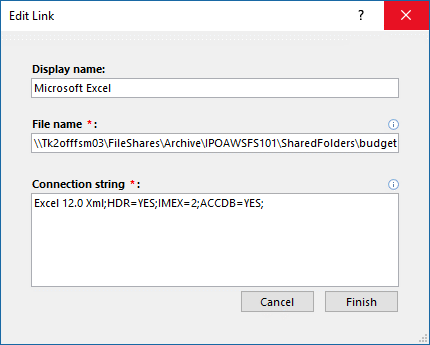
編輯關於 Excel 資料來源的資訊
選取 [完成]。
新增資料來源和連結表格
你可以新增以下類型的資料來源:Access、SQL (Server and Azure) 、Excel,或自訂 (文字、Microsoft Dynamics、SharePoint 清單、ODBC) 。
秘訣
如果你在 VBA 程式碼中輸入連接字串,建議從連結表管理員的對話框中新增並編輯該連接字串,而不是直接修改程式碼或寫出自動更改連接字串的複雜程式碼。
選擇 外部資料>連結資料表管理器。
在 連結表管理器 對話框中,選擇 新增。
為了讓名稱更容易找到和理解,請在 顯示名稱 框中輸入一個名稱。 預設的顯示名稱是資料來源類型。 這個名稱出現在 資料來源 欄位中。 你可以排序這個欄位,並用名稱來分類資料來源,這對於擁有多個資料來源特別有幫助。
執行下列其中一個動作:
- 選擇 SQL (Server/Azure) ,選擇下一步,然後輸入SQL Server登入與 DSN 資訊。 欲了解更多資訊,請參閱「匯入或連結至 SQL Server 資料庫中的資料」及「連結至或匯入 Azure SQL Server 資料庫資料」。
- 選擇 存取,選擇 下一步,然後在 新增連結 對話框中輸入檔案名稱和密碼。 欲了解更多資訊,請參閱 匯入或連結至其他 Access 資料庫的資料。
- 選擇 Excel,然後在 新增連結 對話框中輸入檔名。 欲了解更多資訊,請參閱 匯入或連結至Excel工作簿中的資料。
- 選擇自訂 (文字、動態、SharePoint 清單、ODBC) ,然後在新增連結對話框輸入資料來源路徑與連接字串。 欲了解更多資訊,請參閱 連接字串語法。
請選取 [關閉]。
刪除資料來源或連結表格
你可能想刪除資料來源或連結表格,因為它們不再需要,或是想清理 連結表管理器 的對話框。
- 選擇 外部資料>連結資料表管理器。
- 在 連結表管理器 對話框中,選擇一個或多個資料來源或連結資料表。
您可能需要在資料來源欄位中展開 (
+) 條目。 - 選取 [刪除]。
- 當系統提示確認時,請選擇 「是」。 刪除連結表只會移除資料來源中開啟該表的資訊,而不會移除資料表本身。