
有時候,撰寫表達式可能令人畏懼。 運算式建立器能讓您更輕鬆。 運算式有許多元件或「變動的部分」:函數、運算子、常數、識別碼和值。 使用運算式建立器可快速查詢這些元件,並正確插入。 使用運算式產生器有兩種方式:使用運算式產生器方塊可能就是您所需要的全部,或當您的運算式較為詳盡時,使用展開的運算式產生器。
本文內容
首先,我要如何找到這項功能?
雖然運算式產生器可從 Access 的許多位置取得,但最一致的顯示方式是將焦點放在採用運算式的屬性方塊上,例如控制項來源或預設值,然後按一下運算式產生器按鈕 或按 CTRL+F2。
![屬性工作表中的 [建立] 按鈕。](media/o15-ac-buildbuttonintextboxcontrolsourceproperty.gif)
在巨集中,按一下 ![[按鈕] 影像。](media/ac-buildbuttonwithwand.gif)
秘訣 如果您在功能表中看到運算 式 這個字,您可以按一下該詞以啟動運算式產生器。
觀看實際運作方式
下列影片說明如何使用運算式建立器來為計算欄位建立一般運算式。
使用 [運算式建立器] 方塊
[運算式建立器] 方塊可幫助您使用智慧工具和與內容相關的資訊,以更快,更準確地建置運算式。 如果您看到展開的運算式產生器,請按一下 [較少 >> ] 以只顯示 [運算式產生器] 方塊。
IntelliSense 與快速提示
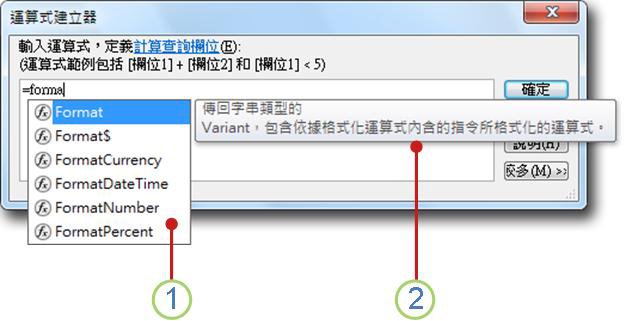
1 輸入運算式時,IntelliSense 會動態顯示可能的函數和其他識別碼。
只要您開始輸入識別碼或函數名稱,IntelliSense 就會顯示下拉式清單並列出可能值。 您可以繼續輸入或按兩下清單中的正確值,將其加入運算式中。 或者,您也可以使用向上鍵和向下鍵來選取您想要的值,然後按 TAB 或 ENTER 將其加入運算式。 例如,如果您開始輸入「格式」這個字,IntelliSense 清單會顯示以「格式」開頭的所有函數。
秘訣 若要隱藏 IntelliSense 下拉式清單,請按 ESC。 若要再次顯示,請按 CTRL+空格鍵。
2 個快速提示顯示所選項目的簡短描述。
顯示 IntelliSense 清單時,目前所選項目的右側會出現簡短的描述 (又稱為「快速提示」)。 依預設會選取清單中的第一個項目,不過您可以選取清單中的任何項目來檢視其快速提示。 快速提示可以協助您判斷函數的用途,或是項目屬於什麼類型的控制項或屬性。
快速資訊與說明
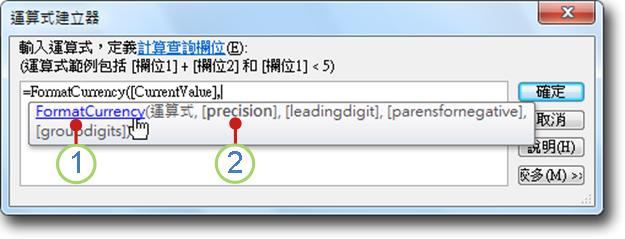
1 使用 [快速資訊] 顯示函數的語法,然後按一下函數名稱以開啟有關函數的 [說明] 主題。
在運算式中輸入函數時,「快速資訊」功能會顯示函數的語法,這樣一來,您就可以確切得知該函數需要什麼引數。
2 選用引數會以方括弧括住 ([]) 。 您正在輸入的引數會以粗體文字顯示。 請勿混淆指出選擇性引數的方括號,與括住實際運算式中識別碼的方括號。
使用展開的運算式產生器
延伸運算式建立器可協助您查閱和插入函數、運算子、常數和識別碼 (例如,欄位名稱、資料表、表單及查詢),以節省時間並降低錯誤。 如果您只看到 [運算式產生器] 方塊,請按一下 [更多 >> ] 以查看展開的運算式產生器。
![[運算式建立器] 對話方塊](media/expressionbuilderoverview.jpg)
1 使用指示和 [說明] 連結,以取得您輸入運算式之內容的相關資訊。
2 在 [運算式產生器] 方塊中,在這裡輸入您的運算式,或按兩下下列清單中的項目來自動新增運算式元素。 這些清單為階層清單,可幫助您深入到所需的運算式元件。
3 在 「運算式元素」 清單中,按一下元素類型,即可在 「運算式類別 」清單中檢視其類別。
[運算式元素] 清單會顯示可用來建立運算式的最上層元素,例如資料庫物件、函數、常數、運算子與常見運算式。 這個清單的內容會視您所在位置而異。 例如,如果您在表單的 [控制項資料來源] 屬性中輸入運算式,清單中包含的項目就會不同於您在資料表的 [驗證規則] 屬性中輸入運算式時的項目。
秘訣 若要使用預先建立的運算式,包括顯示頁碼、目前日期,以及目前日期與時間,請選取 [常用運算式]。
4 在 「運算式類別」 清單中,按一下類別以在 「運算式值 」清單中檢視其值。 如果 [運算式值] 清單中沒有值,請按兩下類別項目,將其加入至 [運算式建立器] 方塊。
[運算式類別] 清單會包含您在 [運算式元素] 清單中所選項目的特定元素或元素類別。 例如,如果按一下 [運算式元素] 清單中的 [內建函數],[運算式類別] 清單就會顯示函數類別。
5 在 [運算式值] 清單中,按兩下值並將其新增至 [運算式建立器] 方塊。
[運算式值] 清單會顯示您之前所選元素及類別的值 (如果有的話)。 例如,如果您按一下 [運算式元素] 清單中的 [內建函數],再按一下 [運算式類別] 清單中的函數類別,[運算式值] 清單會顯示所選類別的所有內建函數。
6 若要查看所選運算式值的說明和相關資訊 ,如果有的話,請按一下連結。
逐步說明範例
下列範例示範如何使用延伸運算式建立器中的運算式元素、類別和值來建立運算式。
按一下 [運算式元素] 清單中的項目 (例如 [函數]),再按一下 [內建函數]。
按一下 運算式類別 清單中的類別,如 程式流程。
按兩下 [運算式值] 清單中的項目,例如 [IIf],即會將其新增至 [運算式建立器] 方塊:
IIf (<<expression>>, <<truepart>>, <<falsepart>>)預留位置文字以角括弧
(<< >>)表示。使用有效的引數值替換任何預留位置文字。 您可以手動輸入值,或繼續從三個清單中選取元素。
若要檢視包含函數有效引數之詳細資訊的說明主題,請選取 [運算式值] 清單中的函數,然後按一下運算式產生器底部的連結。
如果運算式包含其他元素,這些元素可能會使用以下預留位置分隔:
<<Expr>>取代這個預留位置,讓整體運算式有效。