作為 Microsoft 365 的訂閱用戶,你經常能獲得全新且改良的 Microsoft 365 功能。 請查看下列內容以了解目前有哪些可用功能。
注意
如果你是負責管理 Microsoft 365 更新流程的 IT 專業人員,請查看 頻道發布頁面 ,了解每個頻道提供哪些更新。
Access 的最新更新
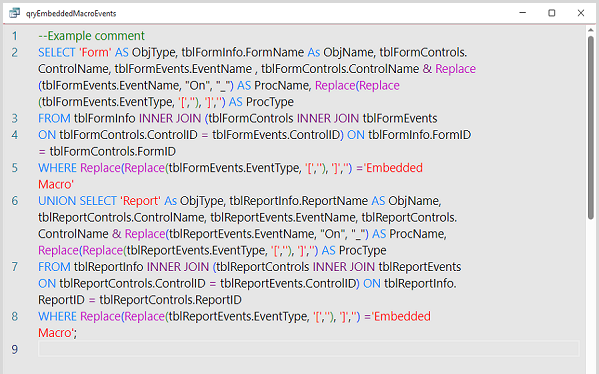
更新版 Monaco SQL 編輯器
Access 團隊很高興宣布,更新版的 Monaco SQL 編輯器已向 Microsoft 365 當前頻道的所有客戶開放使用。
Monaco 編輯器支援語法高亮、行碼、明暗主題等重要功能。 其他功能還包括自動補全、留言處理及格式化支援。 該編輯器採用 JavaScript 框架打造,並搭載最新的 Edge 瀏覽器技術,離線運作時可無縫運作。
請參見 使用摩納哥SQL查詢編輯器。
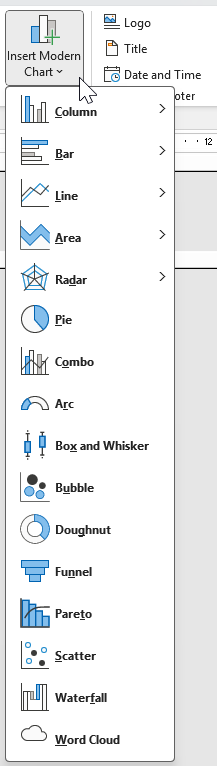
現代排行榜已在 Access 中出現
Access 團隊很高興宣布,期待已久的 Access 現代排行榜現已向所有 Microsoft 365 當前頻道用戶開放使用。
新增了 10 種圖表類型:面積圖、雷達圖、弧圖圖、方格圖與鬍鬚圖、泡泡圖、甜甜圈圖、漏斗圖、散布圖、瀑布圖、字云圖。
此外,根據您的回饋,我們在新舊圖表中新增了更多功能,包括格線、圓餅、弧線、甜甜圈圖的資料標籤,以及每種圖表類型的新設定工作窗格。
請參閱 「在表單或報告上建立圖表」。
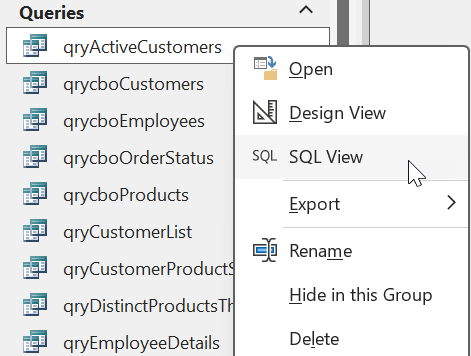
從導覽窗格開啟 SQL 檢視的查詢
根據您的回饋,我們在導航窗格中查詢物件的右鍵選單新增了選項。 您現在可以選擇 SQL View ,直接進入您所選查詢的 SQL View。
不需要先在資料表檢視或設計檢視中開啟查詢。
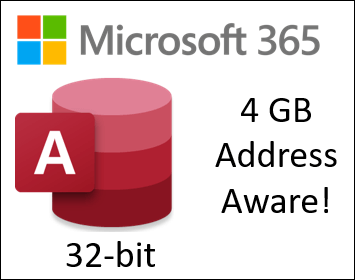
存取中大位址感知
32位元版本的Microsoft 365 Access已更新為大型位址感知 (LAA) 。
這會將 Access 在 64 位元版本 Windows 上運行時,最大可用位址空間從 2 GB 增加到 4 GB。 這在執行複雜 Access 應用程式時特別有幫助。
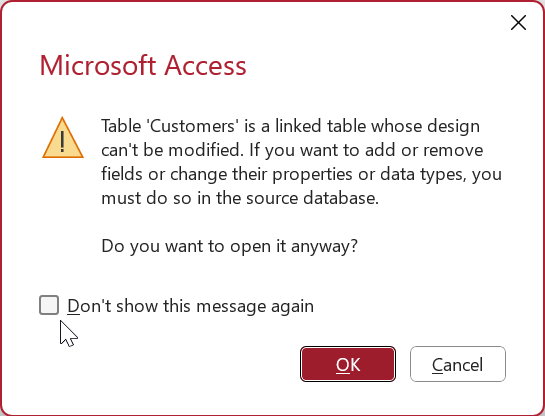
不要顯示在設計檢視中開啟連結資料表的警告
根據您的回饋,我們在設計檢視中嘗試開啟連結表格時跳出的警告訊息新增了選項。 如果你不想每次嘗試在設計檢視中開啟連結資料表時,Access 都會跳出此訊息,現在可以選擇 「不要再次顯示此訊息 」。
你可以透過在檔案>選項>客戶端設定的確認區塊中選擇連結/唯讀表格選項,重新開啟訊息確認。
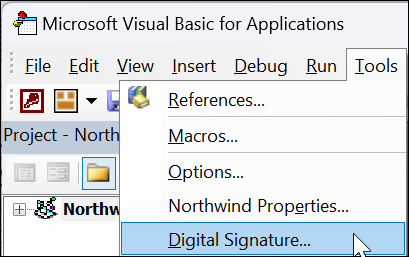
請為你的 Microsoft Access 資料庫和 VBA 程式碼進行程式碼簽署
我們在 VBA (Visual Basic for Applications) IDE (整合開發環境) 啟用了 Tools/Digital Signature 指令,適用於目前的 Microsoft Access 資料庫格式。 簽署資料庫允許即使信任中心設定只啟用數位簽章程式碼,也能執行資料庫中的 VBA 程式碼。
請參閱 透過新增數位簽章展現信任。
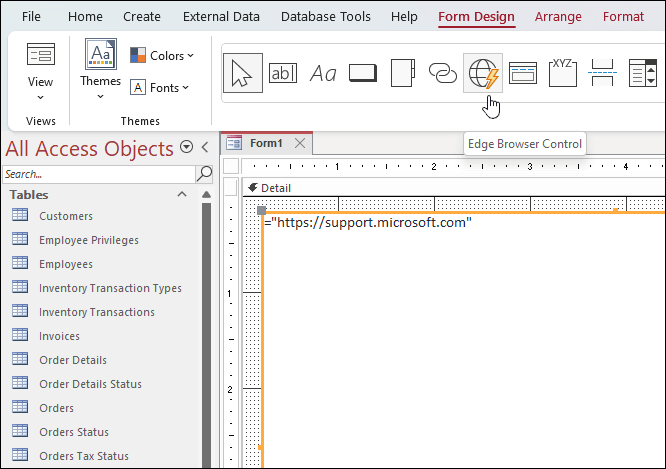
全新 Northwind 入門版與開發者版範本
這兩個新範本旨在教導任何人如何使用 Access 作為資料庫的基本操作。 透過銷售追蹤系統,它引入了許多 Access 功能,如表單、主儀表板和帶圖表的報告。 開發者版擴充了入門版,並展示了如何利用 Access 建構豐富解決方案的進階技巧。
請參見 Northwind 2.0 入門版 及
使用 Power Platform 存取 Dataverse 連接器
解除鎖定組織所需的新功能,例如行動解決方案和 Microsoft Teams 整合。 將 Access 的價值和輕鬆使用度與雲端式存放裝置的價值一同保留。
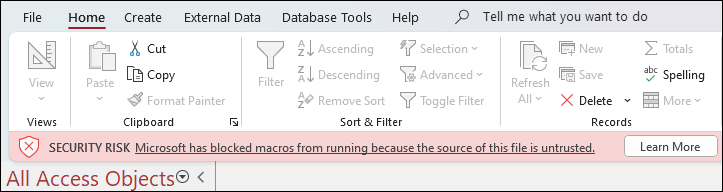
Access 資料庫中的巨集已停用
VBA 巨集是惡意行為者取得存取權限、部署惡意軟體和勒索軟體的常見方式。 因此,為了提升 Office 的安全性,我們正在改變 Office 應用程式的預設行為,讓檔案中的巨集無法從網路上出現。
更多資訊請參見 「網路巨集在 Office 中預設被封鎖 」。
![[連結的資料表管理員] 對話方塊](media/access-ltm-overview.png)
重新整理、重新連結或移除連結資料表
更新的「連結的資料表管理員」是檢視及管理 Access 資料庫中所有資料來源和連結資料表的中央位置。 您可能需要不定期重新整理、重新連結、尋找、編輯或刪除連結的資料表。 這是因為資料來源位置、資料表名稱或資料表結構描述的變更。
請參閱 管理連結資料表。
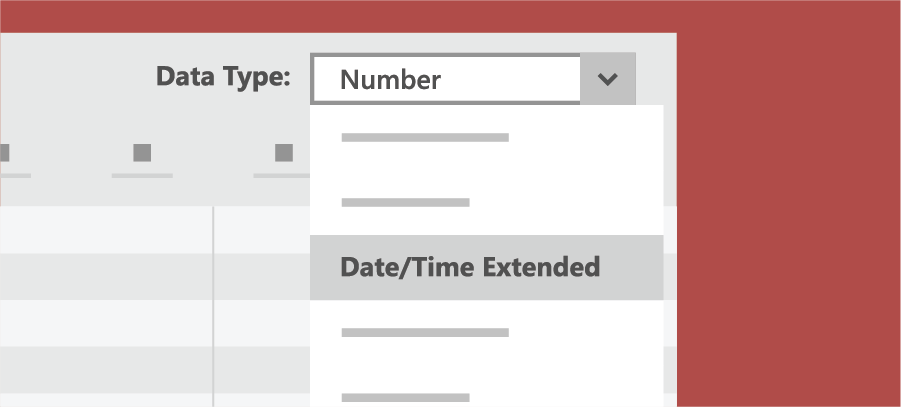
[日期/時間] 的 [擴充] 資料類型具有更好的精確度。
我們在 Access 中實作了 DateTime2 資料型別,以提升與 SQL 的語法相容性,提升包含日期和時間的紀錄的準確性與細節層次。 DateTime2 資料類型包含較大的日期範圍 (0001-01-01 到 9999-12-31),其指定時間的精確度較高 (奈秒,而不是秒)。
請參見 使用日期/時間擴展資料型別。
![[尋找及取代] 對話方塊](media/acc-srdb.png)
SQL 檢視的改進
使用 SQL 檢視中的 [尋找及取代] 對話方塊,可搜尋並取代 SQL 陳述式的文字,對於很長的陳述式特別有用。
![Access [資料庫關聯圖] 視窗](media/o15-ac-relationshipswindow.jpg)
![[開啟] > [設計檢視] > 快顯功能表命令](media/acc-rcqd.png)
查詢設計工具的改進
我們新增了節省時間的表格物件選項。 在 [查詢設計] 檢視中,以滑鼠右鍵按一下以依序選取 [開啟]、[設計檢視] 或 [最適大小]。
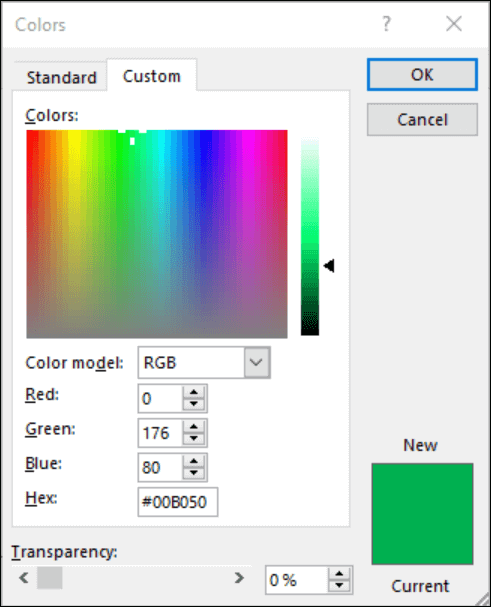
挑選完美的色彩
根據你的回饋,我們在 色彩 對話框中新增了一個六角形顏色值的輸入欄位。 不需要花時間將十六進位色彩值轉換成 RGB 值。
針對您可以在 Access 中定義色彩的任何屬性,您現在可以在 [十六進位] 方塊中輸入十六進位色彩值,例如 #0F4C81 或 444。
![開啟 [新增資料表] 窗格的存取畫面](media/wn-win32-access-addtablesfewerclicks-432x195.png)
深入了解發行版本
何時可取得新功能?
Microsoft 365 的新功能有時會分期陸續推出給所有訂閱者。
所有更新完整列表
取得 Microsoft 365 用戶端應用程式所有通道版本的資訊。
非訂閱者新加入
我不是 Microsoft 365 訂閱者,但正在使用 Access 2021、Access 2019 或 Access 2016? 找出您的版本中目前有哪些可用功能。

![含有顯示 Shift + F2 來縮放文字的 [縮放] 對話方塊](media/wn-access-win32-zoom-365x195.png)