

在工作時,使用Outlook、Word、PowerPoint和Excel中的無障礙檢查器,檢查電子郵件、文件、投影片和試算表是否有無障礙問題。 這樣你就能確保 Microsoft 365 的內容對身心障礙者來說容易閱讀和編輯。
Word桌面版應用程式推出了新版本的無障礙檢查器,並很快將支援其他Microsoft 365應用程式,包括Outlook、PowerPoint和Excel。
想了解更多關於新無障礙助理的資訊,請前往「 用無障礙助理改善你文件中的無障礙」。
想了解更多關於 Canvas 上即時無障礙問題通知的資訊,請前往「 在 Microsoft 365 應用程式工作時即時通知無障礙問題」。
本主題內容
在 Outlook 中工作時檢查協助工具
在 Outlook 中,協助工具檢查程式會在撰寫電子郵件時自動執行,而郵件提示會在傳送電子郵件之前提供方便修正協助工具問題的提示。
 選擇「 檔案>選項>易存取 性」,並選擇是否希望在工作時透過郵件小費查看無障礙通知,或僅在手動開啟無障礙檢查器面板時查看。
預設選項是在特定情況下顯示協助工具通知,如果偵測到任何協助工具問題,會顯示 [郵件提示] 以引導您檢視建議並修正問題。

在我工作時顯示協助工具警告
在下列情況顯示協助工具警告:
- 至少有一位收件者偏好無障礙內容
- 使用深色背景撰寫郵件。 如果您是在啟用深色模式的黑色佈景主題中撰寫時 (此為佈景主題的預設值),[協助工具檢查程式] 會執行,但僅會在文字對比不足時顯示通知。 任何其他問題仍然會顯示在 [協助工具檢查程式] 窗格中,但不會導致郵件提示出現。
- 撰寫郵件給廣大觀眾
- 至少有一位收件者不在我的組織中
- 撰寫高重要性郵件
僅在啟 [協助工具檢查程式] 時,顯示協助工具警告
在使用 Word、Excel 和 PowerPoint 工作時,請檢查無障礙功能
若想在持續工作時收到 Word、Excel 和 PowerPoint 文件中無障礙問題的通知,請勾選「保持無障礙檢查器運行中」的勾選框。
無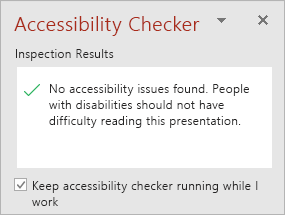 方塊這會讓你的狀態列新增「無障礙」按鈕,並即時追蹤無障礙問題。 您可以隨時選取 [狀態] 列按鈕,以開啟協助工具檢查程式。

注意
Outlook 裡沒有「 工作時保持無障礙檢查器運行」 的勾選框。 而 [協助工具檢查程式] 會在背景中自動執行。 除了狀態列上的 協助工具 按鈕,協助工具 [郵件提示] 會顯示在郵件視窗中,讓您在傳送郵件之前先檢視任何協助工具問題。
另請參閱
針對身心障礙使用者提供的客戶技術支援
Microsoft 盡最大的努力為所有客戶提供最佳的體驗。 如果您有身心障礙或無障礙相關問題,請聯絡 Microsoft 殘障服務 台尋求技術協助。 殘疾人士 Answer Desk 支援小組受過許多常用輔助技術的訓練,並可提供英文、西班牙文、法文和美國手語的協助。 請移至 Microsoft 殘疾人士 Answer Desk 網站,了解您所在地區的連絡人詳細資料。
如果您是政府、商業或企業用戶,請聯絡 企業殘障諮詢台。