
本文是針對使用螢幕閱讀程式(如 Windows Narrator、JAWS 或 NVDA)搭配 Windows 工具或功能及 Microsoft 365 產品的人。 本文是協助工具說明與學習內容集的一部分,您可以在我們的應用程式上找到更多協助工具資訊。 如需一般協助,請造訪 Microsoft 支援服務。
使用新的 Outlook 搭配鍵盤和螢幕閱讀器,用 My Day 來檢視即將到來的行事曆事件和任務。 我們已使用朗讀程式、JAWS 和 NVDA 加以測試,但是只要遵循常見的協助工具標準和技巧,就可以與其他螢幕助讀程式搭配使用。
注意
- 新 Microsoft 365 功能會逐漸開放給 Microsoft 365 訂閱者使用,因此您的應用程式可能還沒有這些功能。 若要了解如何更快速地取得新功能,請瀏覽加入 Office 測試人員計畫。
- 若要深入了解螢幕助讀程式,請移至如何在 Microsoft 365 使用螢幕助讀程式。
本主題內容
開啟 My Day
- 在 Outlook 中,按 Tab 鍵或 Shift+Tab,直到聽到「我的一天」,然後按下 Enter。 「我的一天」面板打開,重點放在 Calendar 標籤。
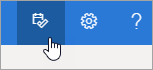
- 要關閉「我的一天」,請按住 Tab 鍵直到聽到「關閉窗格」,然後按下 Enter。
秘訣
你可以保持「我的一天」面板開啟,並透過按 Ctrl+F6 快速瀏覽應用程式的其他區域。
回顧即將舉行的行事曆活動
My Day 會在 Calendar 標籤中顯示你即將進行的行事曆活動清單。
在 My Day 窗格的 Calendar 分頁,按住 Tab 鍵開啟 Outlook 行事曆,直到聽到「Open Calendar」然後按下 Enter。
您的即將舉辦活動會列在 Calendar 標籤的底部。要瀏覽清單,按住 Tab 鍵直到聽到「新增今天到期的任務」,然後按向下箭頭鍵找到你想要的任務。 按 Enter 鍵即可在「我的一天」面板中開啟活動。
秘訣
對於預定在接下來24小時內發生的事件,螢幕閱讀器會讀取到事件開始前剩餘的時間。
活動開啟後,你可以回覆、編輯或刪除。 執行下列其中一個動作:
- 要回覆活動邀請,請按住 Tab 鍵,直到聽到「群組回覆、電子郵件主辦人、勾選框」。 然後按一次 Tab 鍵,聽到「新增訊息 (可選) ,編輯」,寫給活動主辦者可選的便條。 然後再按一次 Tab 鍵聽到「是」,再按右箭頭鍵切換到其他 RSVP 選項。
- 要編輯事件,請按住 Tab 鍵直到聽到「編輯」,然後按 Enter。 活動會以新視窗開啟以便編輯。
- 要刪除事件,先按 Tab 鍵直到聽到「編輯」,再按右箭頭鍵直到聽到「刪除」或「取消」,然後按 Enter。
若想回到「我的一天」而不編輯或刪除事件,請按 Shift+Tab 直到聽到「返回」,然後按下 Enter。
若要直接從 My Day 新增活動,請按住 Tab 鍵直到聽到「新事件」,然後按下 Enter。
檢視即將到來的任務
我的一天會在 待辦 事項標籤中顯示你給自己的任務清單。你可以新增、編輯或標記這些任務為已完成。
- 預設情況下,My Day 開啟時會開啟 Calendar 標籤。 要進入待辦頁籤,請按 Tab 鍵或 Shift+Tab,直到聽到「Calendar tab item 1 of 2」的提示,然後按一次右箭頭鍵。 你會聽到:「要做標籤第1項,共2項。」要開啟分頁,請按 Enter 鍵。
- 要新增任務,請按 Tab 鍵直到聽到:「新增任務,編輯。」輸入任務名稱,然後按下 Enter。 焦點會保留在 「新增任務 」欄位,這樣你就能快速新增多個任務。
- 要瀏覽任務清單,請按住 Tab 鍵直到聽到「Task」,接著是列表中第一個任務名稱。 用上下方向鍵在任務清單中上下移動。
- 要標記任務為已完成,請在任務清單中找到該任務,然後按一次右箭頭鍵。 你會聽到:「標記為完成。」按下 Enter 鍵。 已完成的任務會從任務清單中移除,並移至最近完成的任務清單。
- 要瀏覽最近完成的任務清單,先按 Tab 鍵直到聽到「顯示最近完成」的提示,然後按 Enter 鍵展開清單。 然後按一次 Tab 鍵,將焦點移到清單,並用上下方向鍵導航。 要取消標記任務為已完成,請按一次右方向鍵,然後按下 Enter。 任務隨後會被移回任務清單。
另請參閱
設定您的裝置以在 Microsoft 365 中與協助工具搭配使用
針對身心障礙使用者提供的客戶技術支援
Microsoft 盡最大的努力為所有客戶提供最佳的體驗。 如果您有身心障礙或無障礙相關問題,請聯絡 Microsoft 殘障服務 台尋求技術協助。 殘疾人士 Answer Desk 支援小組受過許多常用輔助技術的訓練,並可提供英文、西班牙文、法文和美國手語的協助。 請移至 Microsoft 殘疾人士 Answer Desk 網站,了解您所在地區的連絡人詳細資料。
如果您是政府、商業或企業用戶,請聯絡 企業殘障諮詢台。