
本章提供如何搭配「朗讀程式」使用點字顯示器的資訊。 它包含如何在電腦上安裝點字、瀏覽電腦,以及朗讀文字的相關資訊。
朗讀程式支援許多製造商提供的點字顯示器。 欲了解更多支援的點字顯示器,包括每個顯示器的特定按鍵指令,請參閱 附錄C:支援的點字顯示器。
注意
作為 Windows 11 22H2 版本的一部分,我們新增了對更多點字顯示器的支援,以及對點字顯示器與旁白及第三方螢幕閱讀器的額外支援。 若升級點字支援後仍未找到這些新支援的點字顯示,請參考 2023 年 2 月 28 日的 22621.1343 KB5022913 () 預覽版,說明這些功能的交付機制。
為旁白安裝點字
朗讀程式可以和採用 USB 或序列埠連線的點字顯示器搭配使用。 使用點字顯示器搭配旁白時,藍牙支援不存在。 在繼續前,請完整閱讀下方點字安裝部分。
前提條件:升級旁白點字支援
如果你的裝置過去曾安裝過點字以配合 Narrator 使用,請依照以下步驟移除舊有的點字支援。
- 要開啟 設定,請按 Windows 標誌鍵
 + I。
+ I。 - 選擇 應用程式,然後點選 可選功能>已安裝功能。
- 搜尋無 障礙功能 – 點字支援。
- 擴展 無障礙功能 – 點字支援,然後卸載此功能。
安裝旁白點字支援
要開啟旁白設定,請按 Windows 標誌鍵
+ Ctrl + N。選擇 「使用點字顯示搭配旁白 」按鈕以開啟旁白的點字頁面。
選擇 「下載並安裝點字 」按鈕以繼續安裝。 下載點字可能需要一些時間。
下載完成後,系統會提示您重新啟動系統。 重新啟動,重新登入你的裝置,然後回到旁白設定。
注意
這是點字在裝置上運作的必要條件。
在旁白設定的 點字 區塊,開啟點 字 開關。
加入你的點字顯示器。 選取 [新增點字顯示器],然後選擇點字顯示器製造商和連線類型 (USB 或序列埠)。
如果您沒有使用第三方螢幕閱讀器,Narrator 的點字支援安裝現在已經完成。 如果你使用第三方螢幕閱讀器搭配點字顯示器,例如 JAWS for Windows 或 NVDA,請繼續進入下一節,完成點字與旁白的安裝。
搭配其他螢幕助讀程式使用點字顯示器
注意
如果你有 2022 版 JAWS,請檢查你使用的是哪個 2022 版本。 如果您擁有 JAWS 2022.2204.20) 或更晚版本 (4月更新,包括 JAWS 2023,您可以跳過此程序。
如果你已經用點字顯示器搭配另一個螢幕閱讀器,可能需要更換 Windows 用來與顯示器通訊的驅動程式。
- 到旁白設定,選擇 「使用點字顯示搭配旁白 」按鈕,然後在 點字顯示驅動程式中選擇選項。
- 選擇您第三方螢幕閱讀器所使用的點字顯示驅動程式,讓您能無縫切換 Narrator 與第三方螢幕閱讀器與點字顯示器。
注意
如果已安裝點字顯示器的不同驅動程式,您只需要變更您的驅動程式。 如果不確定,可以聯絡你的點字顯示器製造商。
解除安裝點字
若要從電腦移除朗讀程式點字:
- 要開啟 設定,請按 Windows 標誌 鍵 + I。
- 選擇 應用程式,然後 點選 可選功能>已安裝功能。
- 搜尋無 障礙功能 – 點字支援。
- 擴展 無障礙功能 – 盲文支援 ,然後卸載此功能。
- 在移除點字支援後,重新啟動裝置。
變更點字設定
在 [朗讀程式] 設定中管理您的點字喜好設定。
在旁白設定的 點字 區塊中,選擇「 使用點字顯示配合旁白 」按鈕以開啟點字設定。
要開啟點字支援,請選擇 「開啟點字 開關」。
請從以下選項中選擇來設定您的點字顯示器:
- 請使用「 新增點字顯示 」按鈕右側的「顯示所有設定」按鈕,查看系統上正在使用的點字顯示器和驅動程式。
- 輸入和輸出的語言
- 輸入和輸出的資料表類型 (等級 1、等級 2 或 8 點電腦點字)
- 通知逾時
- 游標的顯示方式,以及您是否希望游標在點字顯示器中閃爍
登入畫面使用點字
如果你想在登入前使用序列點字顯示器,為了確保旁白知道你的點字顯示,請做以下步驟:
- 要開啟旁白設定,請按 Windows 標誌鍵 + Ctrl + N。
- 請前往 Narrator 設定中的 「管理資料與服務 」區塊,選擇 「同步設定 」按鈕。
這會促進 Narrator 的語音與點字設定,讓這些設定在登入系統前就能使用。
使用點字檢視器獲得螢幕點字與文字輸出
在 Windows 2025 年 8 月版本中,新增了點字檢視器功能,能在可刷新點字裝置上同時呈現螢幕文字與點字輸出。 此工具旨在支援視力良好的教育者、輔助科技培訓師、開發者及測試人員,讓他們無法閱讀點字或無法使用點字顯示器。
視障學生 (TVI的教師) 可使用點字檢視器協助學生提升點字能力,或在教室中跟著,老師能在學生透過連接的點字顯示器閱讀時,視覺化地看到螢幕上的文字與點字表現。
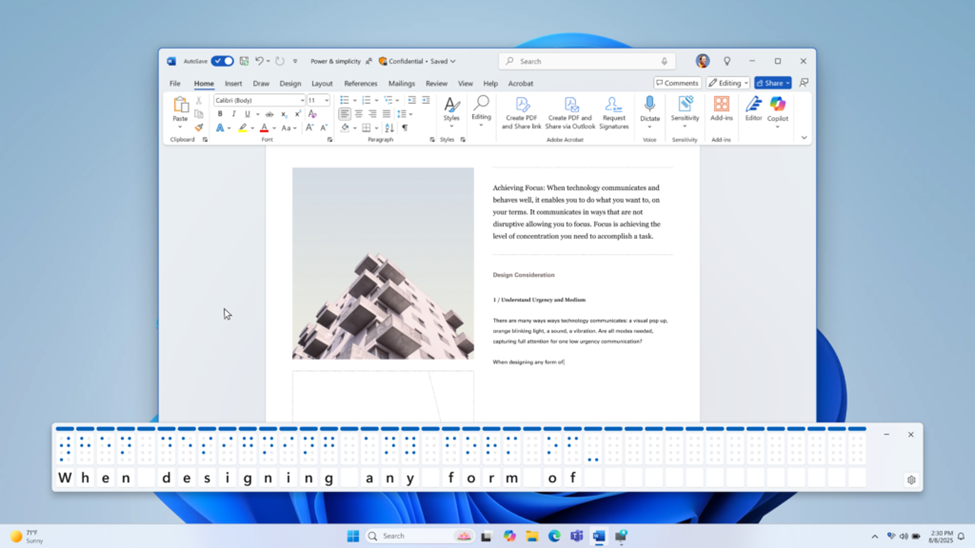
要開啟點字檢視器,請以 Win+Ctrl+Enter 啟動旁白,並按 旁白鍵+Alt+B。 一個新的浮動視窗會開啟——隨著你繼續使用旁白,這個視窗的內容會不斷更新。
觀察器上顯示的點字格數取決於可刷新點字顯示器的大小。 若連接80格顯示器,檢視器顯示80格。 若未連接顯示器,檢視器預設顯示 40 個儲存格。 你也可以在檢視器上的設定選單中調整顯示大小和位置。
注意
為了讓點字檢視器正常運作,請確保 Narrator 設定為輸出點字。 要下載並安裝點字套件,請前往設定 > 無障礙 > 旁白 > 使用點字顯示搭配旁白。
核心朗讀程式命令
大多數點字的螢幕可以執行 12 個朗讀程式命令來瀏覽以及與應用程式互動。 具有支援鍵盤點字的螢幕可以用來輸入文字,或執行熟悉單一字母掃描模式的命令。 這些 12 個核心命令在下列資料表清單中。
注意
若要使用點字顯示器關閉閃爍訊息或通知,請移動瀏覽整段訊息。 如果你想調整通知或閃爍訊息的顯示時間,可以在設定裡調整。
秘訣
敘述者鍵是敘述者指令中的修飾鍵。 根據預設,Caps lock 鍵和 Insert 鍵都可用作 [朗讀程式] 鍵。 想了解更多旁 白 鍵的資訊,請參考 第二章:旁白基礎 或 附錄B:旁白鍵盤指令與觸控手勢。
| 朗讀程式命令 | 等同於鍵盤 | 描述 |
|---|---|---|
| 主要動作 | 朗讀程式 + Enter | 常被形容為「喀嚓」。 |
| 次要動作 | Shift + Enter 在掃描模式 | 通常會根據控制點選擇或展開。 |
| 顯示特色選單 | Shift + F10 或 Windows 選單鍵 | 顯示選單的其他動作。 |
| 點字向右移動瀏覽 | 不適用 | 在目前的行顯示下一組字元。 最後,接下來執行點字。 |
| 點字向左移動瀏覽 | 不適用 | 在目前的行顯示上一組字元。 開始,執行點字的上一步。 |
| 點字下一步* | 朗讀程式 + 向右鍵 | 顯示目前瀏覽模式中的下一個項目。 |
| 點字上一步* | 朗讀程式 + 向左鍵 | 顯示目前瀏覽模式中的上一個項目。 |
| 點字首頁* | 首頁處於掃描模式 | 移至行的開頭。 |
| 點字結尾* | 結尾處於掃描模式 | 移至行的結尾。 |
| 點字第一個* | Ctrl + Home 處於掃描模式 | 移至第一行。 |
| 點字最後* | Ctrl + End 處於掃描模式 | 移至最後一行。 |
| 選取導覽模式 | 朗讀程式 + Page Up/Page Down | 執行這個命令,然後使用點字的下一步/上一步來選擇新的瀏覽模式,以及執行主要動作選取新的模式。 |
記下該點字下一步、上一步、首頁、結尾、第一次和最後的所有更改與目前的瀏覽模式。 例如,使用段落的瀏覽模式:
- 下一步/上一步將瀏覽至下一個/上一個段落
- 首頁/結尾會瀏覽至目前段落的開頭/結尾
- 第一/最後會瀏覽到第一個/最後一個段落。
您可以找到特定點字螢幕的對應於附錄 C:支援點字的螢幕。
點字鍵盤命令
如果點字顯示器具有點字鍵盤,您就可以用來輸入文字或執行下列命令。 切換鍵盤的命令是空格鍵 + 點 1-3。
使用下列命令進行鍵盤輸入。
| 點字點 | 朗讀程式命令 |
|---|---|
| 1-2-3-4 或 1-2-3-4-7 | 移至下一個或上一個段落 |
| 1-2-5 或 1-2-5-7 | 移至下一個或上一個標題 |
| 2-3-4-5 或 2-3-4-5-7 | 移至下一個或上一個表格 |
| 1-3 或 1-3-7 | 移至下一個或上一個連結 |
| 2-4 或 2-4-7 | 移至下一個或上一個項目 |
| 1-4-5 或 1-4-5-7 | 移至下一個或上一個地標 |
| 1-2-4 或 1-2-4-7 | 移至下一個或上一個表單欄位 |
| 1-2 或 1-2-7 | 移至下一個或上一個按鈕 |
| 1-4 或 1-4-7 | 移至下一個或上一個下拉式方塊 |
| 1-5 或 1-5-7 | 移至下一個或上一個編輯欄位 |
| 1-2-3-5 或 1-2-3-5-7 | 移至下一個或上一個選項按鈕 |
| 1-3-4-6 或 1-3-4-6-7 | 切換到下一個或上一個的勾選框 |
| 1-6 或 1-6-7 | 移至下一個或上一個標題層級 1 |
| 1-2-6 或 1-2-6-7 | 移至下一個或上一個標題層級 2 |
| 1-4-6 或 1-4-6-7 | 移至下一個或上一個標題層級 3 |
| 1-4-5-6 或 1-4-5-6-7 | 移至下一個或上一個標題層級 4 |
| 1-5-6 或 1-5-6-7 | 移至下一個或上一個標題層級 5 |
| 1-2-4-6 或 1-2-4-6-7 | 移至下一個或上一個標題層級 6 |
| 1-2-4-5-6 或 1-2-4-5-6-7 | 移至下一個或上一個標題層級 7 |
| 1-2-5-6 或 1-2-5-6-7 | 移至下一個或上一個標題層級 8 |
| 2-4-6 或 2-4-6-7 | 移至下一個或上一個標題層級 9 |
| 空格鍵 + 1-2-3 | 開啟輸入學習,按兩次關閉 |
| 2-3-4 或 2-3-4-7 | 逐句閱讀 |
使用下列命令進行鍵盤輸入。
| 點字點 | 鍵盤輸入 |
|---|---|
| 空格鍵 + 4-5 | Tab 鍵 |
| 空格鍵 + 1-2 | Shift + Tab 鍵 |
| 空格鍵 + 2-3-4-5 | Alt + Tab 鍵 |
| 空格鍵 + 2-4-5-6 | Windows 標誌鍵
|
| 空格鍵 + 1-2-3-5 | Windows 鍵 + Tab 鍵 |
| 空格鍵 + 路由鍵 1 到 12 | F1 到 F12 鍵 |
| 7 | 退格鍵 |
| 8 | Enter 鍵 |
| 空格鍵 + 2-6 | Esc 鍵 |
| 空格鍵 + 3 | 游標向左鍵 |
| 空格鍵 + 6 | 游標向右鍵 |
| 空格鍵 + 1 | 游標向上鍵 |
| 空格鍵 + 4 | 游標向下鍵 |
| 空格鍵 + 2-3 | Page Up 鍵 |
| 空格鍵 + 5-6 | Page Down 鍵 |
| 空格鍵 + 2 | HOME 鍵 |
| 空格鍵 + 5 | End 鍵 |
| 空格鍵 + 3-5 | Insert 鍵 |
| 空格鍵 + 2-5-6 | Delete 鍵 |
下列命令可讓您輸入並按住輔助按鍵,隨後接著另一個字母或按鍵。
| 點字點 | 鍵盤輸入 |
|---|---|
| 空格鍵 + 1-8 | 按住 Windows 鍵
|
| 空格鍵 + 2-8 | 按住 Alt 鍵 |
| 空格鍵 + 3-8 | 按住 Ctrl 鍵 |
| 空格鍵 + 4-8 | 按住 Shift 鍵 |
| 空格鍵 + 5-8 | 按住 AltGr 鍵 |
| 空格鍵 + 6-8 | 按住朗讀程式按鍵 |
| 空格鍵 + 7-8 | 放開所有輔助按鍵 |
使用點字顯示器上的觸控游標
如果您的點字顯示器具有觸控游標,您可以使用它們來執行特定動作。
使用互動元素
當顯示項目是互動元素時,請點選該內容上方的任何觸控游標,以執行主要動作。 點選該內容上方的兩個相鄰觸控游標,以執行次要動作 (如果有的話)。
當顯示的內容不是文字時,點擊內容上方兩個不相鄰的觸控游標,若有上下文選單可用,即可顯示。
編輯文字
編輯文字時,使用下列觸控游標命令:
- 若要將文字插入點移至特定字元,請點選對應點字方上方的觸控游標。 您也可以點選表示字元或其前面修飾元 (例如大寫字母或數字) 之儲存格上方的觸控游標。 插入點表示將在修飾元之後的點字方。
- 若要將文字插入點移動到顯示器上的最後一個字元,點選顯示器一側空白點字方上方的觸控游標。
- 若要執行次要動作,點選對應字元上的兩個相鄰觸控游標。
- 若要顯示操作功能表,點選最接近兩個非相鄰觸控游標中央之字元上方的兩個非相鄰觸控游標。
注意
有些顯示器不支援同時按下兩個觸控游標。 因此,每個顯示器還有其他命令。 欲了解更多針對每個顯示器的特定按鍵指令,請參閱 附錄C:支援點字顯示。
接下來:附錄 A:支援的語言和語音
回到目錄