
Microsoft Authenticator 支援從任何可匯出已儲存密碼的瀏覽器匯入密碼。
注意
自 2025 年 7 月起,Authenticator 中的自動填入功能將停止運作,且從 2025 年 8 月起,將無法再在 Authenticator 中存取密碼。 深入了解。
步驟 1 - 從目前的密碼管理員匯出您的密碼
從下列標題選取現有的密碼管理員,以取得匯出密碼的步驟。 如果我們目前不支援您現有的密碼管理員,請選取步驟以使用逗號分隔值匯出 (CSV) 檔案。
按一下下列標題以取得詳細資訊
從 Apple iCloud 匯出密碼
開啟 Safari 瀏覽器,按一下 Safari,然後開啟 [喜好設定]。
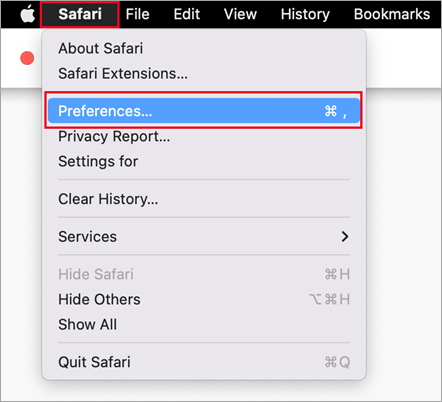
選取 [ 密碼 ] 索引標籤,然後輸入 PIN、裝置密碼、指紋或臉部辨識以確認您的身分識別。
按一下三個點圖示,然後按一下 [ 匯出密碼]。
![Safari 設定中的密碼功能表,已選取 [匯出所有密碼]。](media/safari-passwords-menu.png)
將 CSV 檔案儲存至您的電腦。
完成後,請繼續 進行步驟 2,匯入您的密碼。
在 Android 上從 Google Chrome 匯出密碼
Android 上的 Google Chrome 用戶可以通過幾個簡單的步驟直接從手機導入密碼。
- 在手機上登入 Google Chrome 瀏覽器。
- 點一下工具列中的 ,
 然後點一下「設定」。
 - 在 [設定] 中,選取 [密碼管理員]。
- 點一下「
 設定」 ,然後點一下 「輸出密碼」。
 - 點選 [ 匯出] 以開始匯出。
- 選擇您要儲存 CSV 檔案的位置,然後點選 [儲存]。
完成後, 請繼續進行步驟 2,匯入您的密碼。
在 iOS 上從 Google Chrome 匯出密碼
蘋果手機上的 Google Chrome 用戶可以通過幾個簡單的步驟直接從手機導入密碼。
在手機上登入 Google Chrome 瀏覽器。
點一下工具列中的 ,
然後點一下「設定」。點選 密碼管理員。
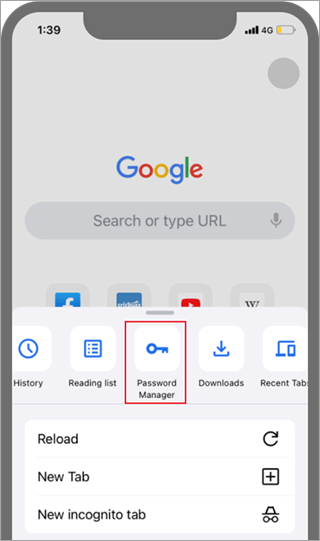
捲動至底部,然後點一下 「輸出密碼」。
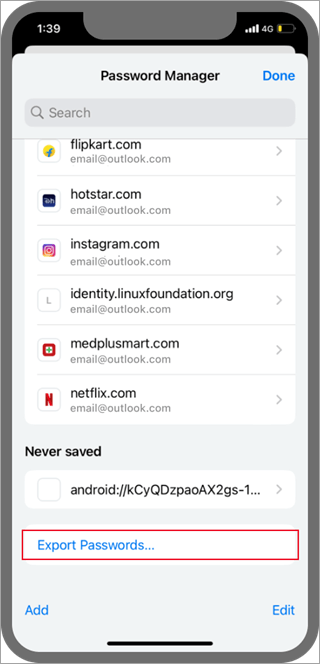
使用 PIN、指紋或臉部辨識確認您的身分識別以開始匯出。
完成後, 請繼續進行步驟 2,匯入您的密碼。
從 Microsoft Edge 匯出密碼
- 開啟 Microsoft Edge 並移至 [設定]。
- 在 [設定檔] 索引標籤的 [ Microsoft 電子錢包] 底下,選取 [ 密碼]。
- 按一下 三個點圖示,然後選擇 [匯出密碼]。
- 為密碼檔案選擇位置和名稱,該檔案會是 CSV 檔案。
完成後,請繼續 進行步驟 2,匯入您的密碼。
從 1password 匯出密碼
重要
1Password 只允許從其桌面 (Windows/Mac/Linux) 應用程式匯出密碼。
在您的電腦上開啟 1Password 應用程式並登入您的帳戶。
選取 [檔案],選擇 [匯出],然後選取您想要匯出資料來源的帳戶。
![1Password 的 [檔案] 功能表。](media/1password-file-menu.png)
使用您的 1Password 帳戶密碼確認您的身分識別。
選擇 CSV 做為匯出檔案格式,然後按一下 [匯出資料]。
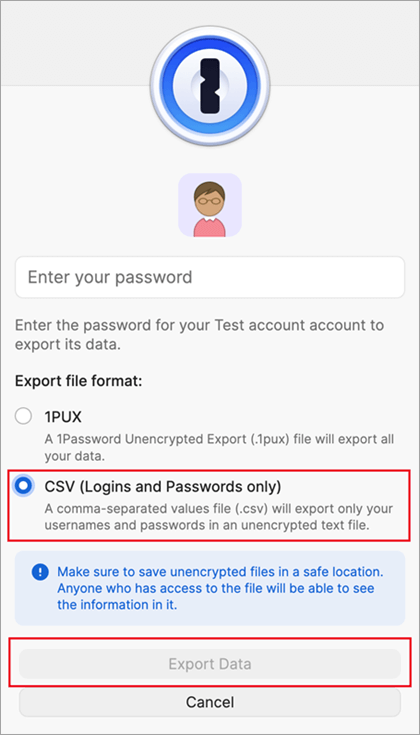
選擇您要儲存 1Password 資料的位置,然後選取 [ 開啟]。
完成後,請繼續 進行步驟 2,匯入您的密碼。
從 Firefox 匯出密碼
重要
Firefox 只允許從桌面瀏覽器匯出密碼,因此您必須使用 Firefox 桌面瀏覽器才能執行此動作。
在桌面上登入最新版本的 Firefox,然後從右上角選取功能表按鈕
 。
。選取 [密碼]。
![Firefox 中已選取 [密碼] 選項的主功能表。](media/firefox-mail-menu.png)
從 Firefox 登入頁面中,選取
] 功能表的圖示,選取 [ 匯出登入],然後選取 [ 匯出] 以確認您的意圖。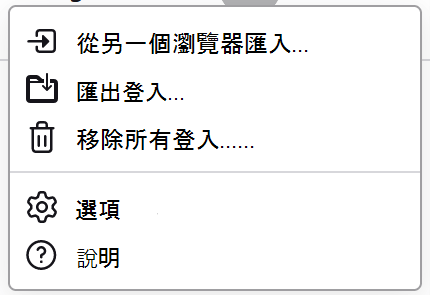
輸入您的 PIN、裝置密碼或掃描指紋以確認您的身分識別。 一旦成功識別,Firefox 會以 CSV 格式將您的密碼匯出到選取的位置。
完成後,請繼續 進行步驟 2,匯入您的密碼。
從 LastPass 匯出密碼
重要
LastPass 只允許從桌面瀏覽器匯出密碼。
登入 LastPass 網站 ,選取 [ 進階選項],然後選取 [ 匯出]。
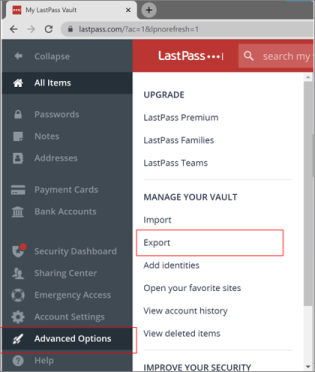
使用您的 LastPass 主密碼確認您的身份。
CSV 檔案將會儲存到您的電腦。
完成後,請繼續 進行步驟 2,匯入您的密碼。
從 Bitwarden 匯出密碼
重要
Bitwarden 僅支援從桌面瀏覽器匯出密碼。
登入 Bitwarden 並選取 工具>匯出保管庫。
選擇 CSV 做為檔案格式。
提供您的 Bitwarden 主密碼,然後選擇 匯出保管庫以 開始匯出。
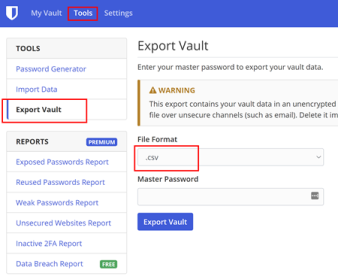
完成後,請繼續 進行步驟 2,匯入您的密碼。
從 Dashlane 匯出密碼
重要
Dashlane 僅支援從桌面瀏覽器匯出密碼。
登入 Dashlane ,然後選取右上角的「 我的帳戶 」選單。
選取[設定]。
![Dashlane 的 [我的帳戶] 功能表中醒目提示 [設定] 選項。](media/dashlane-my-account-menu.png)
選取 [ 匯出資料] ,然後使用您的 Dashlane 主密碼確認您的身分識別。
![Dashlane 的設定功能表,醒目提示 [匯出資料]。](media/dashlane-settings-menu.png)
選取 匯出至 CSV。 Dashlane 會將包含 CSV 的 zip 檔案儲存到您的預設下載位置。
![Dashlane 的匯出資料選單,底部附近的 [匯出至 CSV] 按鈕已醒目提示。](media/dashlane-export-accounts-to-csv.png)
完成後,請繼續 進行步驟 2,匯入您的密碼。
從 NordPass
重要
NordPass 僅支援從桌面瀏覽器匯出密碼。
登入 NordPass 並選取 「設定」。
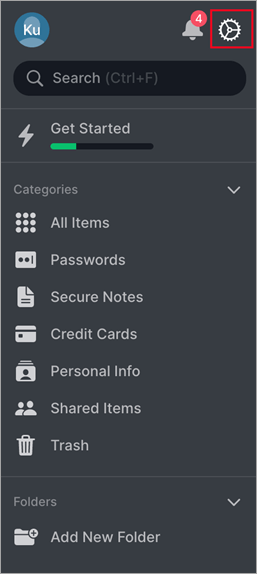
選擇 匯出項目並 使用您的 NordPass 主密碼確認您的身份。
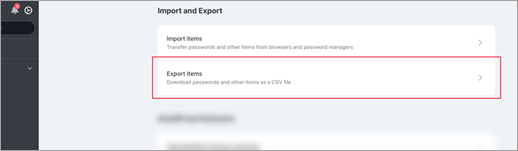
將 CSV 儲存在您的電腦上。
完成後,請繼續 進行步驟 2,匯入您的密碼。
從 RoboForm 匯出密碼
重要
RoboForm 只允許從其 Windows 或 Mac 應用程式匯出密碼。
從您的電腦啟動 RoboForm 並登入您的帳戶。
從 RoboForm 功能表中選取 [ 選項 ]。
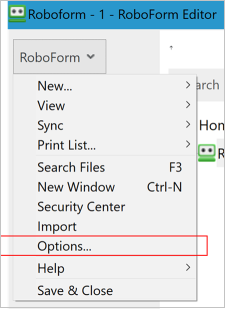
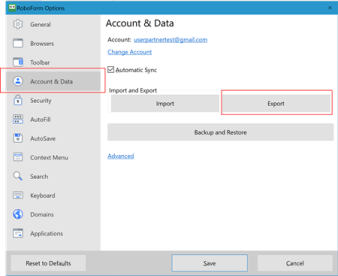
選取 [帳戶 & 資料>匯出]。
選擇一個安全的位置來儲存匯出的檔案。 選取 [登入] 做為 [資料類型 ],選取 [CSV 檔案] 做為格式,然後選取 [匯出]。
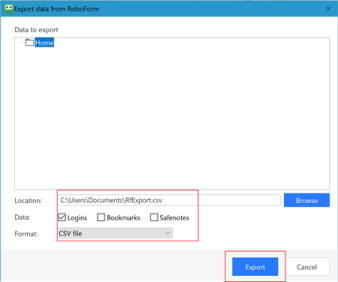
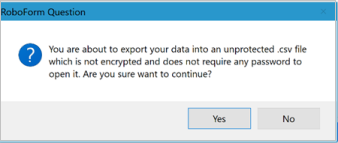
在確認訊息上選取 [是 ],CSV 檔案將會儲存到選取的位置。
完成後,請繼續 進行步驟 2,匯入您的密碼。
建立 CSV 檔案以匯出密碼
如果您的瀏覽器未列出,請遵循瀏覽器中的步驟,將您的密碼匯出至未加密的 CSV 檔案。
步驟 2 - 將您的密碼匯入 Microsoft Authenticator
按一下下列標題以取得詳細資訊。
使用 Microsoft Authenticator 匯入密碼
將上述步驟 1 中的匯出密碼檔案傳輸到您的 Android 或 iOS 手機。
重要
在 CSV 中時,任何擁有 CSV 檔案的人都能看到您的密碼。 一律使用安全的傳輸方法,例如 OneDrive。
將共用密碼檔案下載到您的行動裝置。
開啟 Authenticator 並點選
 密碼圖示。
密碼圖示。點選
,然後點選 [ 設定]。向下捲動至 [匯入密碼 ],然後選擇您要匯入的方式。
依照步驟選取 CSV 檔案並匯入密碼。
重要
成功匯入密碼後,請從桌上型電腦或行動電話中刪除 CSV 檔案。
透過共用將密碼匯入 Microsoft Authenticator
將上述步驟 1 中的匯出密碼檔案傳輸到您的 Android 或 iOS 手機。
重要
在 CSV 中時,任何擁有 CSV 檔案的人都能看到您的密碼。 一律使用安全的傳輸方法,例如 OneDrive。
將共用密碼檔案下載到您的行動裝置。
將下載的密碼檔案與 Authenticator 共用,以開始匯入。
重要
成功匯入密碼後,請從桌上型電腦或行動電話中刪除 CSV 檔案。