
注意
本文適用於 Microsoft 365 系統管理員。 它涵蓋 Clipchamp 影片編輯器及其 Windows 應用程式的存取。 若要改為管理個別功能,請參閱 如何為組織中的使用者啟用或停用 Clipchamp 中的功能。
使用者需要已啟用 Microsoft Clipchamp 服務的合格授權,才能搭配公司或學校帳戶使用編輯器,無論是在瀏覽器或在 Windows 應用程式中開啟編輯器。
使用 Microsoft 365 授權來管理個別使用者或群組的工作或學校存取權。 Windows 應用程式原則可讓您更進一步控制傳統型應用程式。 它們不會授與授權或封鎖瀏覽器存取。
在下列各節中深入了解:
- Clipchamp 在 Microsoft 365 SKU 中的可用性
- 管理個別使用者的 Clipchamp 可用性
- 管理使用者群組的 Clipchamp 可用性
- 管理 Clipchamp Windows 應用程式的可用性
Clipchamp 在 Microsoft 365 SKU 中的可用性
指派或變更授權之前,請在 公司或學校帳戶常見問題集中檢查符合資格的訂閱,包括原始、額外功能和學生使用權益授權的需求。
不要只依賴產品名稱。 檢查租用戶中 的產品名稱和服務方案識別碼 以及授權。 標準編輯器服務為:
| 屬性 | 值 |
|---|---|
| ServicePlanName | CLIPCHAMP |
| ServicePlanId | a1ace008-72f3-4ea0-8dac-33b3a23a2472 |
關於可用性的其他注意事項
指派合格的授權通常會開啟其服務,除非貴組織變更指派。 如果 Clipchamp 是透過額外功能授權提供,請確定也已指派授權。
如果使用者擁有合格的授權,但無法開啟編輯器,請檢查是否已啟用 Clipchamp 服務,並針對授權或佈建問題進行疑難排解。 單獨開啟 Windows 應用程式並不能修正遺失或停用的服務方案。
管理個別使用者的 Clipchamp 可用性
針對直接使用者指派,請使用 Microsoft 365 系統管理中心或 Microsoft Graph PowerShell。 您需要管理授權的權限,例如 授權系統管理員 或 使用者系統管理員 角色。
變更 Clipchamp 服務設定,而不是使用者的整個 Microsoft 365 授權。 移除產品授權也可以移除其他服務的存取權。 如果授權是從群組繼承而來,請改為管理 群組指派 。
透過系統管理中心啟用或停用 Clipchamp
- 在 Microsoft 365 系統管理中心,移至 [計費>授權]。
- 選取提供 Clipchamp 的產品,然後選取使用者的直接指派。
- 在詳細資料窗格中,選取 [Microsoft Clipchamp] 以啟用服務,或清除它以停用服務。 讓其他應用程式和服務保持不變。
- 選取 [儲存],然後選取 [ 關閉]。
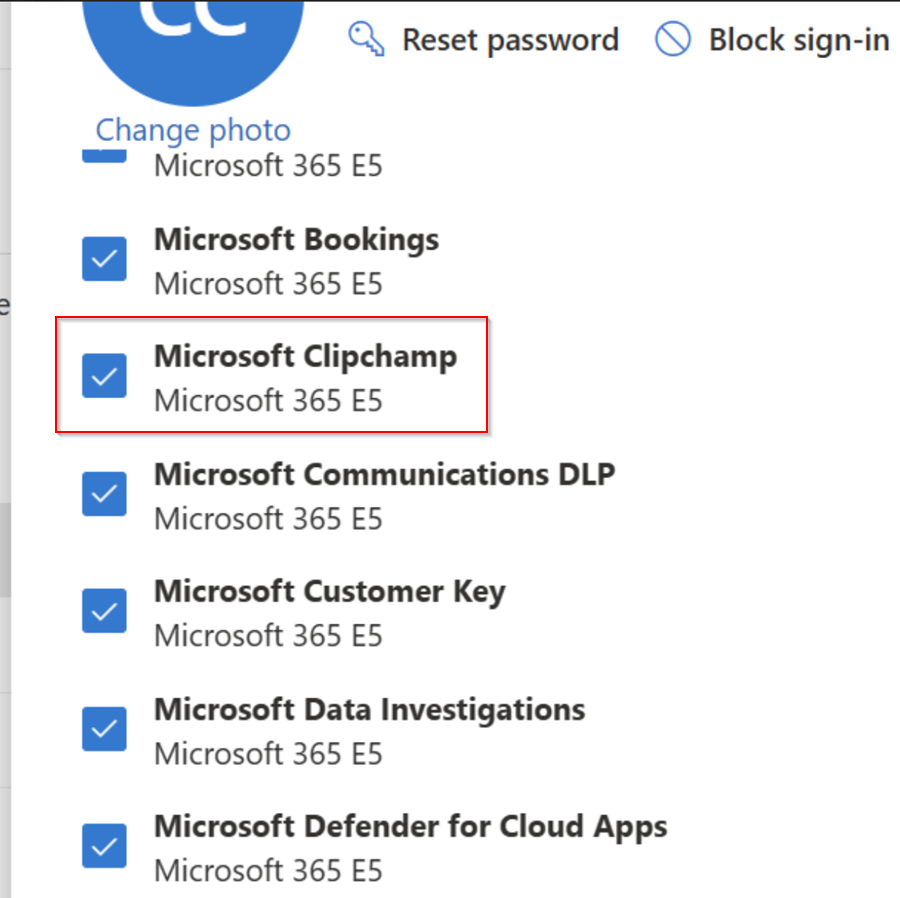
如需詳細資訊,或將授權指派給還沒有授權的使用者,請參閱在 Microsoft 365 系統管理中心指派或取消指派授權。
透過 PowerShell 啟用或停用 Clipchamp
重要
MSOnline PowerShell 模組已淘汰。 取代使用 New-MsolLicenseOptions、 Get-MsolUser或 Set-MsolUserLicense 的舊範例以 Microsoft Graph PowerShell 取代。
Get-MgSubscribedSku用來識別產品及其服務方案,以及Get-MgUserLicenseDetail檢查使用者的授權。 針對直接指派的授權,請用於Set-MgUserLicense更新 Clipchamp 服務設定。
更新所選產品時 DisabledPlans:
- 若要停用 Clipchamp,請將其服務方案識別碼新增至現有清單。
- 若要啟用 Clipchamp,請只從該清單中移除其服務方案識別碼。
- 保留其他已停用的服務方案。 只使用 Clipchamp 識別碼取代清單,或清除清單,可能會無意中啟用其他服務。
如需連線需求、權限和命令範例,請參閱 使用 Microsoft Graph PowerShell 停用對 Microsoft 365 服務的存取權。
管理使用者群組的 Clipchamp 可用性
在 Microsoft 365 系統管理中心使用群組型授權,將 Clipchamp 服務設定套用至群組成員。
- 將產品授權指派給群組時,請展開 [開啟或關閉應用程式和服務],並選取或清除 Microsoft Clipchamp。
- 變更群組現有授權指派的 App 和服務,而不是個別使用者的 App 和服務。
- 針對 PowerShell 自動化,請使用 Set-MgGroupLicense。 保留群組產品指派中其他已停用的服務方案。
檢查提供使用者 Clipchamp 的所有指派,包括直接指派和其他群組。 在一個作業中停用它可能會讓透過另一個作業啟用存取。
群組授權變更可能需要一些時間來處理。 在系統管理中心中查看產品的 [ 錯誤 & 問題 ] 索引標籤,並檢查受影響使用者產生的授權。
僅停用特定部門或位置的服務
針對進行中的部門或位置控制項,請使用包含受影響使用者的群組,並管理其 Clipchamp 服務設定。 變更之前,請先檢閱群組的成員資格。 群組型授權不會自動包含巢狀群組的成員。
另外,請檢查這些使用者是否透過其他授權指派收到 Clipchamp。 部門特定群組不會覆寫仍啟用服務的指派。
管理 Windows 版 Clipchamp 傳統型應用程式的可用性
目前的 Clipchamp Windows 應用程式支援個人和公司或學校 Microsoft 帳戶。 在依賴帳戶或原則控制之前,先部署最新的應用程式版本。 如需登入指導方針,請參閱 透過其 Windows 應用程式存取 Clipchamp。
使用下列個別管理選項:
- 透過 Intune 中的 Microsoft Store 應用程式管理來管理安裝、更新和移除。
- 下載 Clipchamp 系統管理範本,並遵循匯入 ADMX 和 ADML 檔案的 Intune 指示,以設定 Windows 應用程式的存取原則。 Intune 需要 en-US ADML 檔案。 先匯入所需的相依性,然後建立並指派設定原則;單獨匯入範本不會套用其設定。
這些原則只會控制 Windows 應用程式。 他們不會在瀏覽器中停用 Clipchamp,或變更 Microsoft 365 授權指派。
Intune 中的管理員體驗
群組原則選項
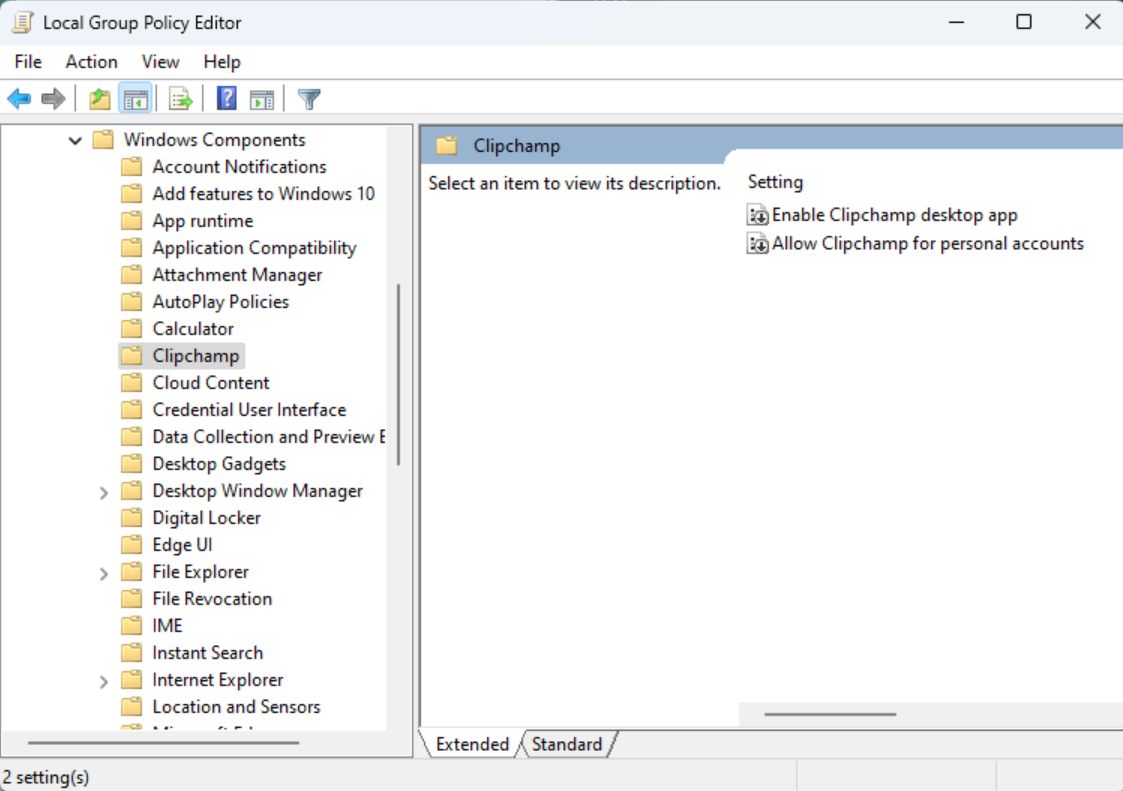
Clipchamp 範本會定義兩個原則:
| 原則 | 已啟用或未設定 | 已停用 |
|---|---|---|
| 啟用 Clipchamp 傳統型應用程式 | 允許執行 Windows 應用程式。 | 封鎖個人和公司或學校帳戶的 Windows 應用程式。 |
| 允許個人帳戶使用 Clipchamp | 如果應用程式本身受允許,則允許個人帳戶。 | 封鎖 Windows 應用程式中的個人帳戶。 公司或學校存取權仍然需要已啟用 Clipchamp 的合格授權。 |
若要只允許公司或學校帳戶,請允許傳統型應用程式,並將 [允許個人帳戶的 Clipchamp] 設定為 [停用]。 個人帳戶原則不會覆寫已停用的傳統型應用程式原則。
下列螢幕擷取畫面顯示在本機群組原則編輯器中的這些設定,而不是 Intune 系統管理中心:
管理傳統型應用程式
應用程式部署與存取原則有不同的用途。 安裝該應用程式不會授與公司或學校編輯器的存取權,移除該應用程式也不會妨礙瀏覽器存取。
指派原則之後,允許它到達目標使用者或裝置。 讓使用者關閉並重新開啟 Clipchamp,然後在受管理的裝置上驗證結果。 如果以使用者為目標和以裝置為目標的設定衝突,請檢查有效的原則。
使用者體驗
- 如果原則停用傳統型應用程式,開啟已安裝複本的使用者會看到其已停用的訊息。
- 如果個人帳戶遭到封鎖,但應用程式是允許的,則使用者必須使用合格的公司或學校帳戶。
- 如果允許應用程式,使用者可能會自動登入或可能需要登入。 在 Intune 中啟用應用程式並不保證會自動登入或存取編輯器。
- 如果也允許個人帳戶,使用者可以使用個人帳戶或公司或學校帳戶登入。 存取權和專案取決於他們使用的帳戶。