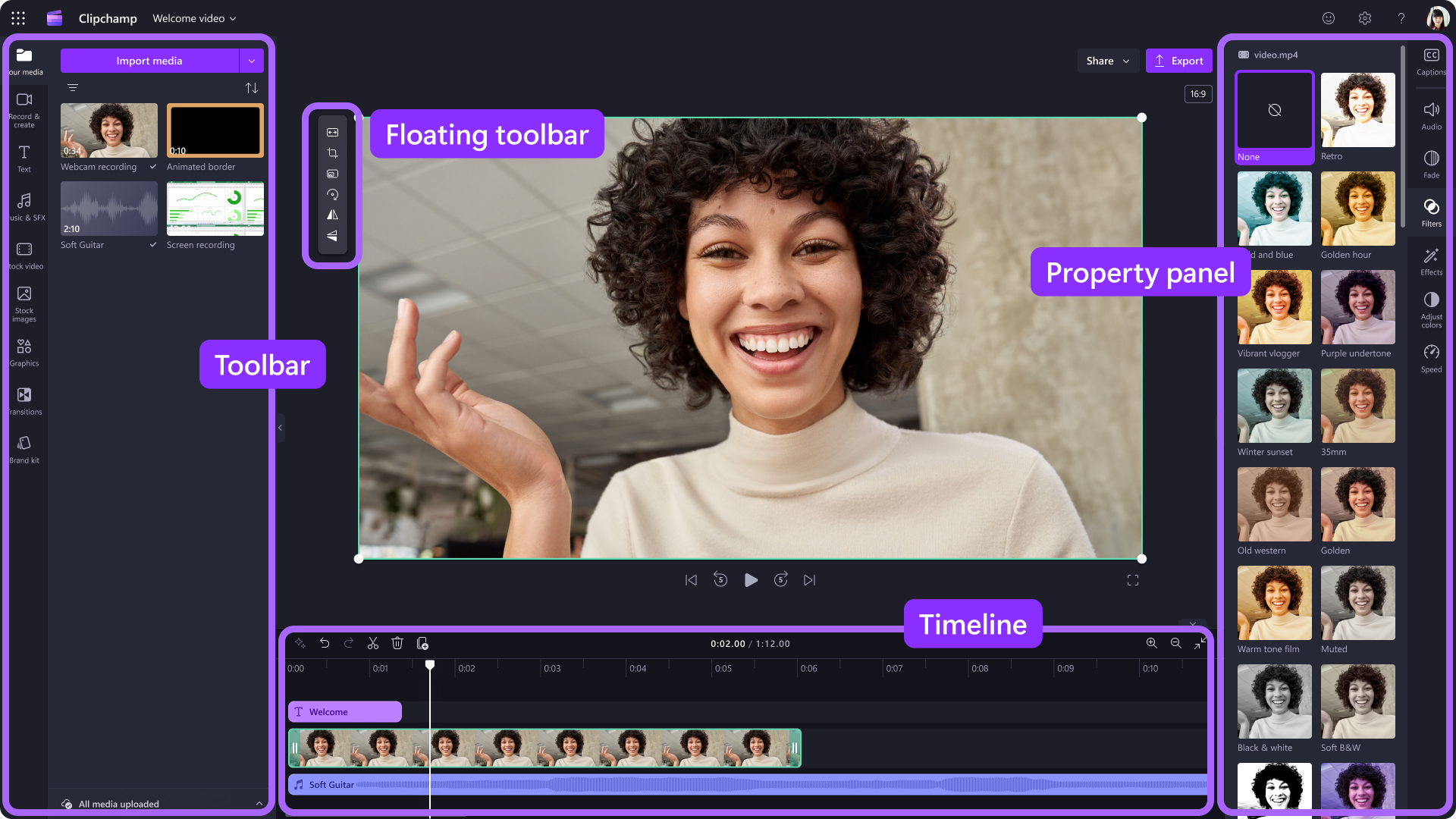
在 Clipchamp 影片編輯器中,當你將檔案加入媒體庫後,你需要將它們移到時間軸開始剪輯影片。
- 這裡是你編輯影片、影像或音訊素材以製作最終影片的空間,也可以加入文字和轉場。
- 你加到時間軸的是儲存完成影片時會匯出的內容。
如何將媒體加入時間軸
影片時間軸位於編輯器底部。 要 將媒體加入編輯時間軸,請到工具列,然後將素材從 媒體分頁 或 內容庫分頁 拖放到時間軸上。
如何放大或縮小時間軸
如果你在時間軸上加入多個片段,它們可能會從螢幕右邊消失。 在這種情況下,你可以在時間軸上拉遠,一次看到所有資產。 你也可以放大時間軸,讓你的資產看起來更大。
要做到這點,請使用時間軸右下角的縮放按鈕。 點擊 加號鍵 放大,或點減 號鍵 縮小。你也可以點擊 「貼合時間軸」按鈕 ,讓你的資產佔據整個時間軸,右側沒有空位。
你也可以用拖曳螢幕底部的滾動條往左或向右移動,查看時間軸的不同部分。
如何在時間軸上預覽你的影片
將時間軸上的尋點器移到精確的時間戳 ,預覽舞台 上的特定影片或素材。 點擊時間軸上的任意時間戳,然後點擊 播放按鈕。 你也可以把尋標器拖到新的時間戳,從那裡預覽。
你也可以點擊鍵盤上的 空白鍵 播放影片。
如何在時間軸上處理多個資產
時間軸很可能會包含多種不同的素材,如影片、圖片、文字、音樂等。 你可以把資產疊加在時間軸上,把它們疊在一起。
如果你在時間軸上堆疊了多個影片素材,堆疊頂端的影片會在影片預覽中播放。 所有聲音都會從每個影片資產播放,但影片中只會顯示最頂端的資產。 你可以用屬性面板的音訊分頁靜音影片。
如何在時間軸上使用 AI 建議
在剪輯過程中,你可以隨時提示內建的 AI 編輯工具,提供如何提升和改進影片的建議。 只要點擊時間軸左上角的 AI 建議按鈕 即可。 接著你會看到一個或多個編輯建議。 要實施這些變更,只需點擊個別 建議按鈕即可。
如何在時間軸上剪輯影片
如果你想知道如何在剪輯片進入時間軸後,為剪輯片添加特效,請參見: 如何剪輯你的影片。
如何修正無法載入時間軸的資產
如果你在專案或時間軸中新增媒體素材或在預覽中播放影片時遇到問題,請參考: 資產無法載入時該怎麼做。