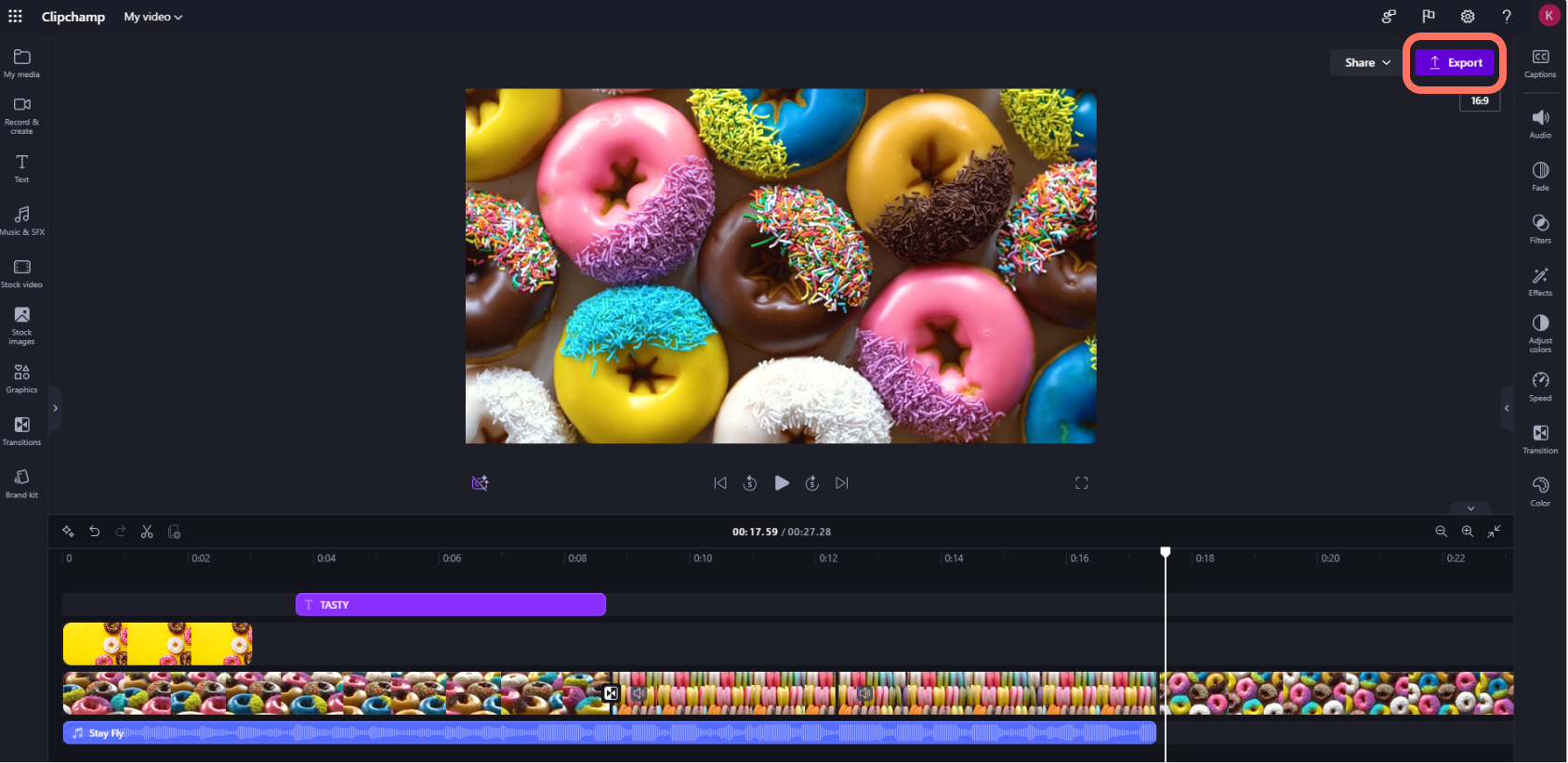
Clipchamp 的個人帳號影片編輯器可以透過 Edge 或 Chrome 瀏覽器視窗 app.clipchamp.com 存取。 Windows 用戶也可以下載官方的 Microsoft Clipchamp 應用程式,在 Windows 11 和 Windows 10 裝置上進行編輯。
觀看我們的快速教學影片,示範 Clipchamp 的運作方式,或往下滑獲得逐步教學,幫助你開始使用其編輯功能。
為了最佳體驗
在開始使用 Clipchamp 之前,我們建議你遵循以下步驟,確保瀏覽器設定為最佳,以獲得最佳的編輯體驗。
熟悉影片編輯器
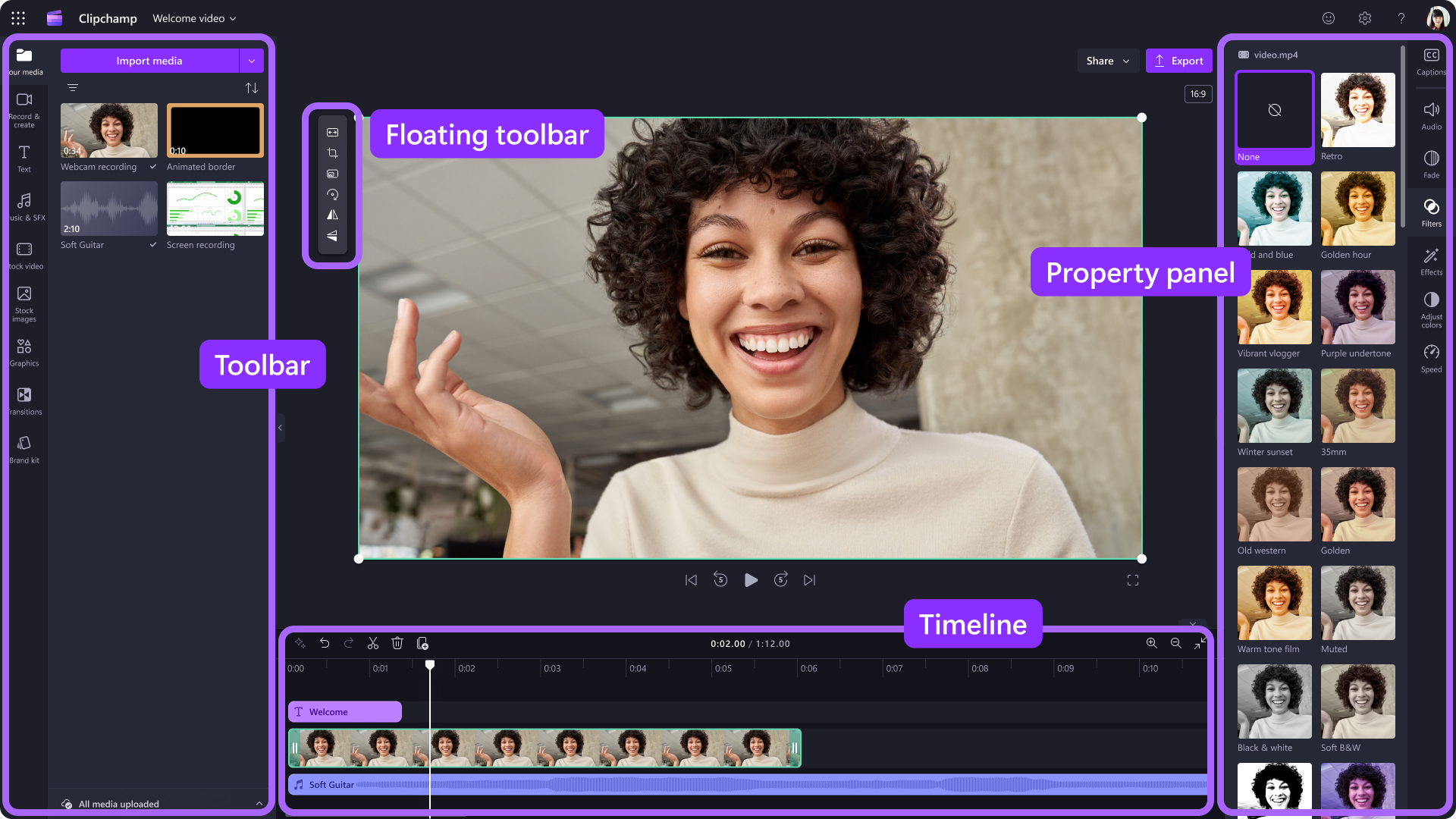
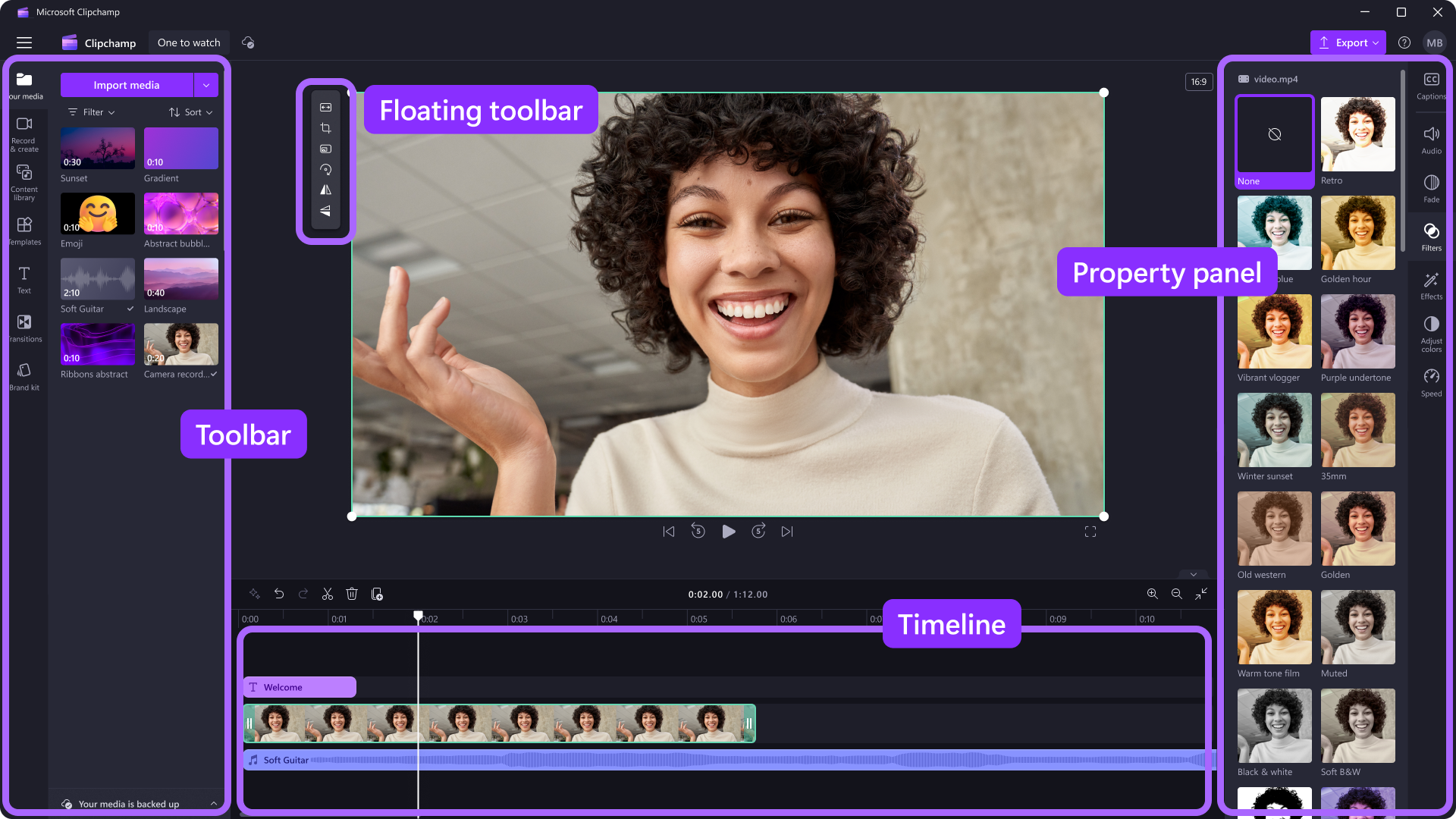
Clipchamp 的介面對初學者友善,幫助你快速找到所有專業編輯功能,包括:
- 時間表
- 工具列
- 浮動工具列
- 物業面板
如何製作新影片
在 Clipchamp 快速開始製作影片的方法是,在 Windows 檔案總管中右鍵點擊媒體檔案,然後點擊「用 Clipchamp 編輯」按鈕,或在 Windows 相片應用程式中點擊「建立影片」選項。 這會讓 Clipchamp 開啟一支新影片,媒體檔案已經載入媒體庫和時間軸。
或者,您也可以透過我們的應用程式啟動 Clipchamp,或在瀏覽器及啟動時開啟的編輯器首頁啟動。
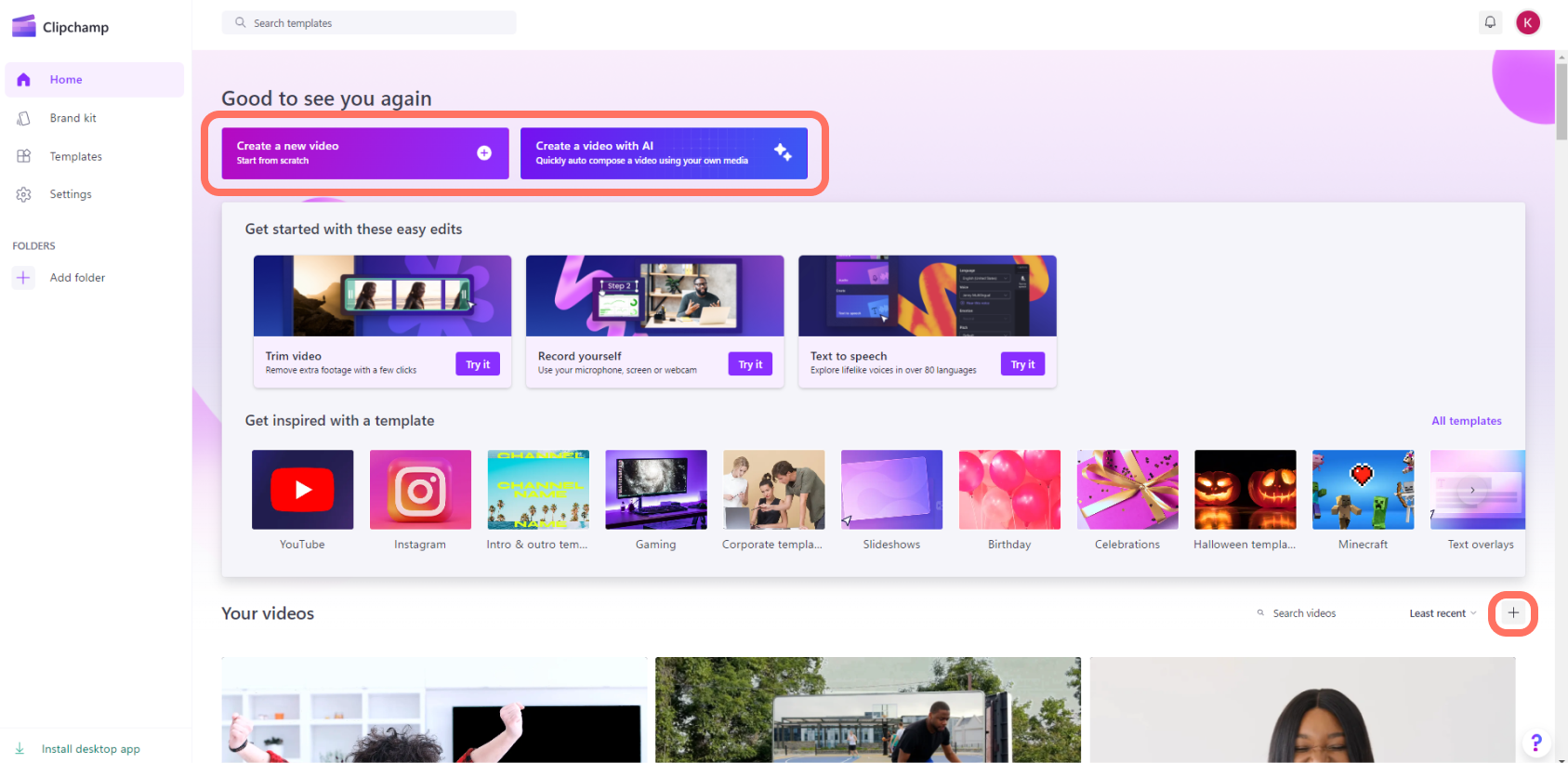
要建立新影片,請點擊 「建立新影片」按鈕。 你也可以點擊「 用 AI 建立影片」按鈕 ,使用我們的 AI 影片編輯器創建新影片。或者,點擊 + 鍵 來建立新影片。
如何將個人影片加入媒體標籤頁
在開始剪輯之前,你需要先 將影片檔案加入 媒體庫。
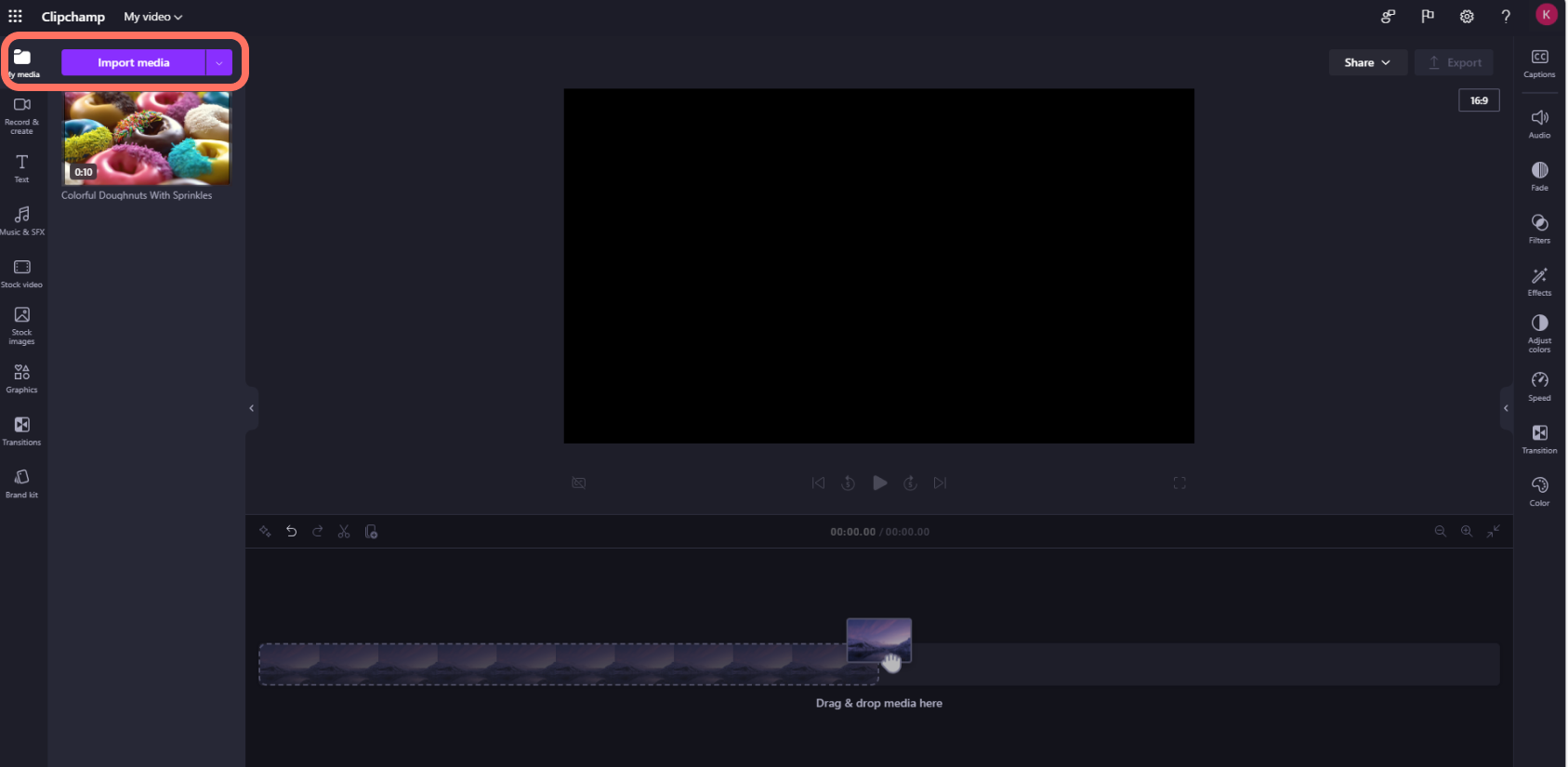
透過以下選項匯入媒體資產:
- 將媒體檔案從電腦拖放到 媒體分頁
- 點擊 匯入媒體按鈕 ,從電腦檔案匯入媒體
- 點擊 箭頭按鈕 ,透過我們的整合工具匯入媒體,如 OneDrive、Google Drive、Dropbox 和 Xbox。
你可以 新增影片檔案、圖片和音訊檔案。
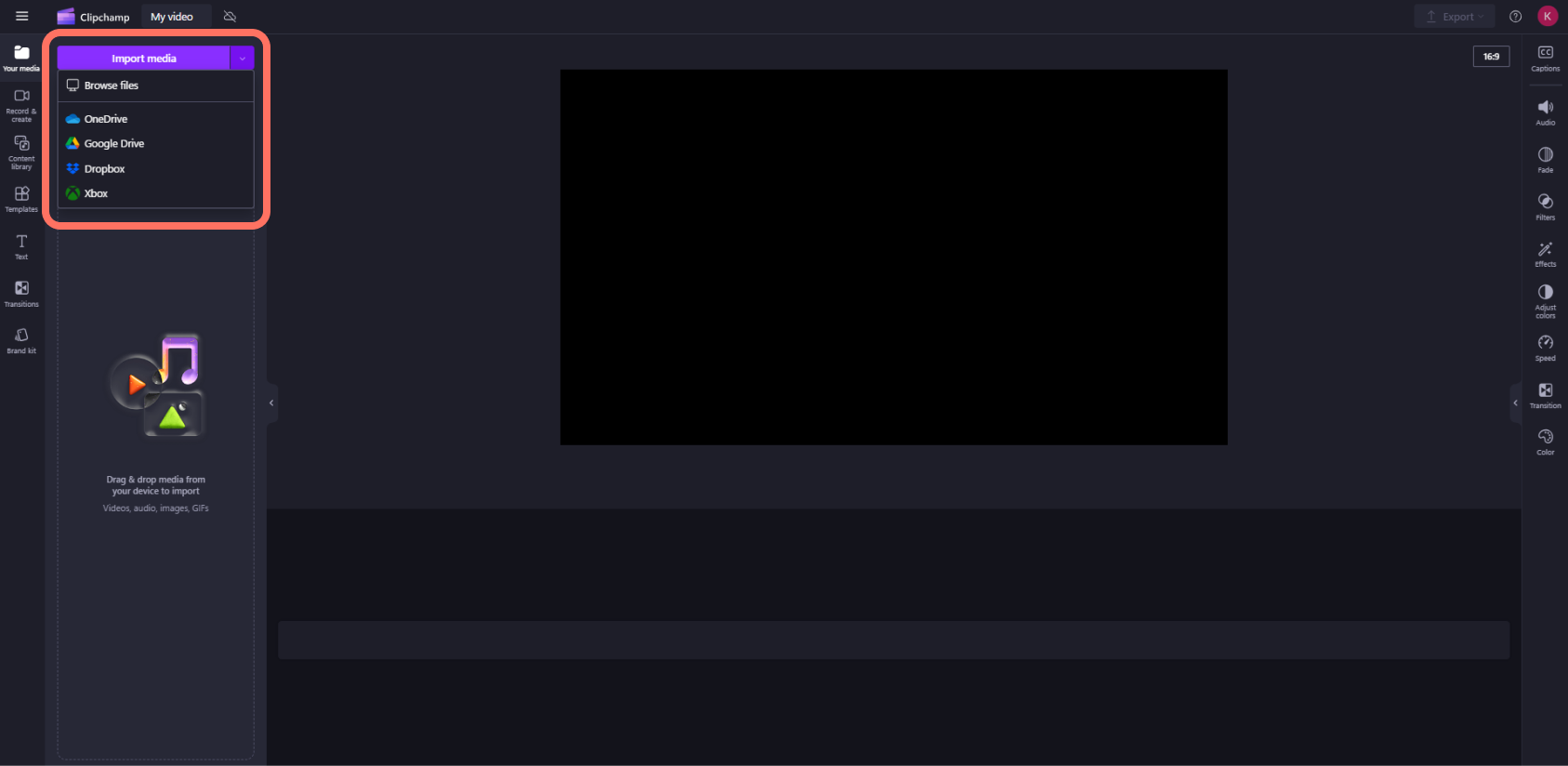
你的媒體資產會出現在工具列的 媒體標籤 中。
如何將影片加入時間軸
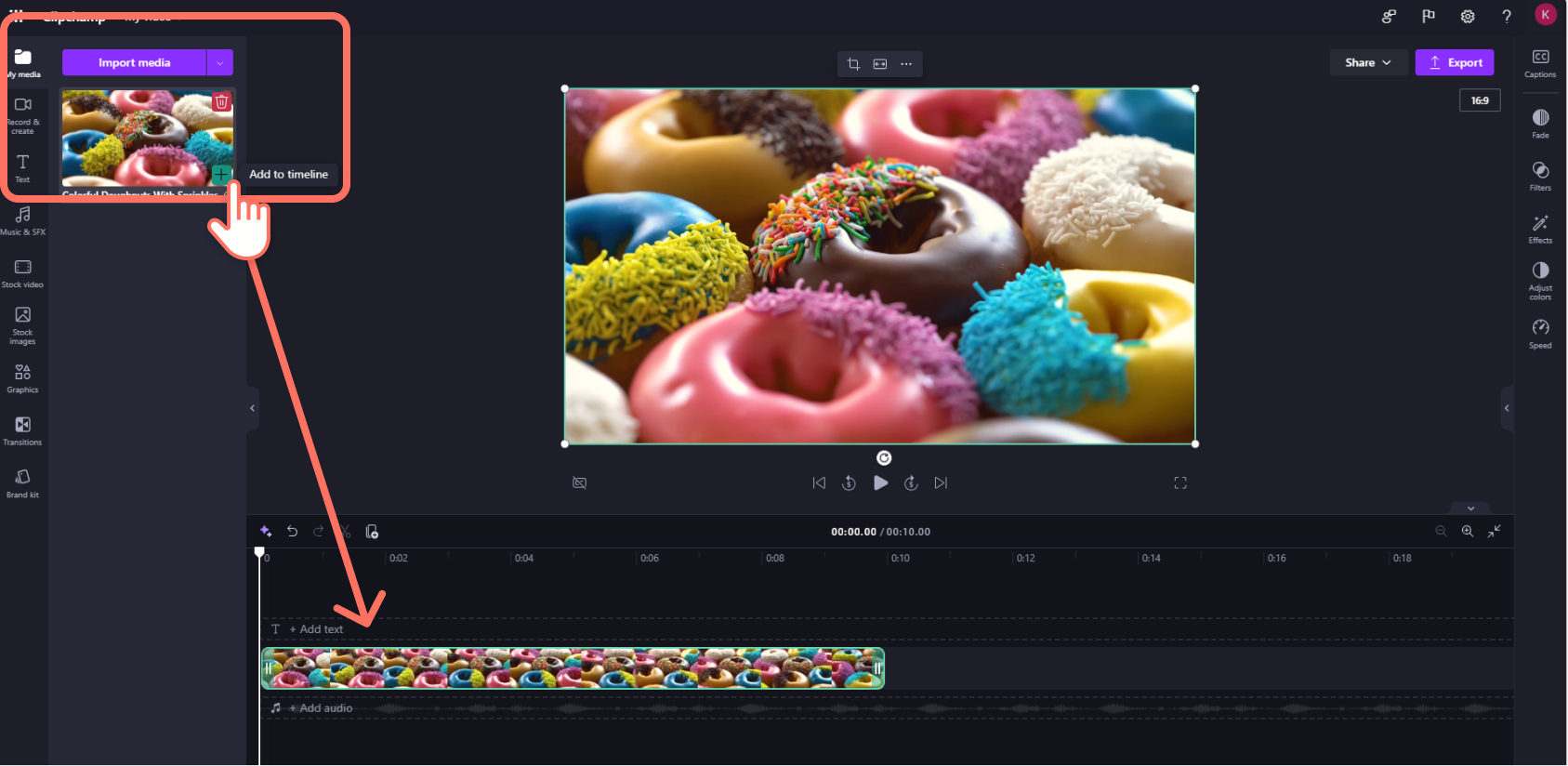
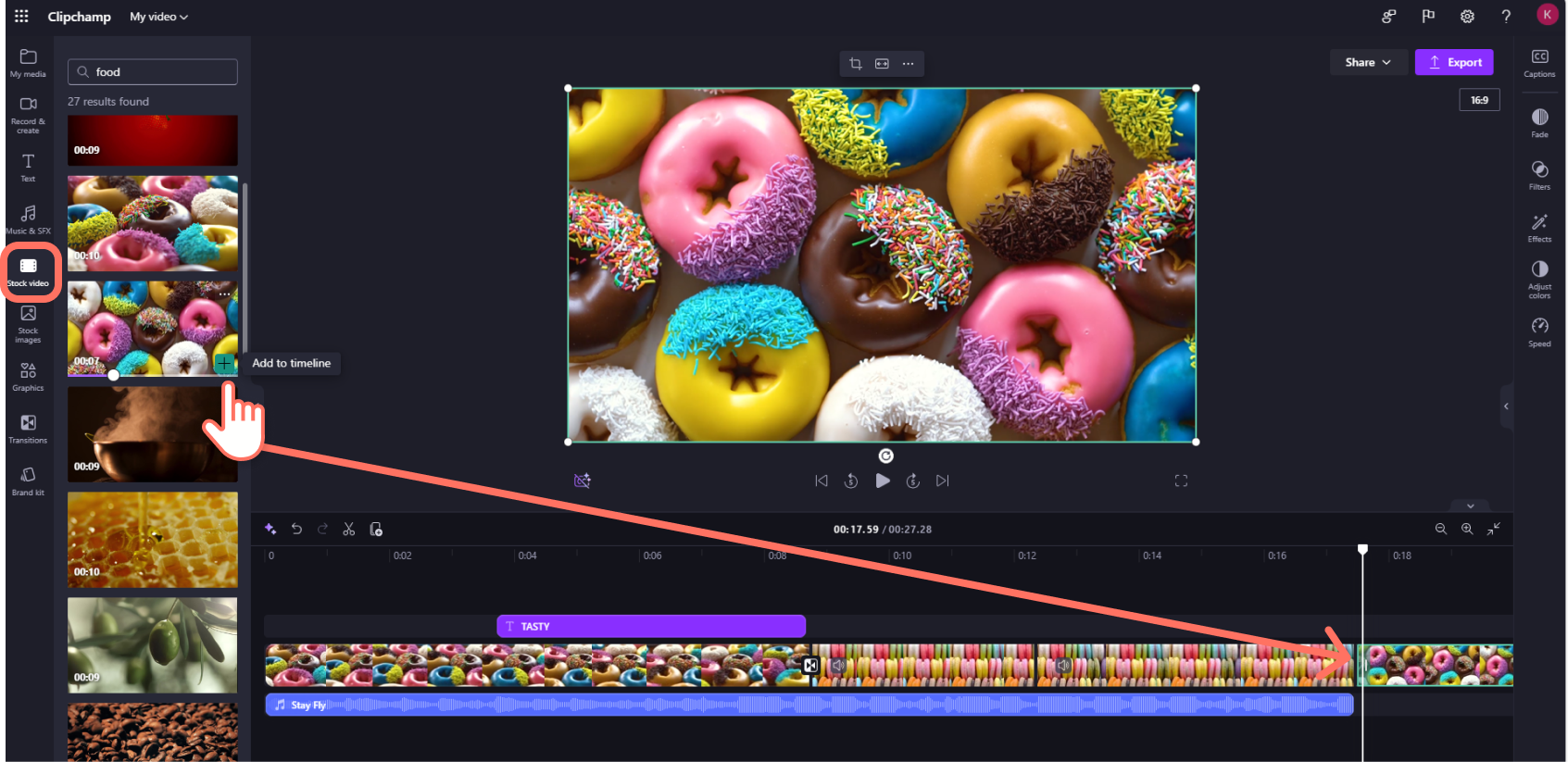
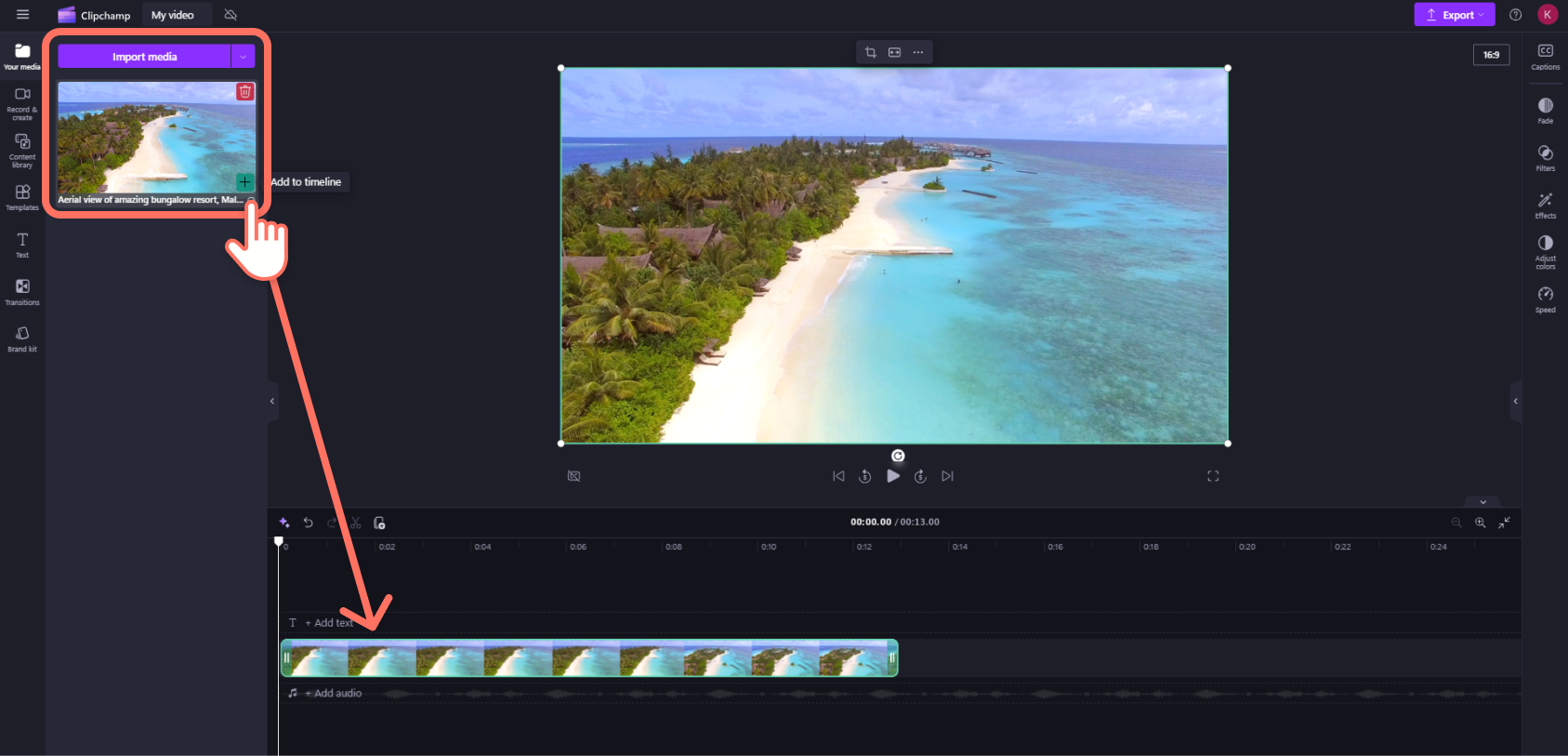
請點擊 綠色 + 按鈕 或拖曳影片到時間軸上,將你的影片加入時間軸。 如果你想在時間軸上新增多個素材,只要重複這個步驟或選取所有資產,然後拖放到時間軸上即可。
如何在 Clipchamp 中剪輯影片
以下是我們目前提供的一些使用者友善編輯工具清單。
如需更詳細的說明、截圖和特定工具的技巧,請點擊我們下方列出的連結。
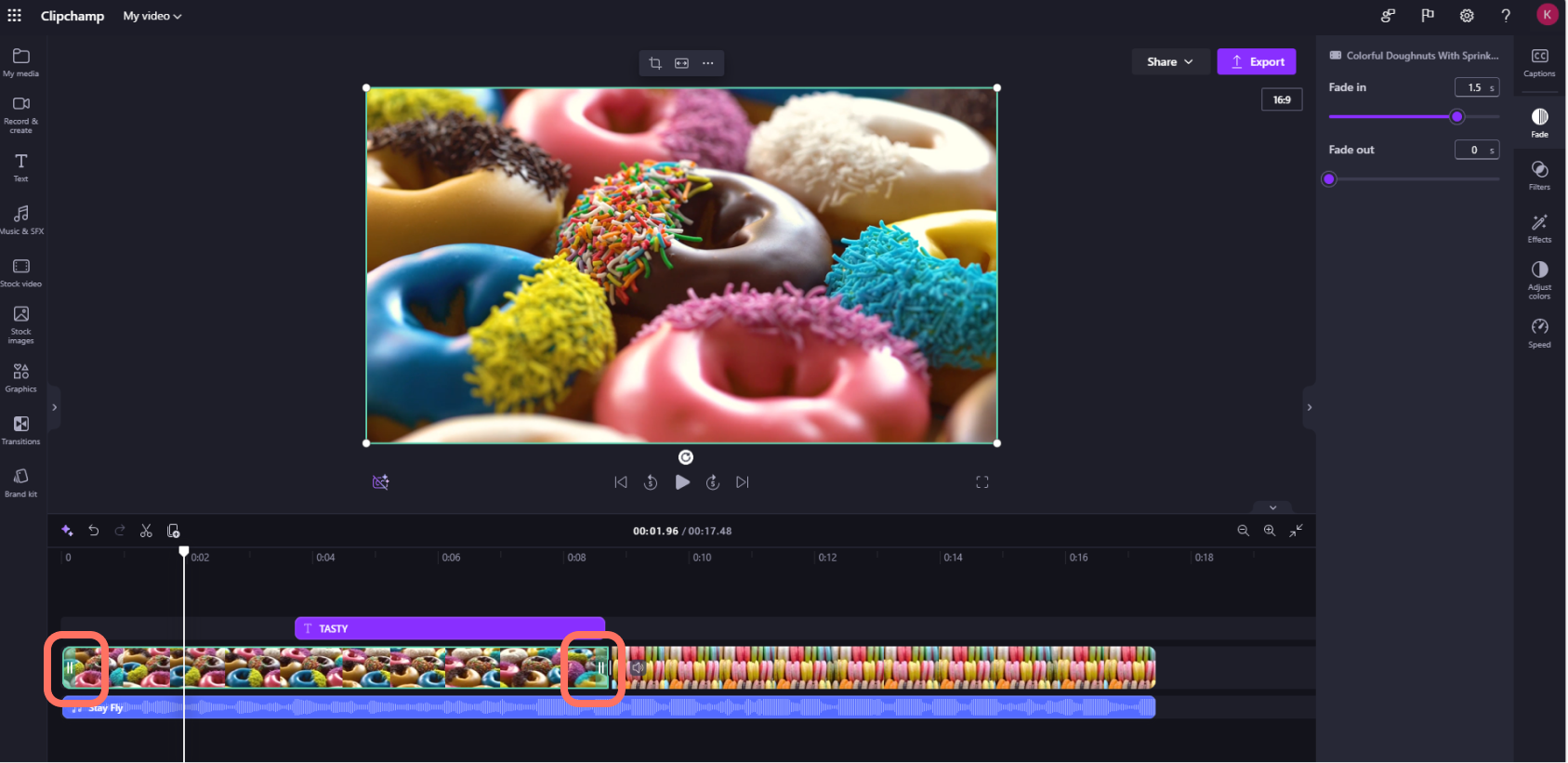
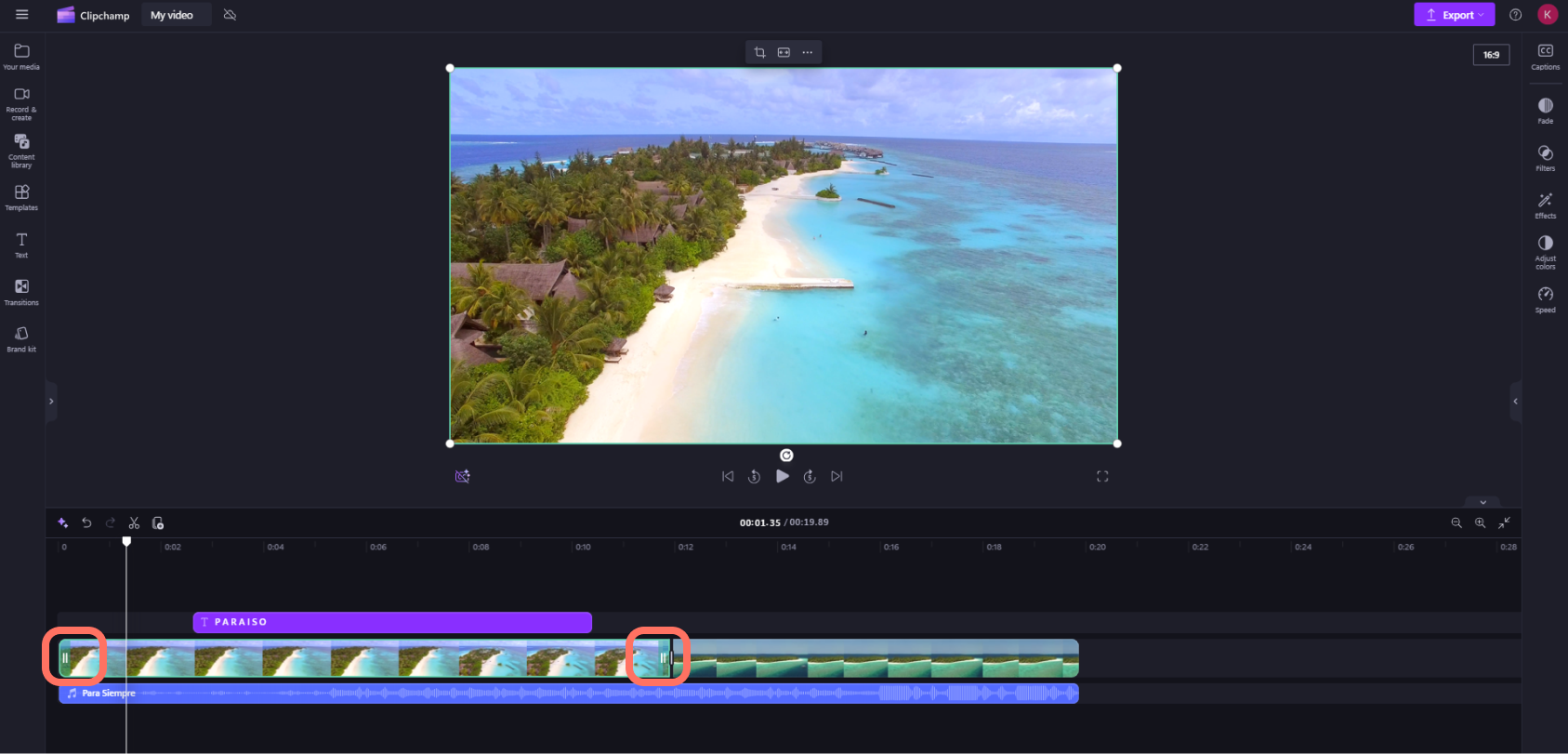
- 要 修剪 資產,請在時間軸上點擊它,也就是點 (讓它被高亮) ,然後點擊並拖動綠色條狀圖條來回移動。
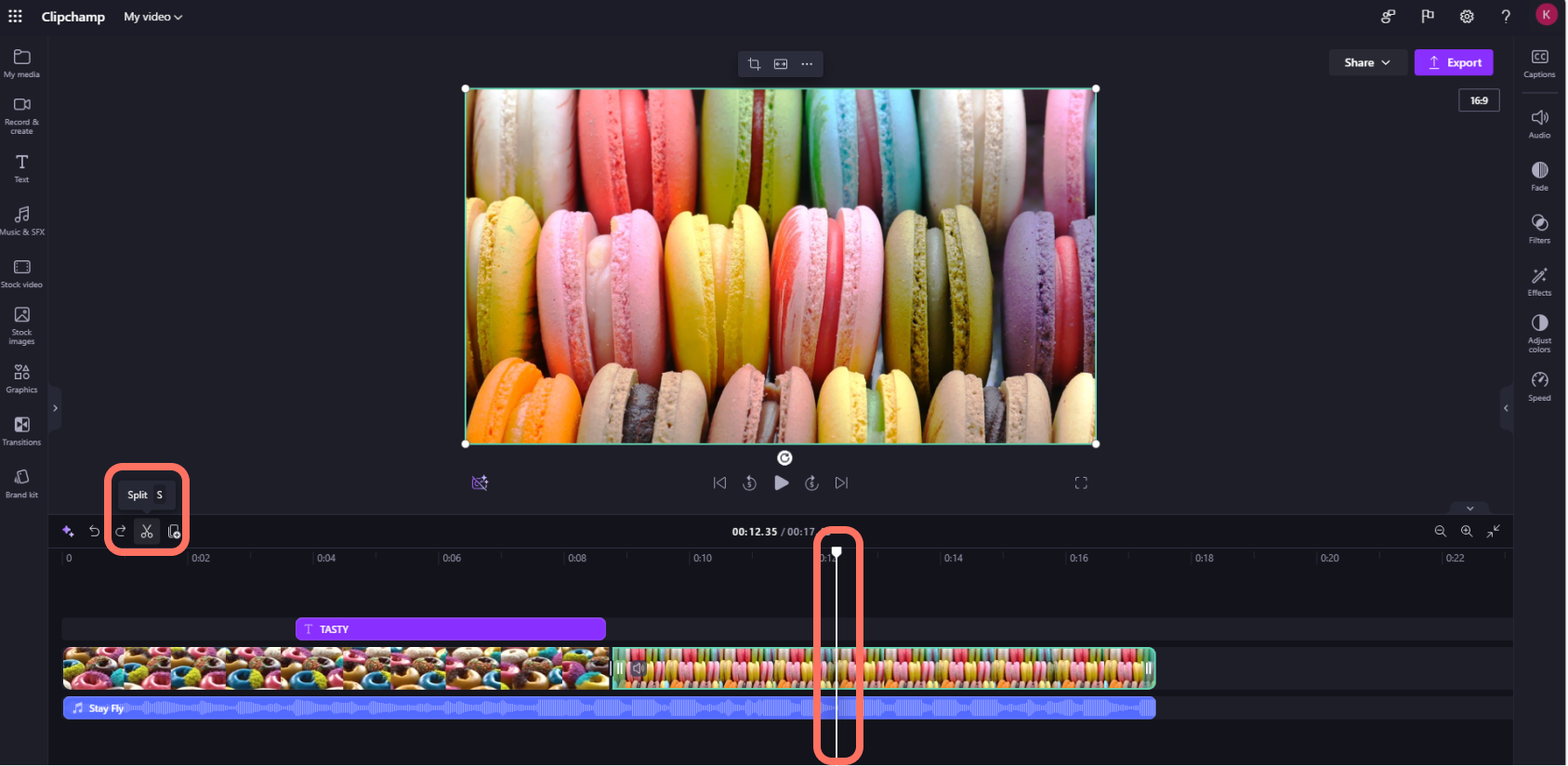
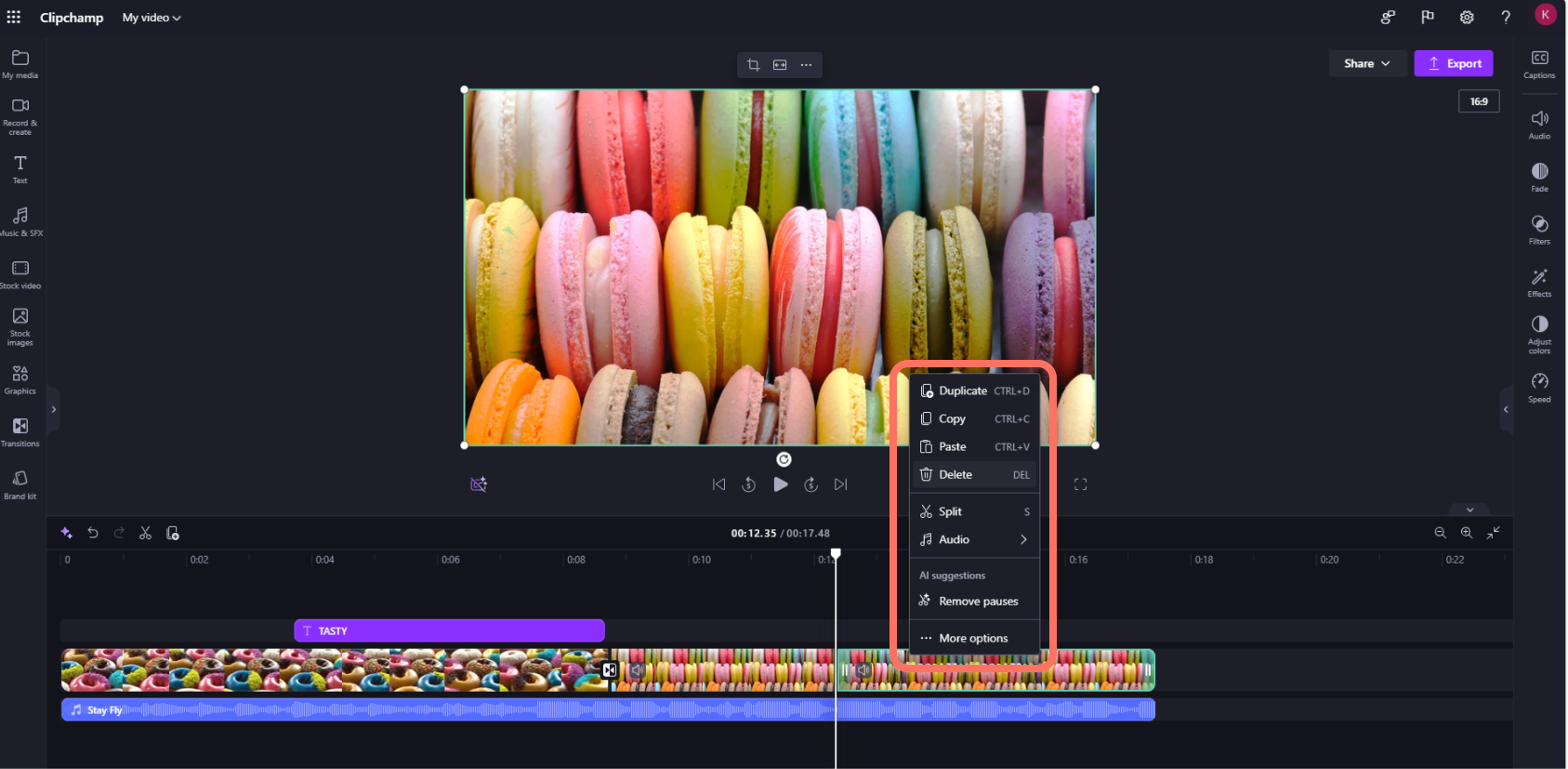
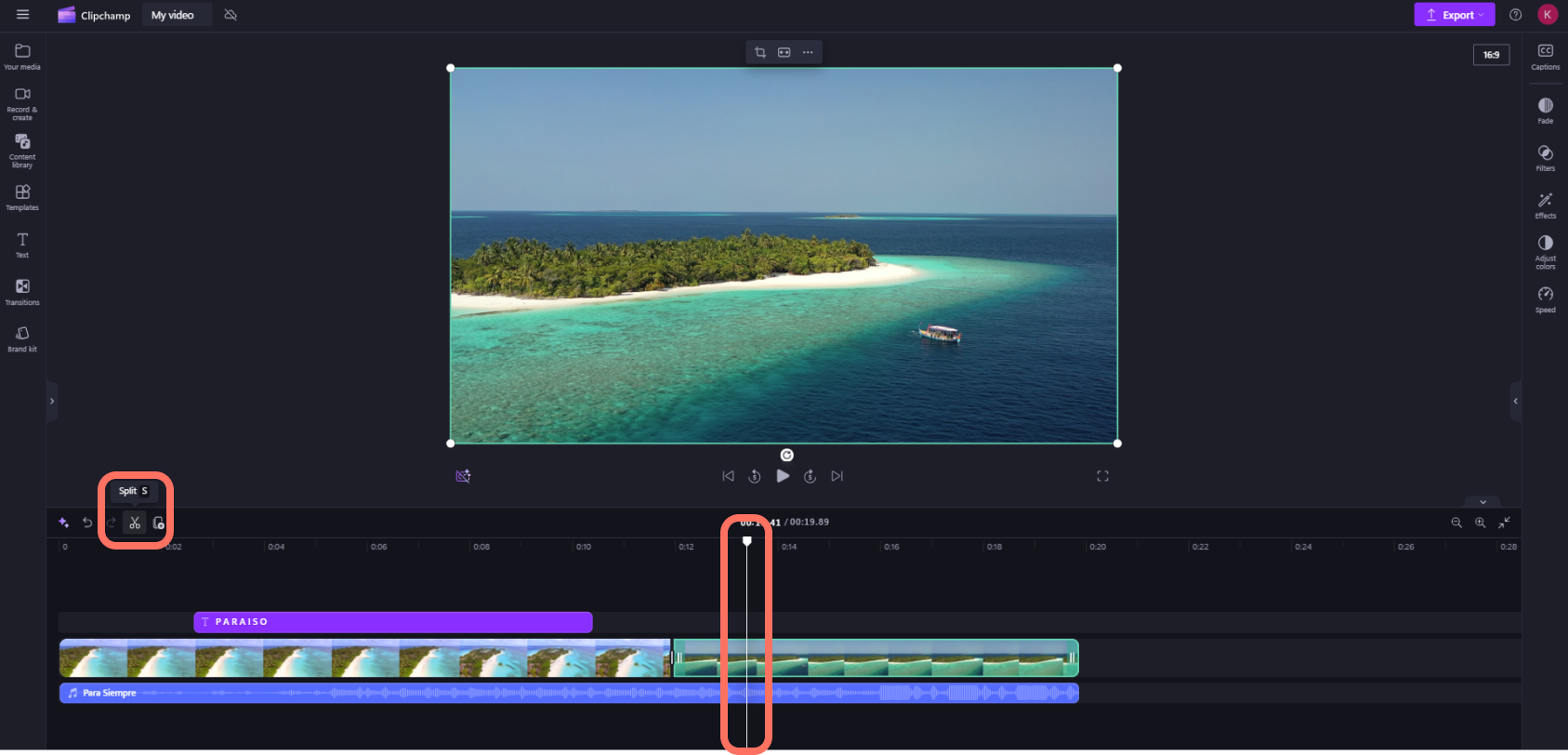
- 要 將資產分割 成兩部分,點擊時間軸上的該片段,然後 將尋 ( 器移到白色垂直線,) 上方有圓圈,讓它位於你想剪輯片段的位置。 接著,點擊編輯工具列上的 分割按鈕 。
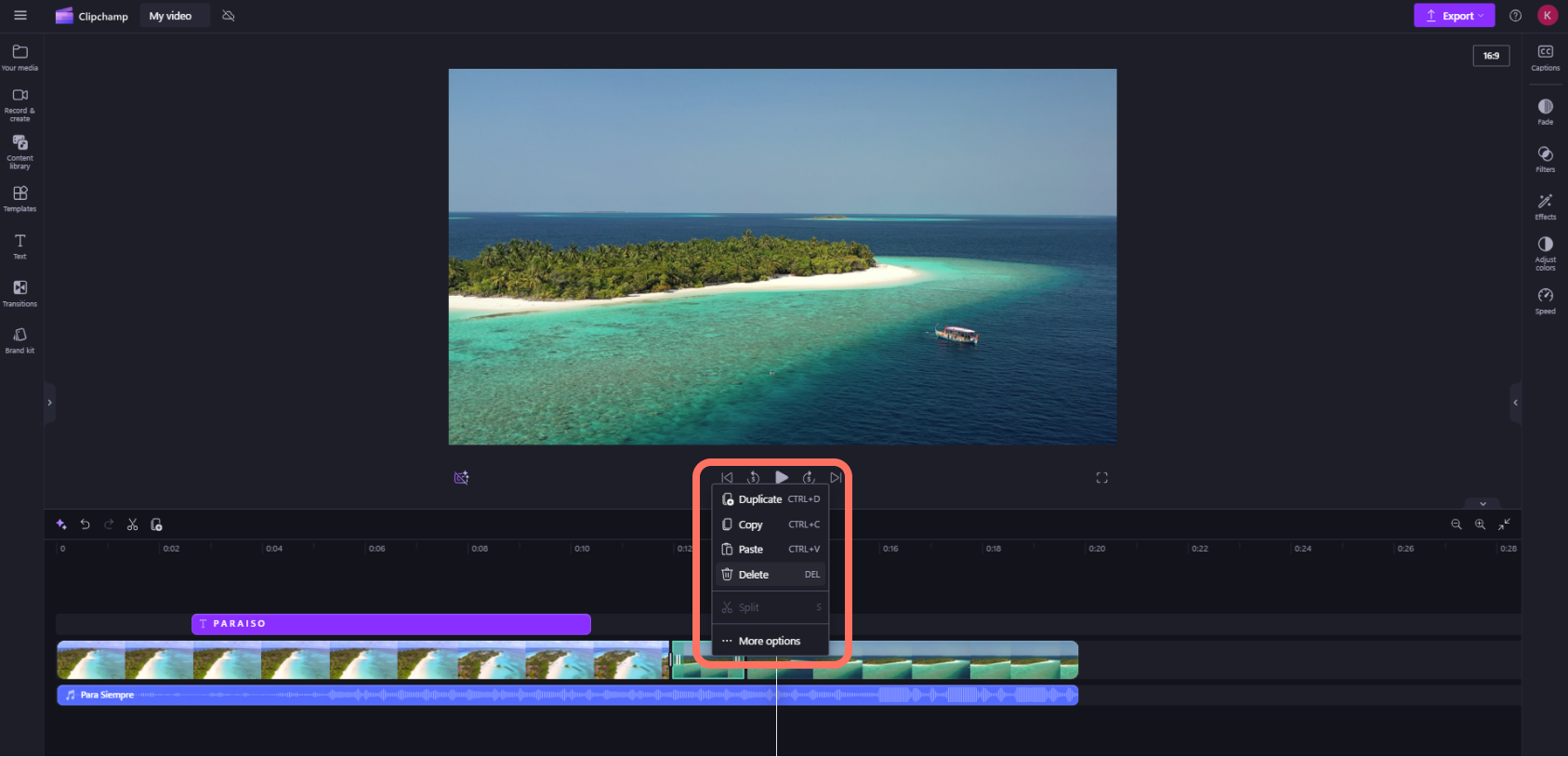
- 要從時間軸 刪除 媒體,請點擊時間軸上的資產,然後點擊 刪除按鈕 (垃圾圖示) ,或按下 鍵盤上的刪除鍵 。
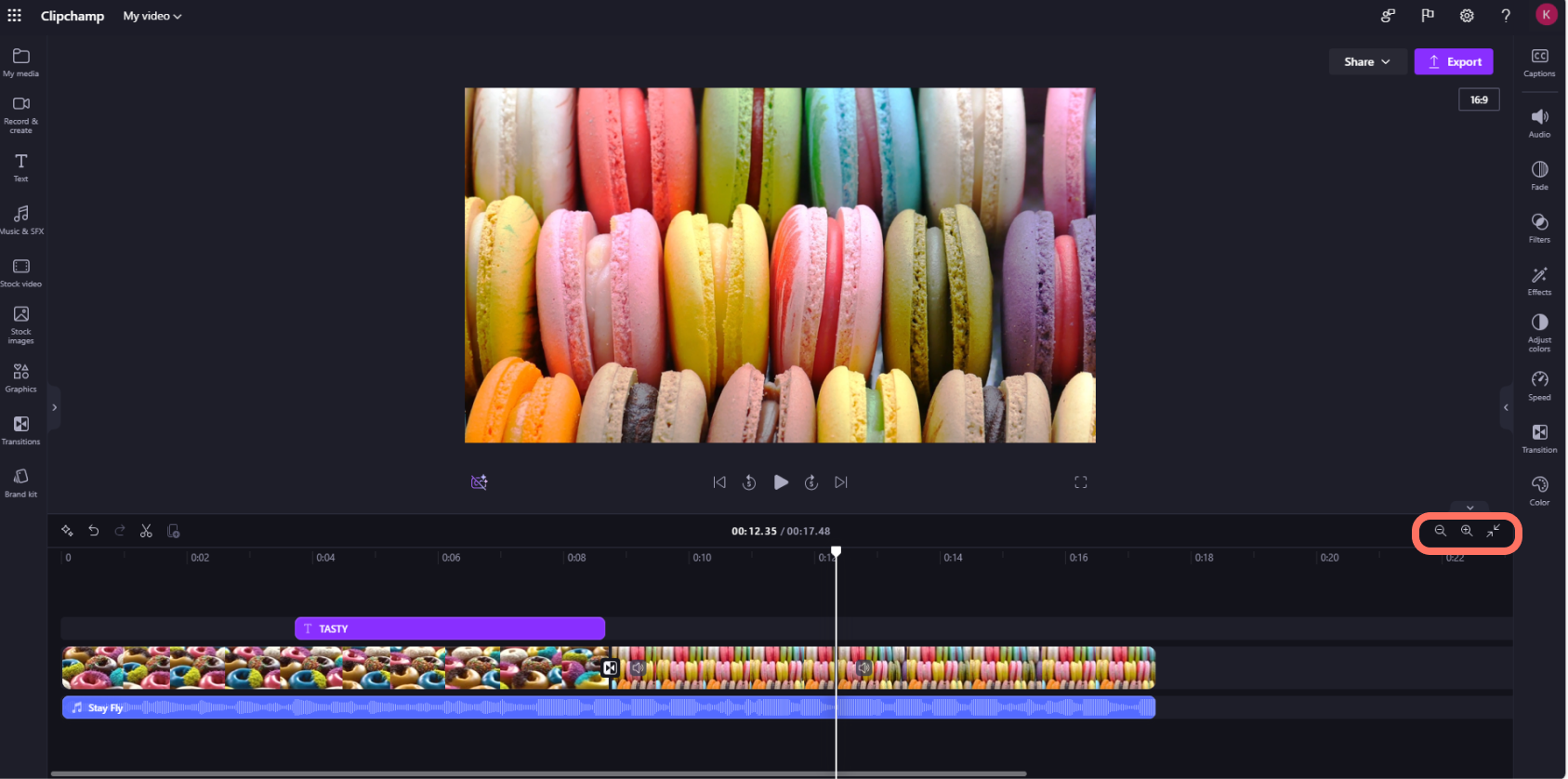
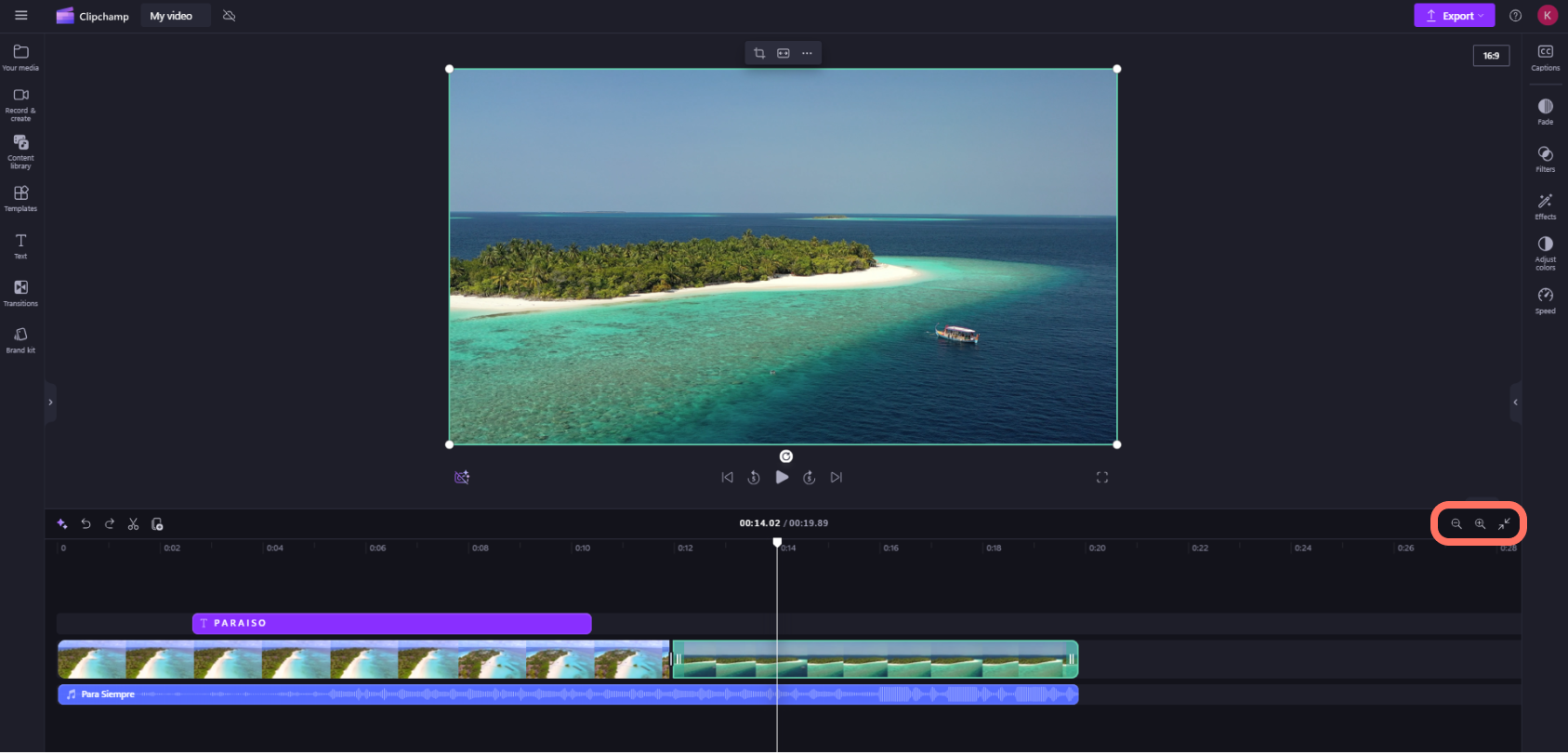
- 要放大 或縮小時間軸,請使用編輯工具列的 縮放按鈕 (+ 放大,然後 – 縮小) 。 或者,使用 縮放按鈕 (–><–) 來調整時間軸上的所有項目到可見區域。
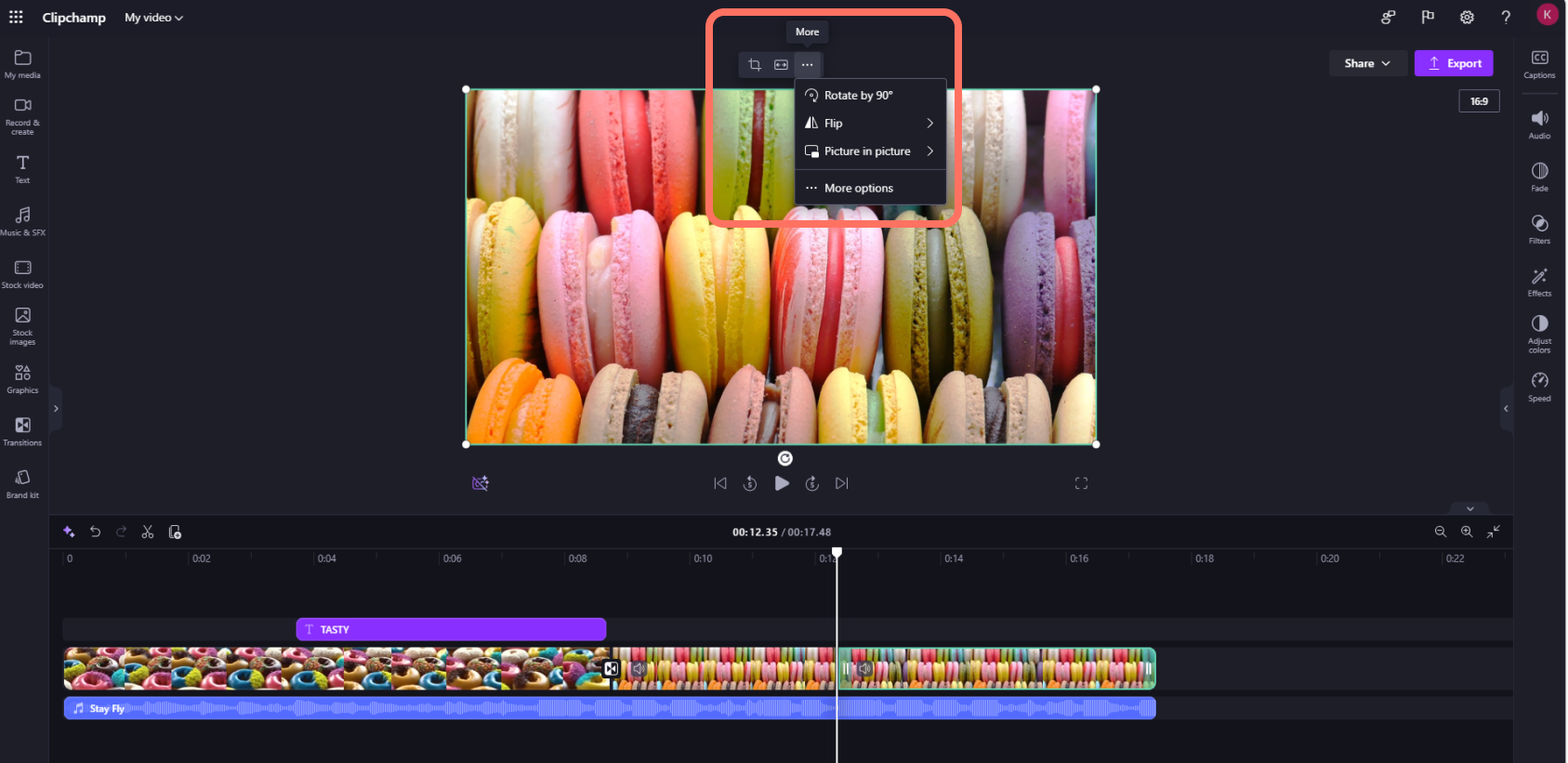
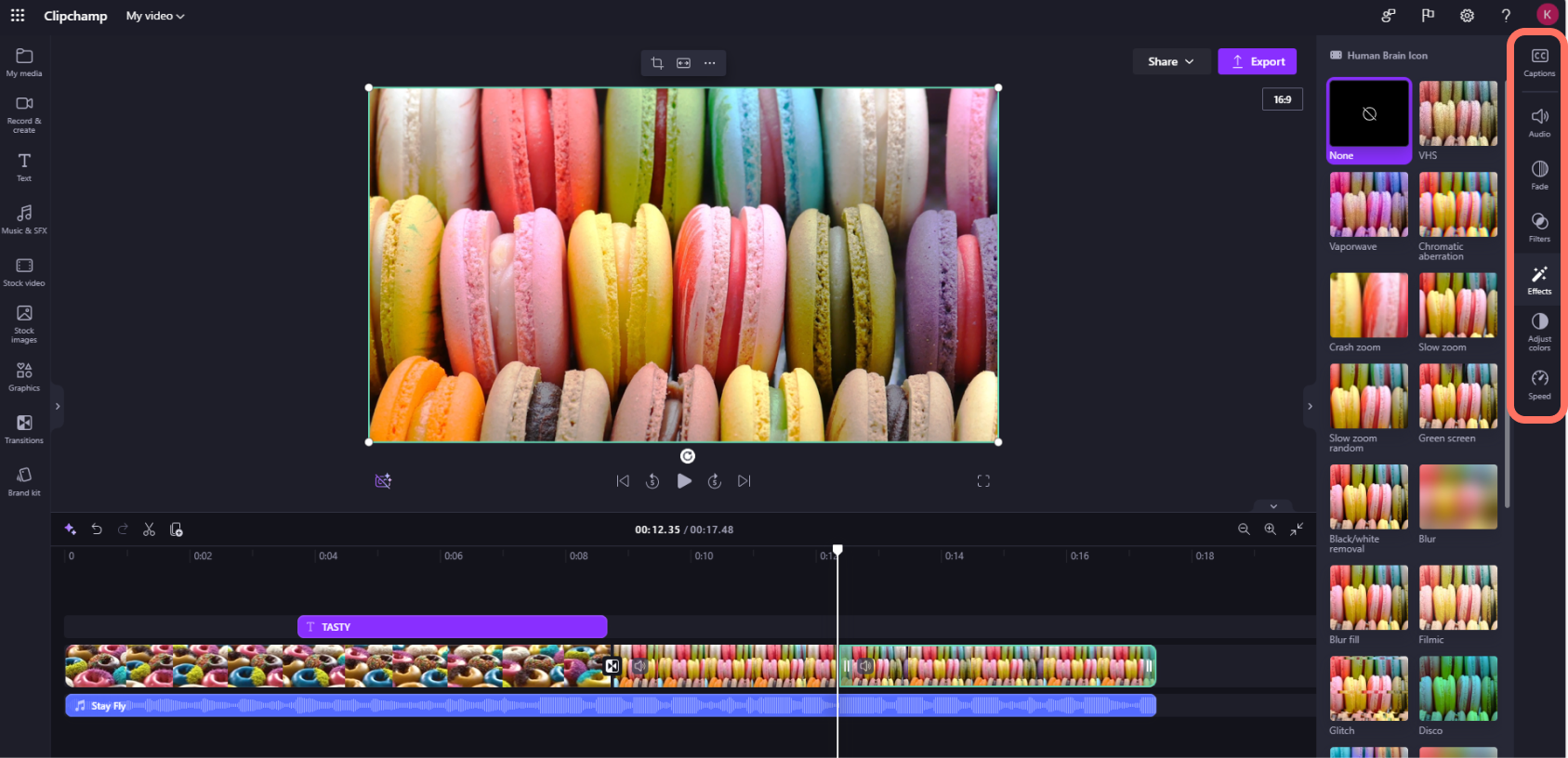
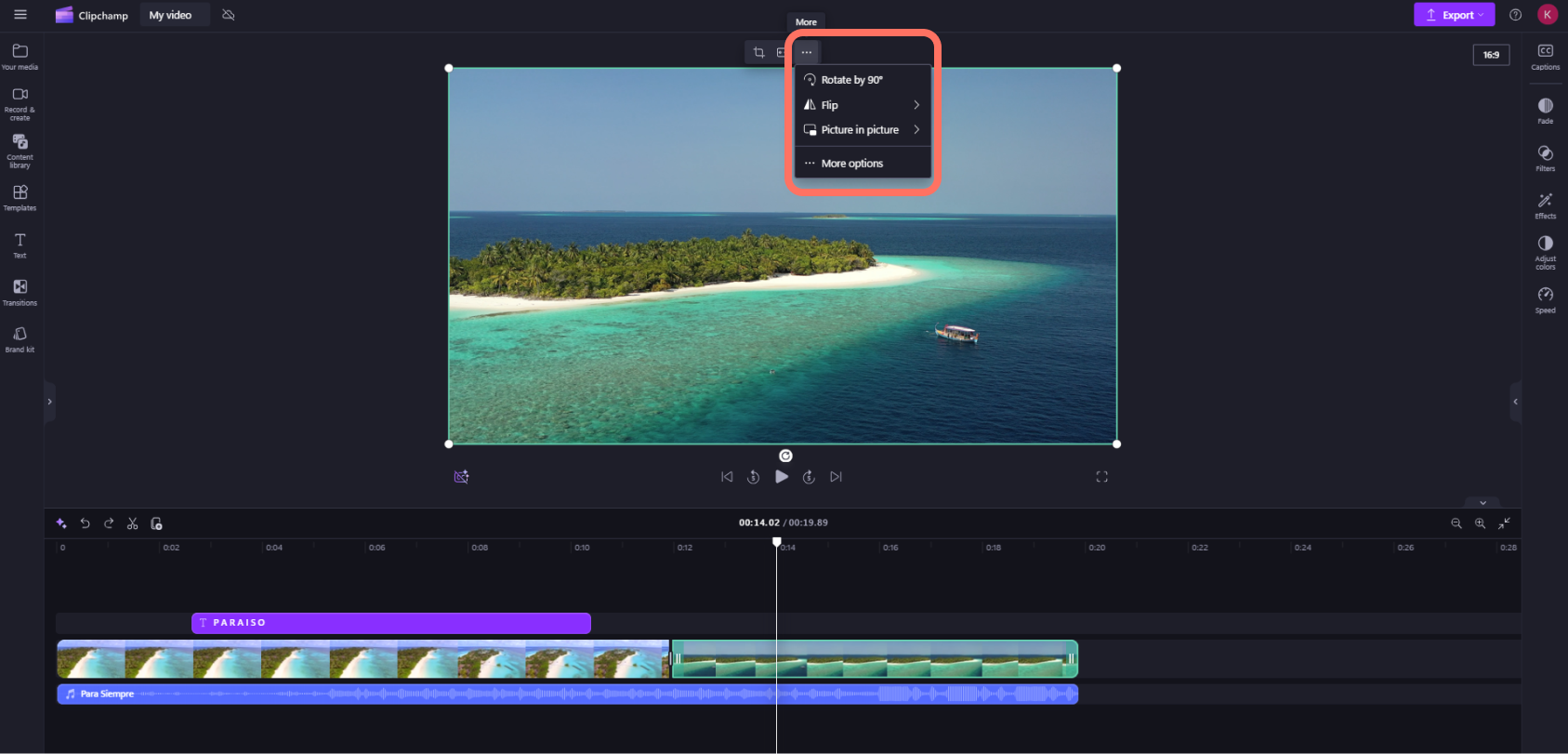
- 要裁 切、 填滿、旋轉、翻轉或實現畫中畫效果,請使用浮動工具列中的選項。
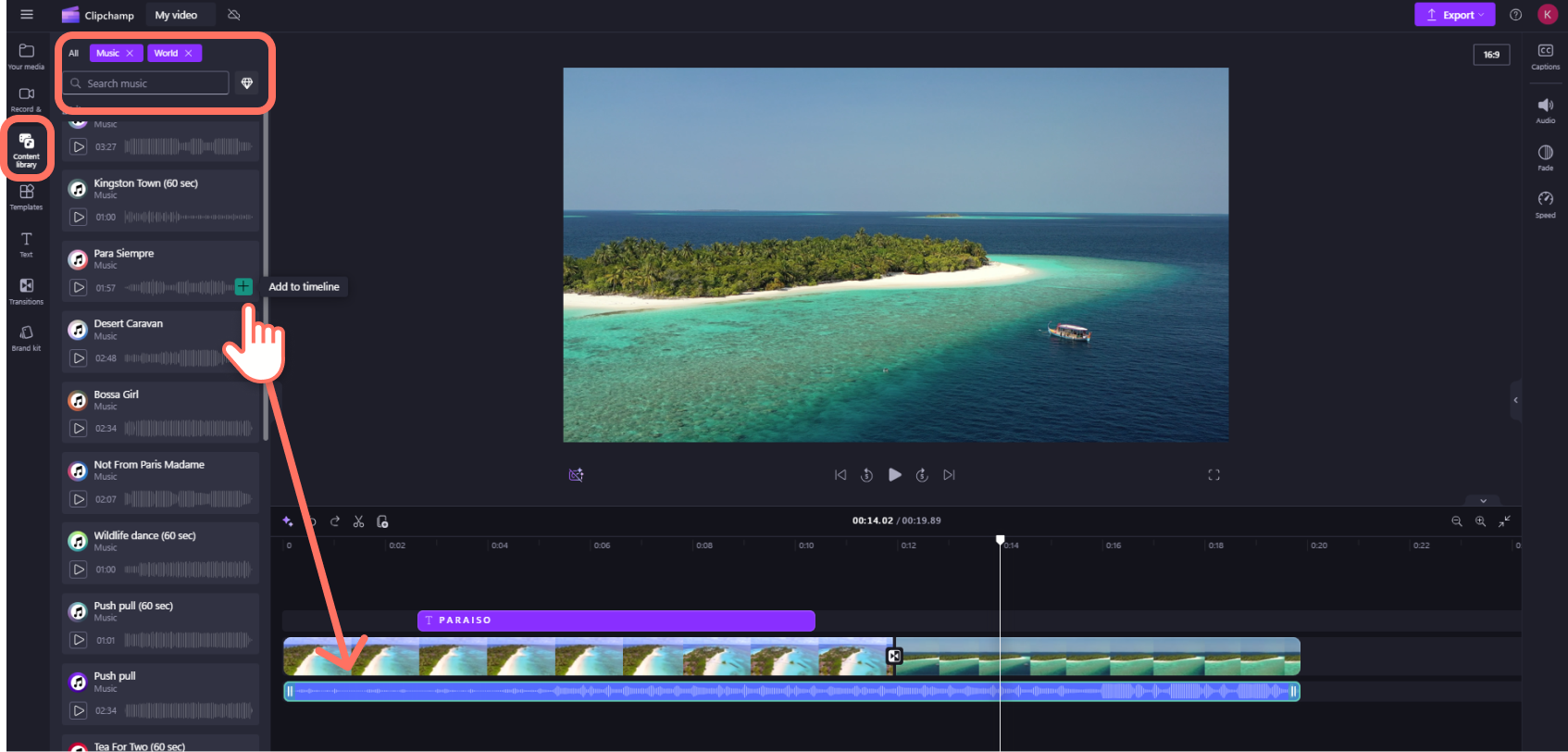
- 要為影片新增 庫存音樂 ,請點選工具列的內容 庫標籤 ,然後點選 音訊類別。 在這裡,你可以找到素材音樂,加入你的影片。 將資產拖放到時間軸上,或點擊 + 鍵。
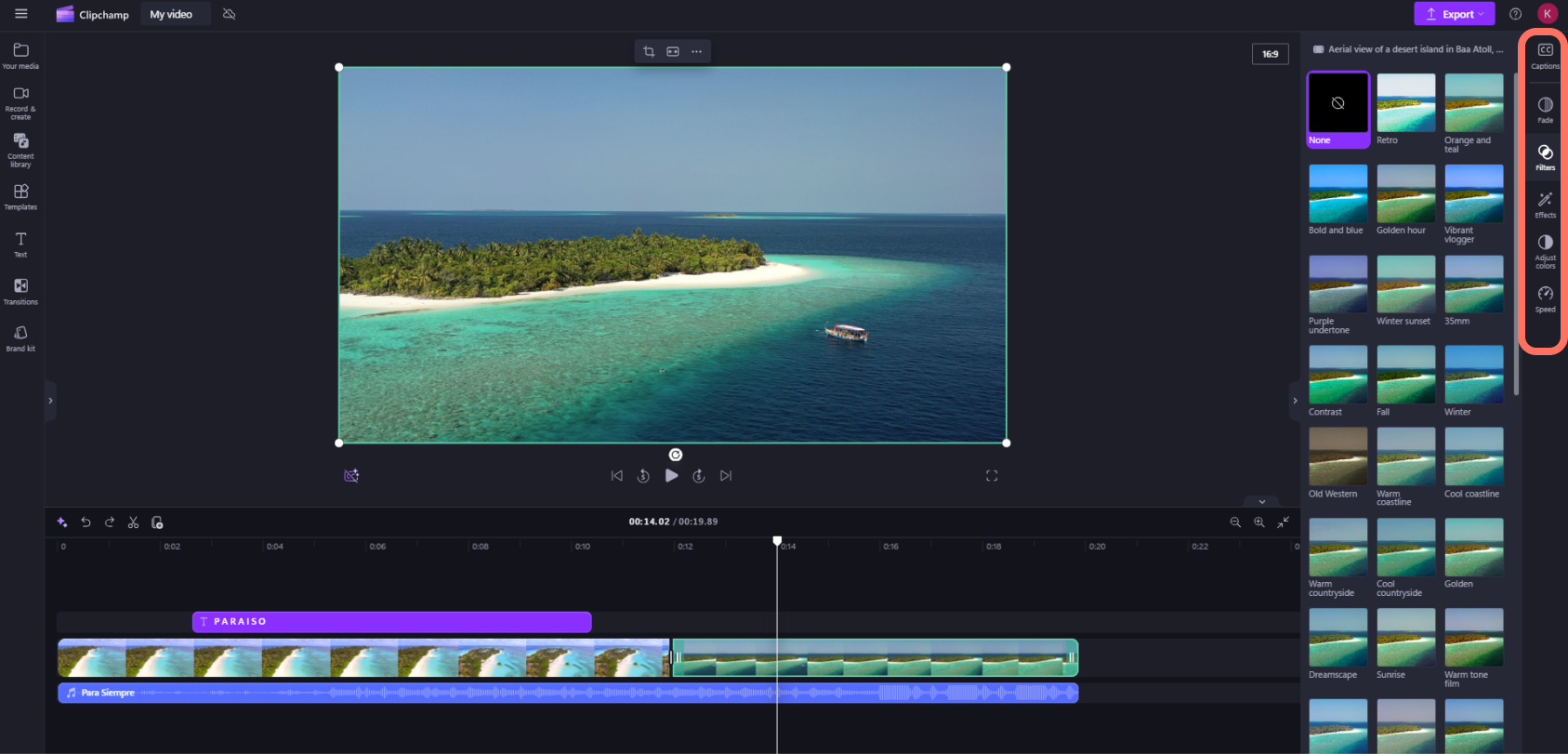
- 要更改音樂或音訊檔案的音量,請在時間軸中點選你的音訊,然後在屬性面板點選 音訊標籤 。 把音量滑桿往左拖可以調低音量,再往右拖讓音量變大。

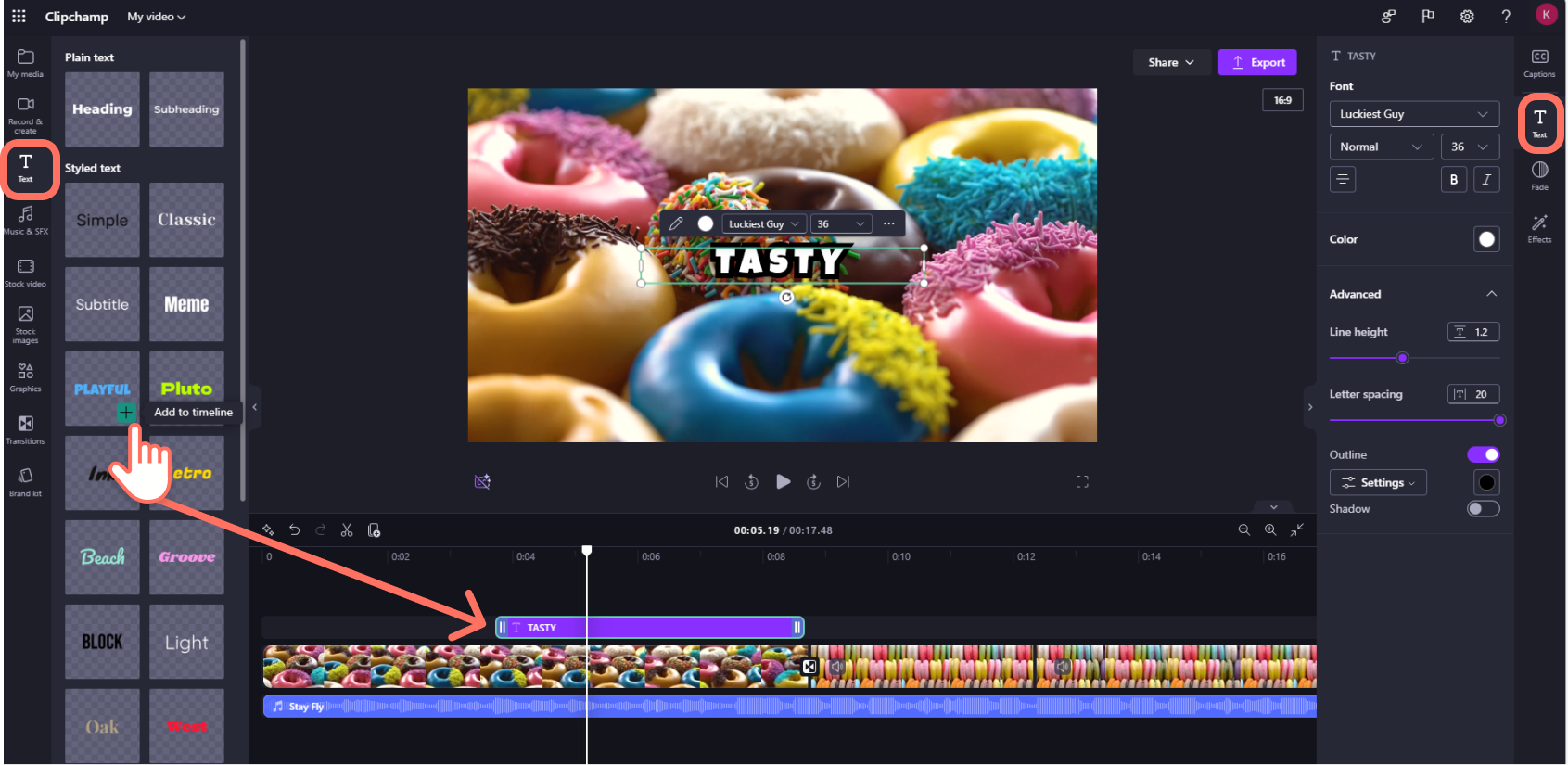
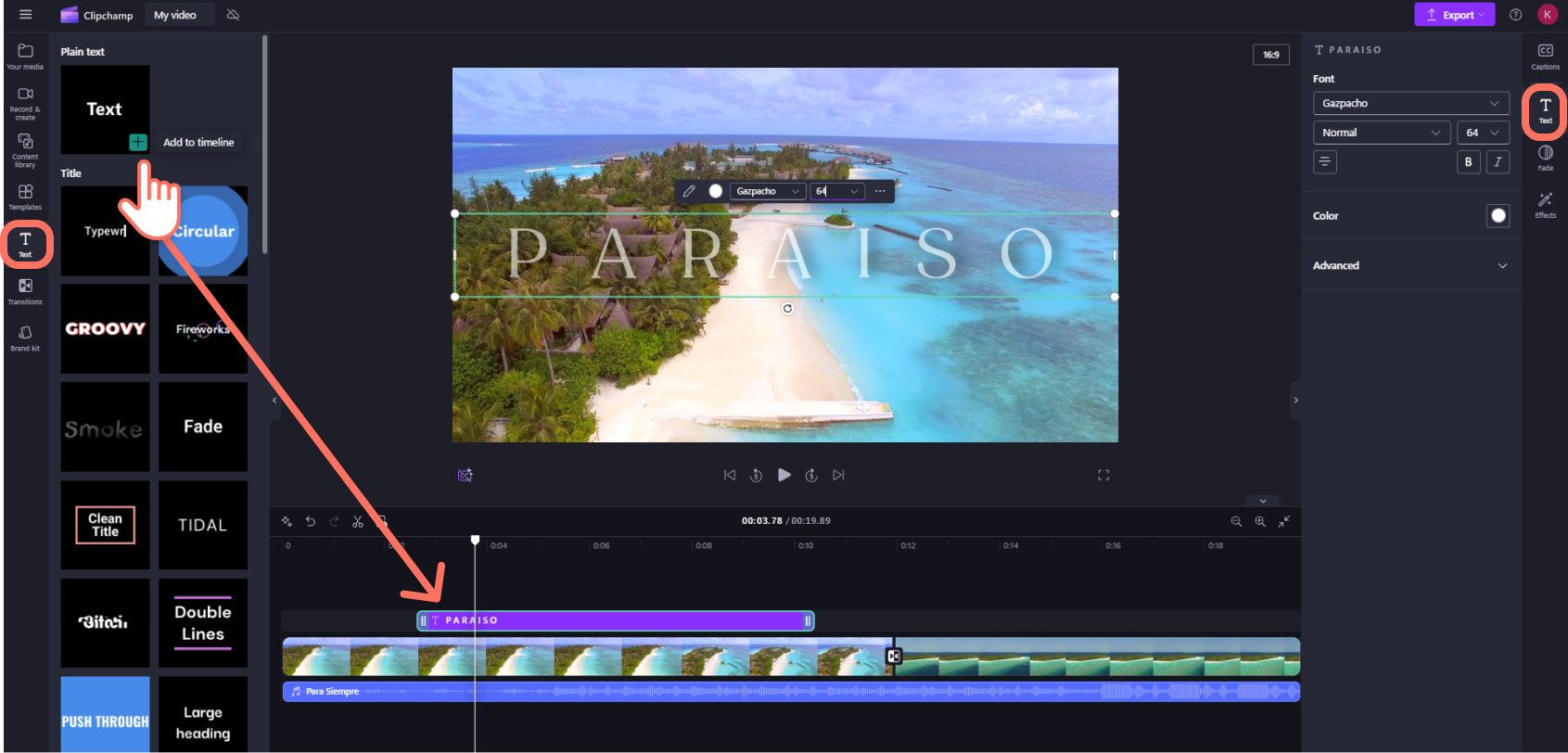
- 要 為影片新增標題或文字 ,請點擊工具列中的 文字標籤 。 瀏覽我們的文字選項,找到最適合你影片的標題。 將標題拖放到影片資產上方的時間軸上,或點擊 + 鍵 新增標題。
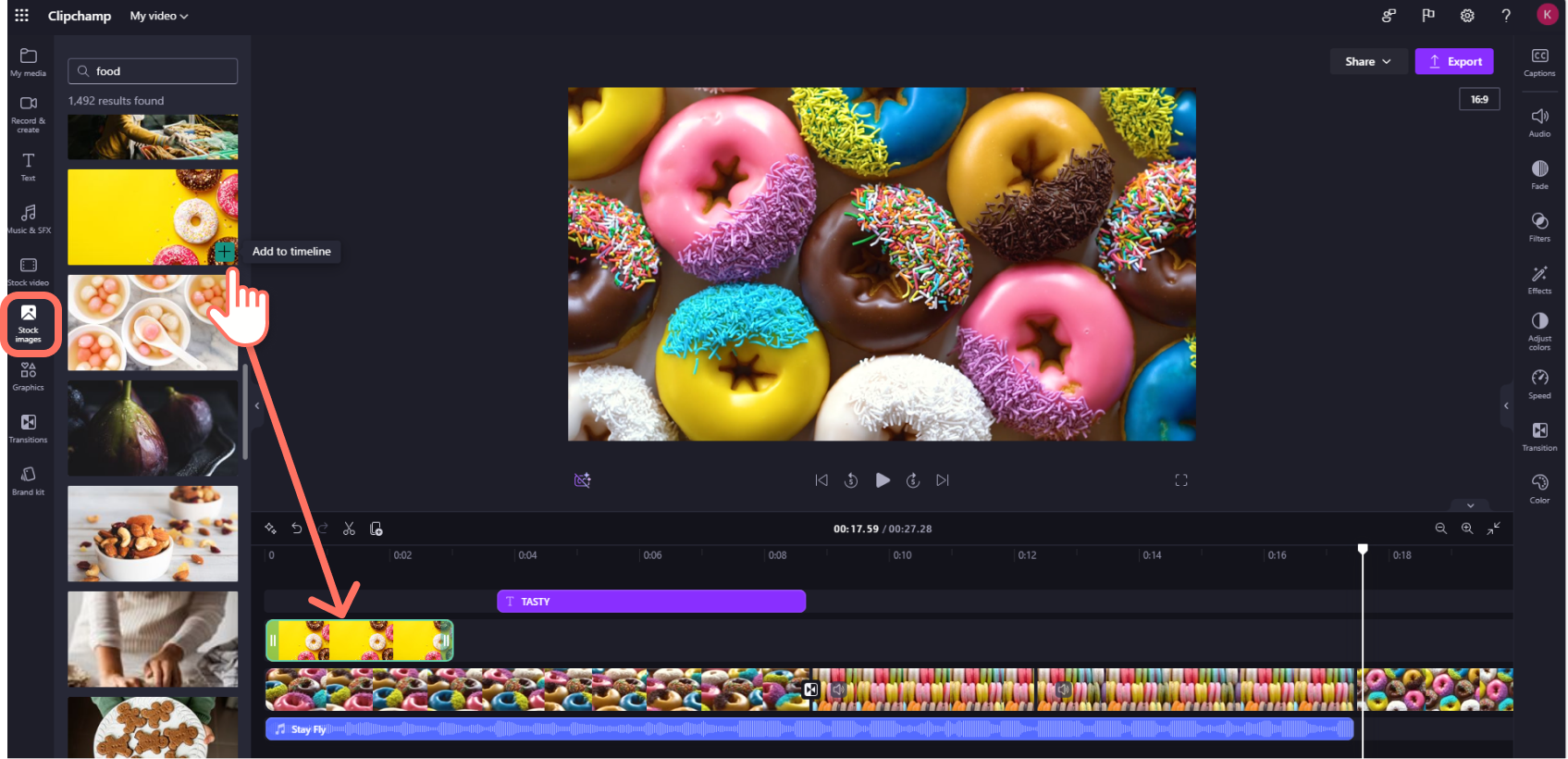
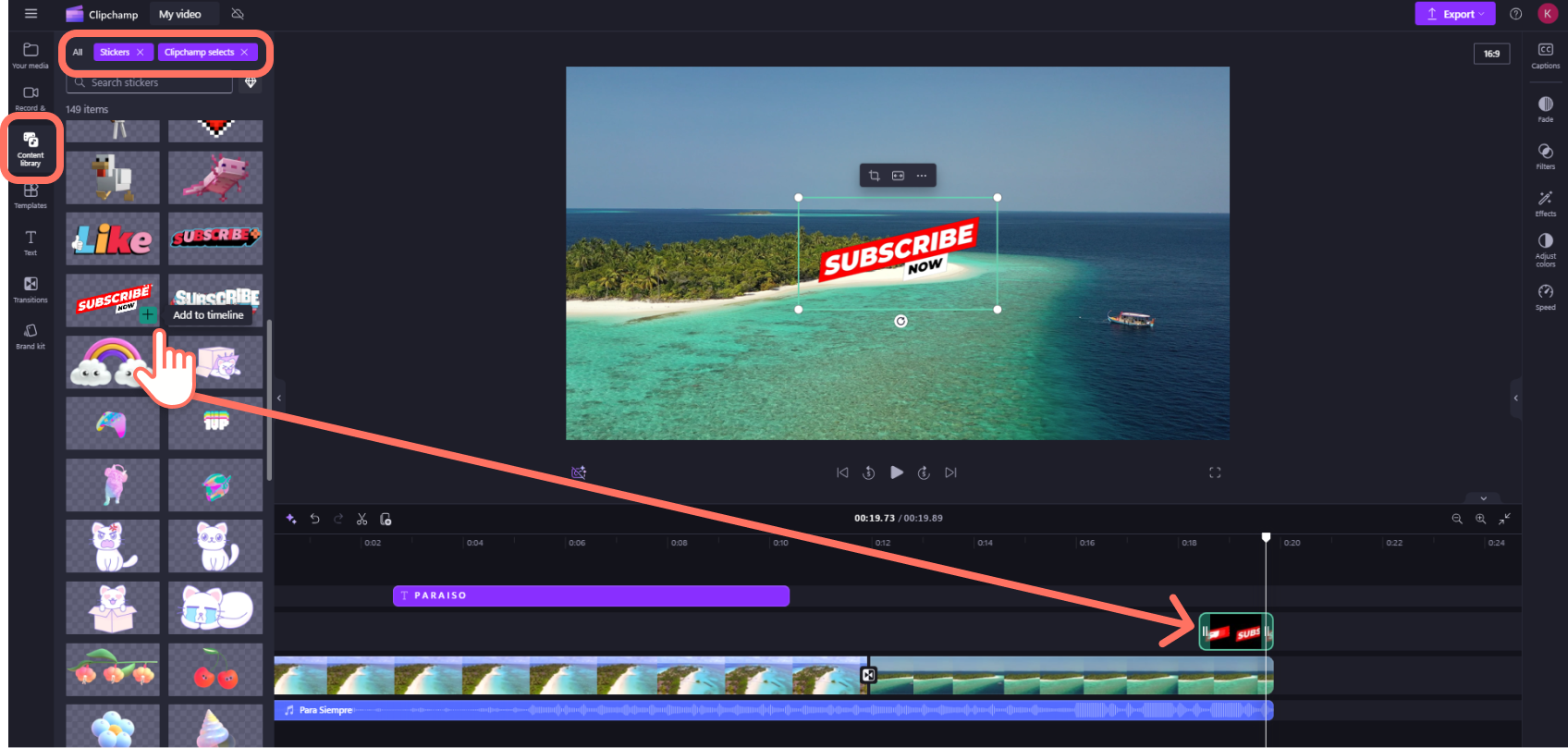
- 若要新增像貼紙、 背景、框架、形狀、註解和 GIF 等疊加層,請點擊工具列的內容 庫標籤 。 接著點選 視覺標籤 ,然後 是貼紙。 將貼紙拖放到時間軸上,或點擊 + 鍵。
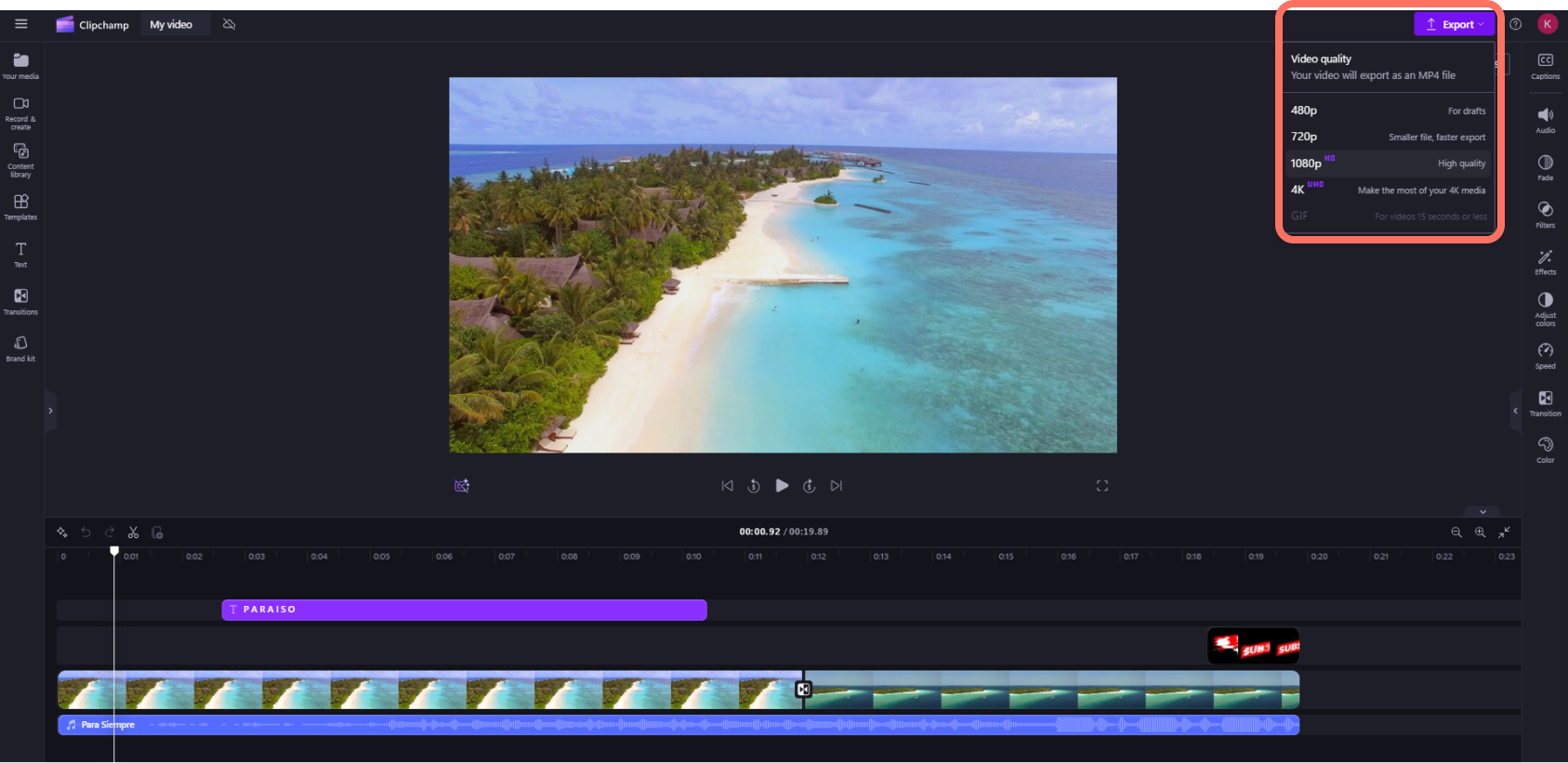
- 要匯 出影片,請點擊編輯器右上角的 匯出按鈕 。 選擇影片品質來儲存你的影片。 注意:Microsoft 365 個人及家庭訂閱者及 Clipchamp 高級方案訂閱者可匯出 4K 影片解析度影片。
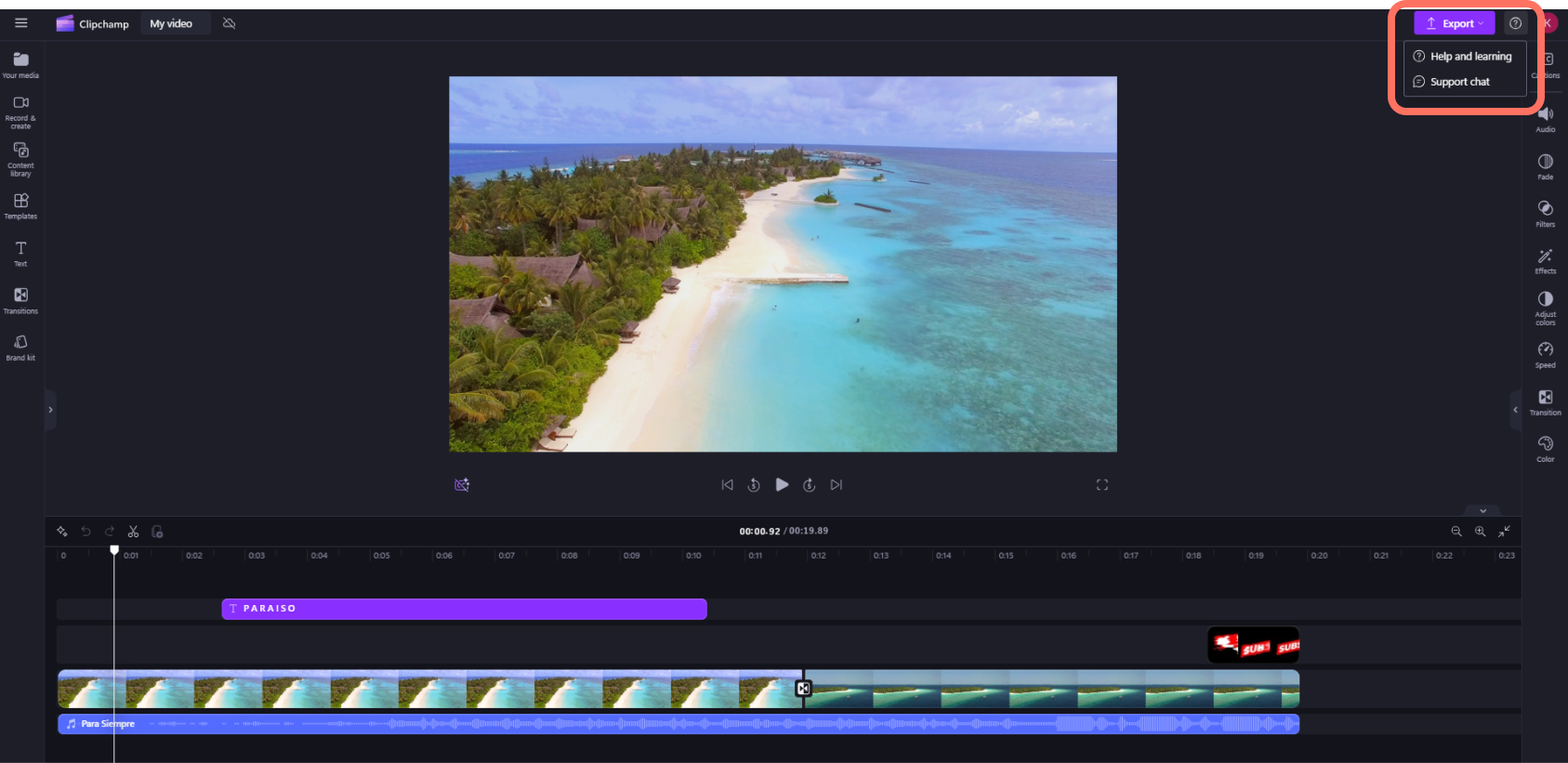
- 如需任何協助,請點擊 問號 找到幫助與學習選項,或是支援聊天。
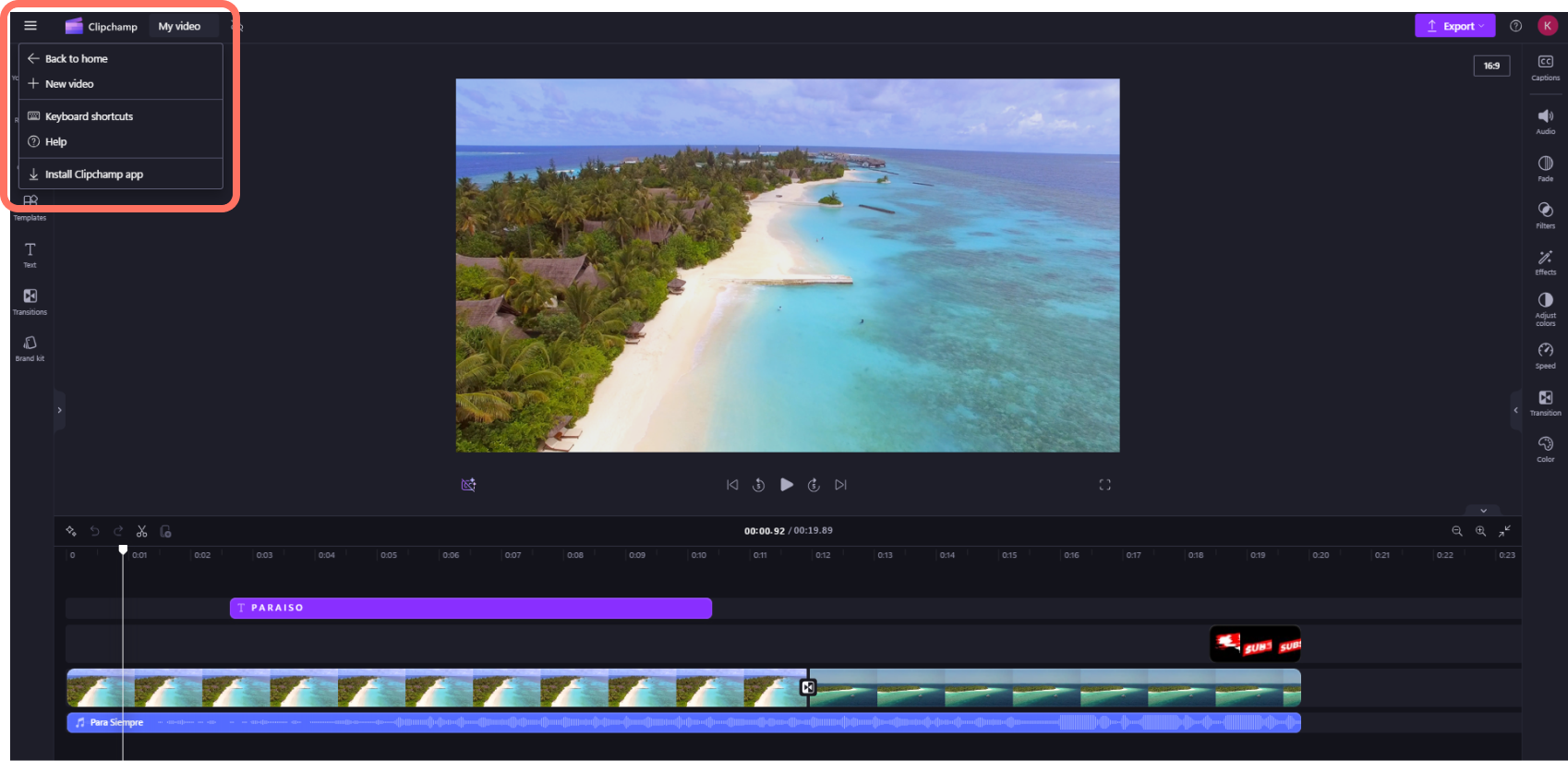
- 要找到主畫面選單,請點擊 橫向三條線。 在這裡,你可以進入主頁、開始新影片、建議功能、鍵盤快捷鍵、幫助,並安裝應用程式。
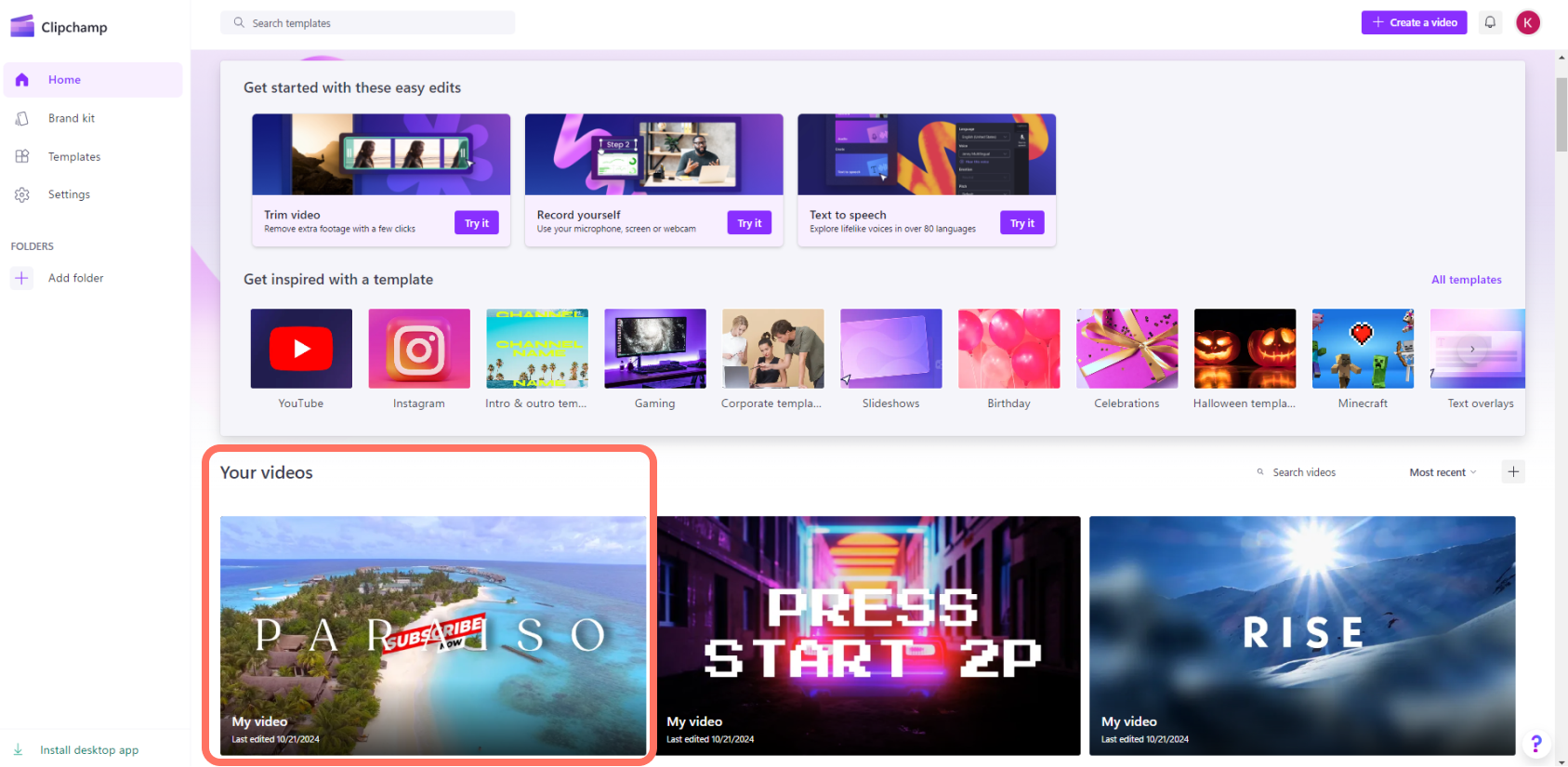
- 要重新開啟影片,請點擊首頁上的影片。 影片會自動從你上次停下的地方重新播放。 你編輯的影片會在工作時 自動儲存 ,所以不需要在離開前先儲存。
重要
保留原始影片、影像和音訊檔案,也就是你在裝置上新增的原始檔案,或啟用該影片 的內容備份 功能,這非常重要。
Clipchamp 不會把你的影片上傳到伺服器來處理。 相反地,它會在你的電腦上本地處理這些資料。 為此,它運用了現代技術,讓它能像線上與桌面應用程式的混合體一樣運作。
這項獨特技術讓 Clipchamp 快速且隱私。 不過,有時你可能會被要求 重新連結檔案 ——所以千萬不要刪除原始檔案!
啟用內容備份 有多項好處,包括:
- 不會有遺失檔案或專案的風險。 即使電腦上的原始媒體檔案遺失、編輯或刪除,只要啟用內容備份,你仍能存取並使用影片。
- 不能重新連結。 在使用 Clipchamp 專案且內容備份關閉時,有時會被要求重新連結電腦上的原始媒體檔案。 有了備份的媒體檔案,你就不用擔心重新連結的問題。
- 從任何電腦存取你正在剪輯的影片。 你不必手動移動媒體檔案並在新電腦上重新連結,而是能在任何電腦上登入 Clipchamp 帳號,立即繼續編輯。
開始使用 Clipchamp
請前往 Clipchamp 線上影片編輯器開始製作新影片。