
注意
- 本文適用於公司和學校帳戶之 Clipchamp 影片編輯器的使用者和系統管理員,不適用於使用個人或家庭 Microsoft 帳戶存取的 Clipchamp 個人版本。
- 第一節是關於如何使用我們的 Windows 版影片編輯器傳統型應用程式。 第二個章節適用於想要管理其組織中傳統型應用程式存取權的 Microsoft 365 系統管理員。
Clipchamp 使用者資訊
如果您的組織已訂閱對應的 Microsoft 365 商務或教育授權,且您已將 Clipchamp 影片編輯器授權指派給您的帳戶,您可以搭配組織或教育機構發給您的公司或學校帳戶使用 Microsoft Edge 或 Google Clipchamp 存取它。 如需詳細資訊,請參閱: 如何使用公司或學校帳戶存取 Microsoft Clipchamp。
除了在瀏覽器中存取 Clipchamp 之外,您還可以透過其適用於 Windows 10 和 Windows 11 的桌面應用程式存取它。
若要啟動應用程式,請在 Windows 搜尋中搜尋它,結果中應該會顯示 Microsoft Clipchamp 應用程式。 如果沒有顯示在那裡,很可能不是由您的系統管理員在您的電腦上提供。 在此情況下,您可以繼續在瀏覽器中存取 Clipchamp。
公司或學校電腦上的傳統型應用程式可用性是由您的 Microsoft 365 系統管理員所控制。 他們可以使應用程式可在受管理的裝置上使用,也可以決定是否同時啟用影片編輯器的個人版和工作版,或僅啟用工作版。
較新版本的傳統型應用程式
如果您有 Clipchamp 傳統型應用程式的存取權、搭配公司或學校 Microsoft 365 帳戶使用它,且已安裝最新版本的應用程式,則啟動它會自動將您登入公司帳戶的 Clipchamp。 可讓您使用公司或學校帳戶登入的應用程式版本號碼為 3.0.10020 或更新版本。
您可以開啟 [開始] 功能表,選取 [所有應用程式],捲動至 Microsoft Clipchamp,以滑鼠右鍵按一下項目,然後選取 [其他>應用程式設定],以檢查電腦上 Clipchamp 桌面應用程式的版本號碼。
如果您在電腦上沒有看到 Clipchamp 傳統型應用程式,或您擁有的版本無法與您的公司或學校帳戶搭配使用,則最新的應用程式版本可能還無法供您使用,或您的 Microsoft 365 系統管理員尚未啟用其中的工作帳戶支援。
在這個較新版本的傳統型應用程式中,如果您的 Microsoft 365 組織允許您在受管理的裝置上使用個人或家庭 Microsoft 帳戶,您也可以登入 Clipchamp 的個人版本。
舊版的傳統型應用程式
如果您的電腦上有 Clipchamp 可用,但您安裝的應用程式版本低於版本 3) (,則它僅支援個人或家庭Microsoft帳戶,不支援公司或學校帳戶。
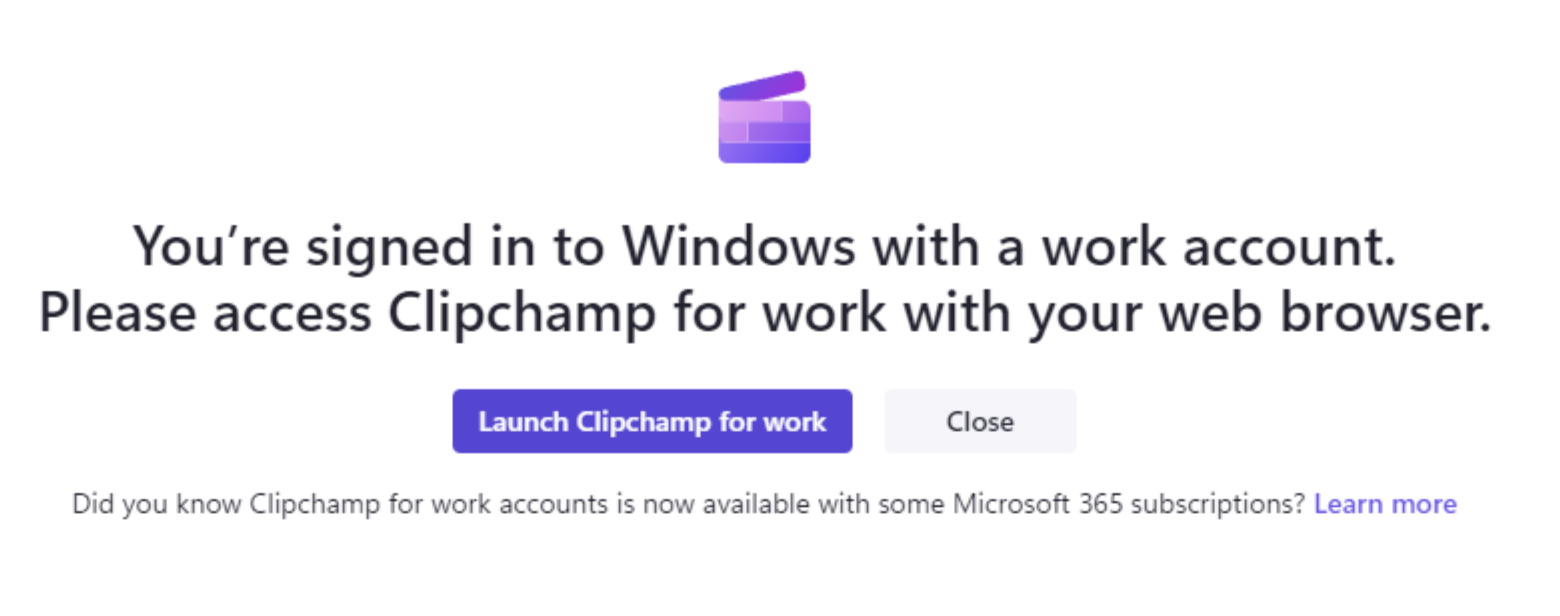
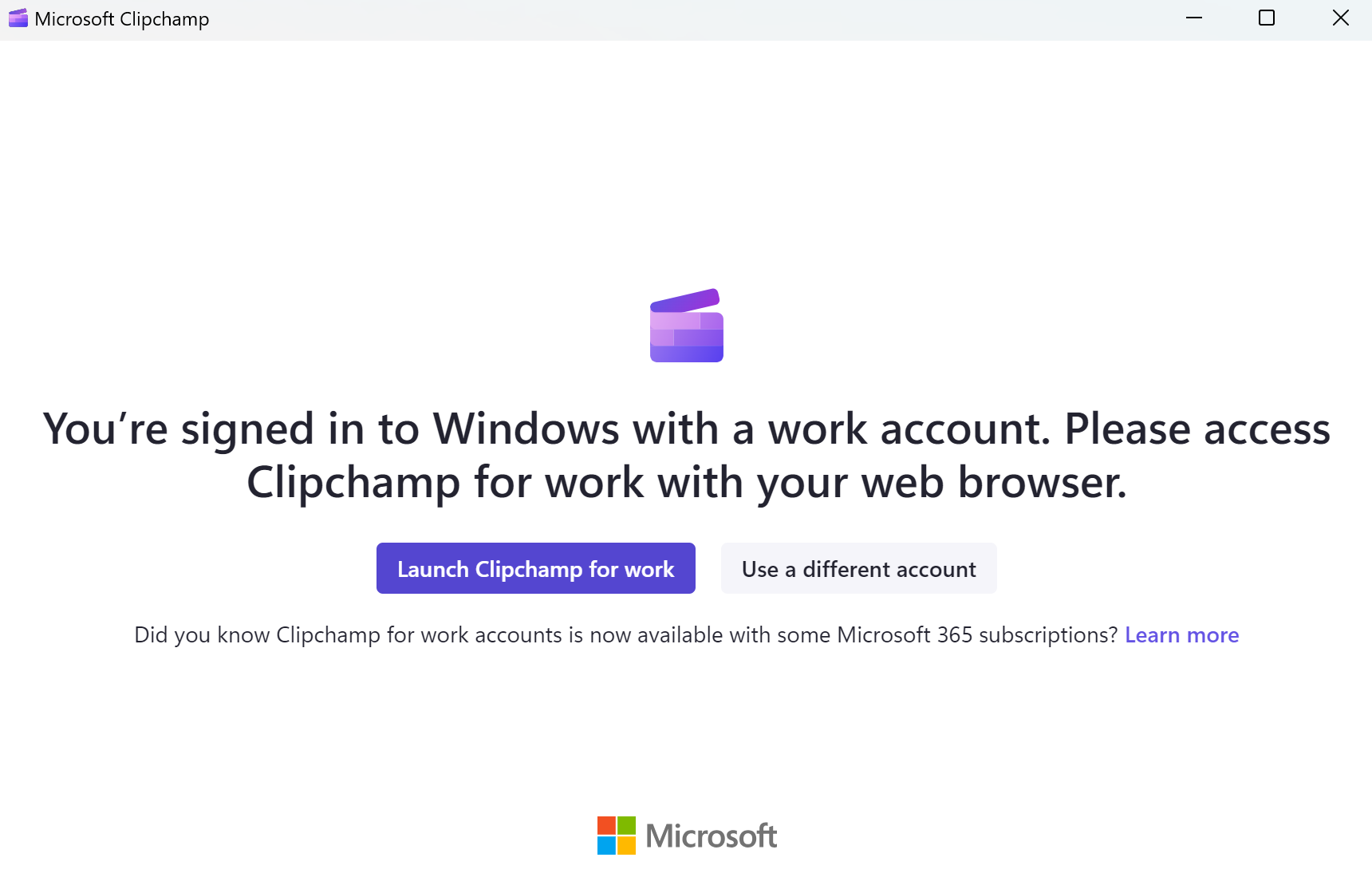
在此情況下,當您開啟應用程式並使用公司或學校帳戶登入至 Windows 時,您會看到下列兩個畫面之一。
如果貴組織封鎖對 Clipchamp 個人版本的存取,您會在應用程式啟動時看到此畫面。
選取啟動工作用 Clipchamp 會開啟新的瀏覽器視窗,並啟動 Clipchamp 的 Microsoft 365 Web 應用程式,您可以在其中開始編輯影片。
或者,如果貴組織已啟用個人和公司帳戶的存取,您將會看到此畫面。
選取 [啟動 Clipchamp for work] 會開啟新的瀏覽器視窗,並啟動 Clipchamp 的 Microsoft 365 Web 應用程式。
選取灰色的 [使用不同的帳戶] 按鈕會將您導向傳統型應用程式中的 Clipchamp 個人帳戶登入頁面。
適用於 Microsoft 365 系統管理員的資訊
注意
下列資訊適用於想要管理其組織中的使用者如何使用 Clipchamp 的系統管理員。
過去,Clipchamp 桌面應用程式不支援 AAD/Entra ID 帳戶,只能與 Microsoft 個人或家庭帳戶搭配使用。 這已變更,從 3.0.10020 開始的應用程式版本提供公司帳戶的支援。
這表示除了透過瀏覽器 (Edge 或 Chrome) 存取Clipchamp之外,您的使用者還可以透過其用於Windows 10和Windows 11的桌面應用程式使用 Clipchamp 影片編輯器。
- 應用程式版本 2.9.x 以下將顯示如上述 傳統型應用程式的舊版本一 節中所述的行為。
- 從 3.x 開始 (至少 3.0.10020 的應用程式版本) 將顯示如上述較 新版本傳統型應用程式 一節中所述的行為。
管理 Clipchamp 傳統型應用程式的存取權
您可以透過 Intune 管理 Clipchamp 傳統型應用程式的可用性。 其運作方式與管理其他 Microsoft Store 應用程式相同。 請參閱:將 Microsoft Store 應用程式新增至 Microsoft Intune。
在某些情況下,您的終端使用者裝置上可能已安裝舊版的 Clipchamp 傳統型應用程式。 如果在您的租用戶中啟用 Store,則它是從 Microsoft Store 安裝,或應用程式是 Windows 11 更新的一部分。
如果是這種情況,建議您更新應用程式,以確保其顯示本文所述的行為。
主要優點是您的使用者會被導向至正確的 Clipchamp 版本,而且不會無意中登陸 Clipchamp 的個人版本,而不是其工作版本。 它還將確保您的最終用戶無需啟動網絡瀏覽器即可使用視頻編輯器。
整體管理 Clipchamp 的存取權
除了管理傳統型應用程式的存取權之外,您還可以控制對 Clipchamp 及其個人和工作版本的整體存取權。 請參閱:如何為貴組織中的使用者啟用或停用 Clipchamp 影片編輯器。
疑難排解網路問題
當某些使用者嘗試登入 Clipchamp 傳統型應用程式時,他們可能會看到下列錯誤。
「我們無法讓你登入。 請再試一次。」
發生此錯誤的原因
Clipchamp 應用程式必須驗證網路中使用的安全性憑證。 在某些環境中,特別是使用 Proxy 或 SSL 檢查裝置的環境中,Proxy 會發行自己的憑證。 如果無法驗證該憑證,最常見的原因是憑證撤銷清單 (CRL) 檢查失敗,Clipchamp 應用程式會基於安全性考量封鎖連線。 這是預期的行為,並可保護使用者免於潛在的安全性風險。
為什麼我們無法略過檢查
CRL 驗證可確保無法使用已撤銷或遭入侵的憑證。 停用此檢查將允許類似中間人攻擊的情況,並且不符合 Microsoft 的安全性標準。 因此,您無法移除或略過檢查。
解決方案
您的 IT 或網路小組必須檢閱 Proxy 組態。 常見的修正包括:
確保 Proxy 不會攔截或重新簽署傳送至 Microsoft 365 服務的流量。
允許存取 CRL 和憑證驗證端點。
確認 Proxy 所簽發的任何憑證都包含有效的撤銷資訊。
Microsoft 提供適用於協力廠商網路裝置的指引,請參閱此處:搭配 Microsoft 365 使用協力廠商網路裝置或解決方案。
因應措施
使用者可以在進行網路設定時,透過 Web 應用程式繼續使用 Clipchamp。