
在 Microsoft Teams 教育版中使用群組來組織學生,並從一個作業指派作業。 選擇符合學生工作方式的群組類型:
- 共同作業群組: 學生可共同處理一份可一起評分的共用提交內容。
- 學習群組: 學生可以根據其群組收到不同的資源,但他們會根據自己的作業完成、提交和評分。 只有授課者才能看到群組名稱和成員資格。
您也可以將作業指派給個別學生。

建立新作業
- 瀏覽至您需要的班級團隊,然後選取 [作業]。
- 選取 [建立>作業]。
深入了解:
建立共同作業群組
在 [指派給] 下選取學生下拉式清單。 根據預設,系統會選取 [所有學生]。 選取 共同作業群組。

選擇您要 手動、 隨機或重複 使用現有群組。

如果您選擇隨機群組學生
輸入群組數目,然後選取 [建立群組]。
檢視您建立的群組。

選取 [ 編輯
![編輯] 圖示](media/edit-icon.png) 以變更群組名稱或成員。 您也可以刪除群組。
以變更群組名稱或成員。 您也可以刪除群組。選取 [重新建立群組 ] 以從頭開始。
選取 [+ 新增群組] 以新增另一個群組。
注意
若要新增含有學生的群組,請先將這些學生從目前的群組中移除。 每個學生只能處於一個共同作業群組中。
當各個項目都正常時,選取 [完成]。
如果您需要進行更多編輯,請返回作業建立表單,然後選取 [共同作業群組] 以進行修訂。
完成將詳細資料新增到您的作業,然後選取 [指派]。
秘訣
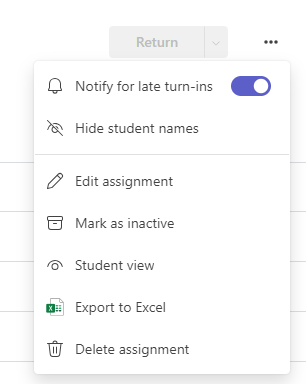
您可以開啟作業,然後選取 [其他選項
 > ] [學生檢視],以預覽作業對學生的外觀。
如果您選擇手動群組學生
選取 [建立群組]。
編輯預設群組名稱 (如果需要)。
以下列任一方式尋找學生:
- 使用 [搜尋] 方塊依名稱尋找特定學生。
- 捲動瀏覽完整的班級名冊。
然後選取您要新增至此群組的學生旁邊的核取方塊。

選取 [建立]。
完成後,選取 [+ 新增群組 ],然後重複步驟 2 和 3,直到所有學生都指派給群組。
檢視您建立的群組。
若要變更群組名稱或成員,請選取 [ 編輯
。 您也可以在這裡刪除群組。若要重新開始,請選取 [重新建立群組]。
當各個項目都正常時,選取 [完成]。
如果您需要進行更多編輯,請返回作業建立表單,然後選取 [共同作業群組] 以進行修訂。
完成將詳細資料新增到您的作業,然後選取 [指派]。
如果您選擇重複使用現有項目
重複使用先前作業中的共同作業群組,而不必每次都建立新群組,以節省時間。
先決條件:只有在您已使用共同作業群組建立先前作業時,才能使用重複使用現有作業。 如果這是您的第一個群組作業,請選擇手動或隨機。
重複使用運作方式: 重複使用會從先前作業複製完整的群組結構和學生成員資格。
- 選取 [使用先前作業的群組]。
- 使用您想要重複使用的共同作業群組來選擇作業。
- 檢閱並確認群組。
- 如有需要,請選取 [ 編輯 ] 以更新群組名稱或成員資格。
- 當各個項目都正常時,選取 [完成]。
- 完成將詳細資料新增至您的作業,然後選取 [指派]。
在提交) 之前 (在群組之間移動學生
重要
共同作業群組中的任何學生提交作業後,該群組的成員資格就會被鎖定。 提交開始之前,您只能在群組之間移動學生。
- 開啟作業。
- 選取 管理共同作業群組。
- 選取您要移動的學生。
- 從下拉式清單中選擇他們的新群組。
- 選取 [儲存]。
學生會收到變更通知,而其提交項目會與新群組相關聯。


