
在 [作業] 應用程式中查看即將完成、準備評分、逾期未繳、退回和草稿作業。 您可以依課程檢視,或在所有的課程中檢視它們。 選取任何作業將可讓您評分、進行編輯或從學生的視角檢視作業。 選取 [成績] 應用程式來檢視所有成績。
檢視和排序跨班級的作業
瀏覽至您想要的班級團隊,然後選取 [作業]。

秘訣
請使用搜尋列,依關鍵字搜尋作業。
已指派工作
即將推出的索引標籤
您已傳送給學生或排定稍後指派的所有即將完成的作業,都會依到期日的順序在 [ 即將到來] 索引標籤下顯示。

[準備評分] 索引標籤
任何提交項目尚未評分的作業,都會顯示在 [ 準備評分 ] 索引標籤中。
![[準備評分] 索引標籤](media/ready-to-grade-tab.png)
此索引標籤下的每個作業會依到期日排序,並顯示已準備好評分的作業數目。 深入了解作業評分、退回和重新指派作業。
[逾期] 索引標籤
任何 逾期 作業都會顯示在 [逾期未繳] 索引標籤中。
選取作業將會開啟 [成績] 窗格,您可以在這裡為學生已繳交的作業評分並發還作業。

- 選取 [其他選項]
 > 編輯作業以變更作業。
 - 選取 [其他選項] > 學生檢視,以從學生的角度預覽作業。

檢視已發還和草稿作業
選取 [草稿] 或 [已退回] 以檢視您草稿或退回的作業。

注意
當所有作業都發還給學生時,會被視為「已發還」。 當學生繳交其他作業,或您退還作業進行修改時,作業會再次出現在您的 [已指派] 清單中,通知您有作業尚未檢閱。
依模組篩選作業
如果你已將作業新增至 Classwork 模組,可以在「作業」列表中篩選作業。 您可以篩選一或多個模組。

依評分類別篩選作業
如果您已 將班級設定為使用評分類別 ,您可以在 [作業] 清單中篩選它們。 您可以篩選一或多個成績類別。

依標籤篩選作業
如果您已將標籤新增至作業中,例如「家庭作業」或「複習」,您可以在作業清單中篩選它們。
若要透過一個標籤檢視您的所有作業,請選取 [所有標籤], 然後選擇您要檢視的標籤。

檢視成績
選取課程小組中的 [成績 ] 索引標籤,檢視您已完成和未完成的評分作業。
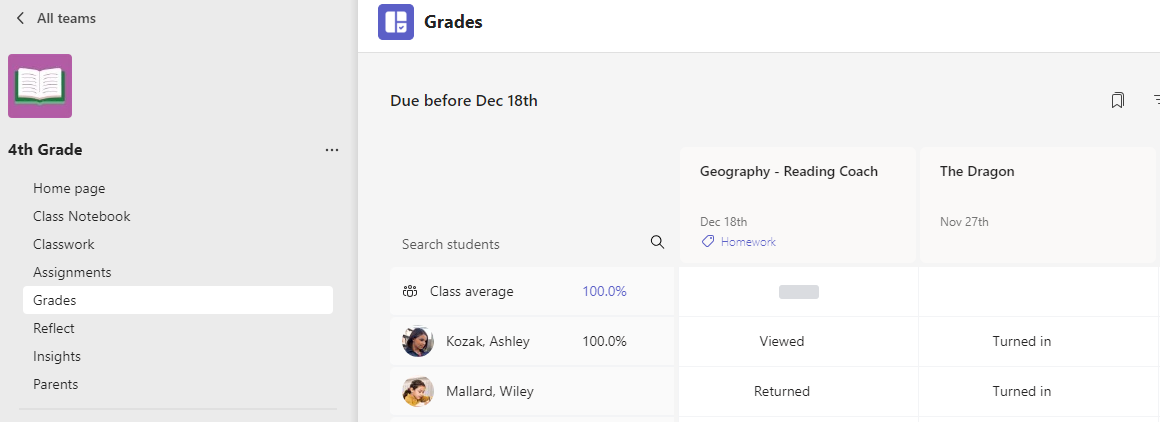
您會看到作業顯示在列中,而您的學生則顯示在欄中。 作業是依到期日排序,最接近的日期位於最前面。 繼續捲動以繼續檢視作業。

每個儲存格都會提供學生在作業中的狀態資訊,或你已退回的任何分數。
按一下儲存格以編輯點數或對學生作業採取動作。

選取作業的方塊以將其開啟。
選取學生的名稱,以在目前課程中檢視其成績和進度的詳細資料。
評分平均值
您可以針對每個作業檢視作業 的平均成績。 將針對每個學生顯示 所有作業的平均成績。 您也可以查看班級的平均成績和成績分佈。

注意
班級的平均成績是針對所有作業設定的,如果您選擇篩選成績簿,則只會顯示您所選作業的平均成績。 如果您已將班級設定為 使用評分類別 ,則只有具有評分類別的作業才會計入平均成績
選取 任何平均成績值,會顯示 來自深入解析的詳細檢視。 對於班級平均值,您可以看到分佈、趨勢和分級類別的平均值

筆記。 根據預設,學生不會看到平均成績。 您可以在班級的 作業和成績設定 中進行設定。
成績設定
1. 首先選取 [作業設定] 的齒輪圖示,以設定成績設定。

2. 有兩個部分; 作業設定 和 成績設定。 [成績] 設定下可用於設定的選項包括:
- 評分方案: 預設情況下,這設定為基於點的系統,但也可以透過選擇「 新增配置 」按鈕來新增配置。
- 平均成績: 開啟是否應允許學生查看其成績百分比。
- 加權評分類別: 設定作業類型並指派權重以反映重要性。

加權成績類別
加權評分類別可讓授課者為作業指派權重,以反映其重要性。
1. 瀏覽至您想要的團隊,然後選取 [成績 ] 索引標籤。
2. 選取 [ 作業設定 ] 圖示。 
3. 捲動至 「成績設定」 ,並將 [加權成績類別 ] 切換為 [開啟]。
4. [ 管理成績類別] 視窗將隨即出現。 選取 「新增評分類別」。
5. 命名您的評分類別,並輸入您想要指派為該類別權重的百分比。
6. 針對每個想要的評分類別重複上述步驟。
7. 百分比加起來必須達到 100% 才能繼續前進。 當您完成新增類別時,請選取 [儲存]。

8. 在成績設定中,您的成績類別和百分比現在會顯示。 若要編輯,請選取 管理成績類別。
9. 現在您可以在每次建立作業時選取評分類別。
重要: 在使用評分類別的班級中,任何有分數的作業都必須有評分類別。
篩選成績簿
您可以篩選成績簿,以選擇 到期日、一或多個 評分類別,以及隱藏和顯示 非作用中作業。

若要重複使用篩選,您可以將它儲存為班級的書籤。 書籤會按人員和每個班級儲存。
檢視各個課程的作業
若要檢視您所有課程的作業,請從應用程式列選取 [作業]。 選取作業以進行編輯或開始評分。

- 選取 [即將進行] 以查看任何即將進行的作業。
- 選取 [準備評分] 以查看任何有尚未評分提交內容的作業
- 選取 [逾期未繳 ] 以查看任何逾期但缺少學生提交的作業
- 選取 [建立] 以從此畫面為任何班級建立新作業。
注意
看不到較舊的作業嗎? 瀏覽至個別班級團隊,並瀏覽 [作業] 索引標籤以載入更多作業。