
線上學習可能對學生安全構成獨特的挑戰。 我們收集了 Teams 教育版最佳實務,供管理者與教育工作者制定安全政策,並管理會議與管道,並設有建議的控制措施。 這些環境協同合作,有助於確保學生在使用 Teams 時擁有更安全且更有效率的環境。
注意
本指南的設計目的,旨在作為貴教育機構安全計畫的基礎。 我們會定期更新這些建議。
你可能還需要其他資源:
為 Teams 教育版的學生和授課者制定安全原則時,IT 系統管理員的角色舉足輕重。 我們在本指南提供了不同原則和設定的說明,逐一解說各項最佳做法。
本文內容
- 請參閱我們的政策快速指南以快速參考。
- 為學生和授課者設定安全的身分識別
- 限制學校環境中個人使用 Teams。
- Teams 原則和系統管理員設定是什麼?
- 會議:設定安全通話、會議與會議聊天
- 交談:設定安全聊天和頻道
為學生和授課者設定安全的身分識別
我們強烈建議您在租戶中建立學生識別碼以進行遠距教學。 要求學生和授課者先登入 Teams 再加入會議,是最安全的遠端學習會議環境。 這樣一來,您就可以協助授課者防止未獲授權的使用者進入線上會議。
想了解更多如何為組織設定身份與授權的資訊,請參閱我們的《 Microsoft Teams 遠端學習入門 指南》。
限制在學校環境中個人使用 Teams
Microsoft Teams 體驗支援學校、工作及個人帳號。 如果你想限制學生用個人帳號登入, 可以使用裝置政策設定限制。
了解更多關於 Microsoft Teams 的資訊,適合你的個人生活。
Teams 原則和系統管理員設定是什麼?
重要
- IT 管理員可以執行 Teams 教育版政策嚮導,輕鬆將本文建議的大部分政策套用到您的租戶身上。 精靈會調整核心政策的全域預設,並根據我們推薦的學生安全設定,並套用給學生。 執行它也會為一群教育工作者和工作人員建立並指派一套自訂政策。
- 如果您已經使用政策嚮導為學生、教育工作者及員工套用政策,請將本文作為額外的安全措施參考,或您偏好手動建立和管理租戶的政策。
Teams 政策與管理員設定讓您能控制 Teams 在環境中的行為,以及個別使用者對特定功能的存取權限。 若要確保學生安全無虞,您應使用系統管理原則控制誰可以使用私人聊天和私人通話、誰可以排程會議,以及可以共用的內容類型。 您必須針對學生和授課者調整原則,才能確保環境安全無虞。
建議您,學生用全域 (全組織預設) 原則定義。 這樣一來,可以確保所有新使用者都獲得最保守的原則集,並降低學生獲得不當存取層級的風險。
請參閱我們的 Teams 政策及教育政策套件 指南,了解更多關於 Teams 政策的詳細資訊,以及如何在您的環境中部署它們。
會議:設定安全通話、會議與會議聊天
控制誰預設以簡報者身分加入會議
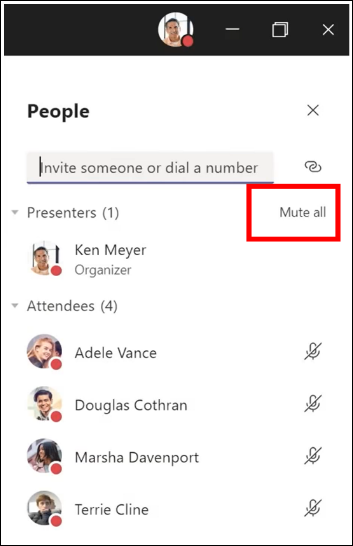
Teams 會議提供兩個角色:簡報者和出席者。 簡報者可管理會議參與者並共用內容,而出席者角色受到的控制則比較多。 學生以出席者身分加入會議,往往是最安全的作法。 這個作法可確保學生無法移除其他參與者、將他人設為靜音,或是擁有其他提升權限的會議控制權。
教育工作者可使用會議選項中的 「誰可以呈現」 設定來控制誰以參加者的身份加入會議,但管理員也可以使用以下政策設定預設值,讓只有會議主辦人以講者身份加入,學生則以參加者身份加入。
將此 會議政策 應用於教育工作者:
- 可發表者: 僅限主辦人及共同主辦人
避免匿名使用者加入
為了避免未獲授權的使用者加入會議,第一步是要求參與者先登入 Teams 再加入會議。 會議參與者登入時,授課者可更輕鬆識別參與者身分,進而更輕鬆判斷是否應該允許對方加入會議。
如果您已提供學生和教育工作者 Teams 授權,且不打算讓參與者在未登入 Teams 的情況下加入會議,請確保已設定以下 會議環境 :
匿名用戶可以加入會議:關閉
有些情況你可能想允許匿名用戶加入學校或學區的會議。 例如,您可能正在使用 Teams 會議進行家長討論、外部諮詢或其他案件。
如果你選擇啟用匿名會議,請確保你的會議組織者使用正確的會議大廳設定並遵循會議大廳的最佳實務。 請設定以下設定,確保匿名參與者不會自動被允許進入會議。
將這些 會議政策設定 應用於會議組織者:
- 讓匿名人士和撥號來電者開始會議:關閉
- 撥號的 People 可以繞過大廳:關閉
- **誰可以繞過大廳:**只有主辦人和共同主辦人
防止學生排程會議和即時活動
利用這些會議政策設定,移除學生安排會議、建立現場活動,以及參與與教職員及其他學生私人通話的能力。
將這些 會議政策設定 應用於學生:
- 允許現在在頻道中見面:關閉
- 允許 Outlook 外掛:關閉
- 允許頻道會議排程:關閉
- 允許安排私人會議:關閉
- 允許立即私下會議:關閉
將此 現場活動政策 應用於學生:
- 允許排程:關閉
防止學生自動加入會議
授課者可以使用會議大廳略過選項,控制誰不需要會議大廳准許就能直接進入會議。 限制有這項能力的對象,可以協助授課者防止未獲授權的使用者進入會議。
教育工作者應該將 「誰能繞過大廳 」設為 「只有我 」,以確保只有他們作為會議組織者能直接參與會議。 這樣學生和其他參與者都必須在大廳等候,直到被允許進入會議。 此環境也能防止學生無人陪同參加會議。
除了啟用會議大廳,授課者還應採取下列步驟,協助防止學生透過遵循會議大廳最佳做法自動加入會議。 確保學校或學區的教育工作者了解他們可以採取的額外措施來支持學生安全。
重要
有些情況是原本安排會議的教育者不在場開始會議,例如有代課老師代課的那天。 如果教育工作者將 「誰能繞過大廳 」設為 「只有我 」參加會議,且無法開始會議讓其他人入學,我們建議原老師取消該課程的會議。 接著,負責當天班級的教育者應該重新召開會議。 這樣一來,他們就是會議的組織者,並且能完全掌控整個會議。
使用此會議政策,預設教育工作者「 誰可以繞過大廳 」為 「只有我 」。
將此 會議政策 應用於教育工作者:
- **自動錄取人:**僅限主辦人
停用所有會議的會議聊天
請套用此 會議政策 ,關閉所有學生的會議聊天:
- 允許會議聊天:已停用
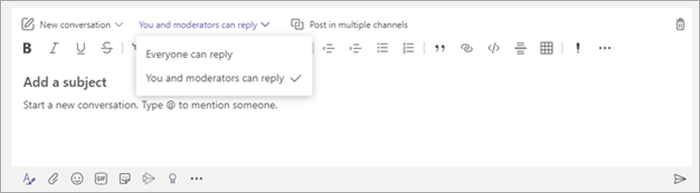
防止學生在頻道會議中傳送聊天
確保你所在環境的教育工作者了解他們可以採取的額外措施來控制頻道會議中的學生聊天。
限制視訊通話期間可使用的自訂背景
如果你想阻止學生上傳自訂影片背景,但仍希望學生模糊影片背景或選擇預設的團隊影像作為背景,請使用此會議政策。
請使用PowerShell 將此 會議政策 指派給學生:
- **VideoFiltersMode:**BlurandDefaultBackgrounds
停用學生使用私人通話
使用這個通話原則,即可停用學生使用所有私人通話和群組通話。
將此 呼召政策 應用於學生:
- 撥打私人電話:關閉
禁止學生使用 [撥號給我] 功能
在 Microsoft Teams 中, Call me 功能 讓使用者能透過電話加入會議的音訊部分。 使用者可透過手機或有線電話,取得會議的音訊部分,也可以從電腦取得會議的內容部分,例如其他會議參與者共用畫面或播放影片的時候。
此功能由組織者層級控制。 為了防止學生在班級會議中使用此功能,請關閉這個「 音訊會議」設定 ,供教育者組織班級會議:
- **會議撥出:**關閉
針對學生停用無線對講機
注意
這是預覽或早期發行版本的功能。
Teams 內建的 對講機應用程式 能為教育工作者提供即時按鍵通話溝通功能。 教育工作者可以使用此應用程式快速跨校園連線,無需打語音電話或發送訊息。 有 WiFi 或行動網際網路連線能力的地方,也可以使用無線對講機。 雖然無線對講機是授課者的強大工具,但卻可能使學生分心。 用這個原則針對學生停用無線對講機存取權:
將此 Teams 應用程式權限 政策套用給學生:
- ** Microsoft 應用程式:**封鎖特定應用程式,允許其他所有。
- 從應用程式列表中選擇 對講 機。
交談:設定安全聊天和頻道
防止學生組隊
Microsoft Teams 內的每個團隊都隸屬於 Microsoft 365 群組。 為了防止學生建立團隊,您必須依 照這些指示移除他們建立 Microsoft 365 群組的功能。
允許授課者刪除頻道訊息
使用這個傳訊原則,可讓授課者刪除他們擁有之頻道會議和頻道交談內傳送的任何訊息。
秘訣
這樣一來,授課者即可移除他們可能在頻道內張貼的不當內容。
將此 訊息政策 應用於教育工作者:
- 擁有者可以刪除已發送的訊息:關於
允許教育工作者刪除聊天室和私人會議訊息
啟用 監督聊天 ,並指派教育工作者擔任聊天主管角色,以便他們能刪除聊天或私人會議中的訊息。
刪除的訊息在刪除後仍可用於資料遺失防護及其他稽核用途。
啟用聊天和頻道內容的監視
教育機構可使用第三方服務,如 Gaggle、Senso 或LightSpeed Systems ,以實現 Teams 內的內容監控。
學校和大學也可以使用 通訊合規(Communication Compliance), 這是 Microsoft 365 中的一項解決方案,幫助你透過偵測、捕捉並處理組織內不當訊息,來降低溝通風險。
如果你希望教育工作者參與所有學生聊天對話,請使用 監督聊天 功能。
控制 Giphy 內容分級
如果您想封鎖學生傳送 Giphy 內容,請使用這個原則。
將此 訊息政策 應用於學生:
- 在對話中使用 Giphys:關閉
使用這個原則可為學生設定合適的 Giphy 內容分級。 將此政策設定為以下數值,學生可在聊天中插入 Giphy,但嚴格限制成人內容。
將此 訊息政策 應用於學生:
- Giphy 內容分級:嚴格
禁止學生從群組聊天移除其他人
使用這個原則可控制學生是否能從群組聊天移除其他使用者。
將此 訊息政策 應用於學生:
- 移除群組聊天中的使用者:關閉
禁止學生移除或編輯自己的訊息
讓學生能夠移除或編輯自己的訊息,為他們提供了實用的自我管理工具,但如果你擔心學生濫用此功能,請啟用這些設定,防止學生移除或編輯已發送的訊息。
將這些 訊息政策設定 套用於學生:
- 刪除已發送訊息:關閉
- 編輯已發送訊息:關閉
針對學生停用私人聊天
使用這個原則可針對學生停用私人聊天。 若此政策被停用,學生將無法與教育工作者及其他學生私下聊天。 即使這已停用,學生仍可使用頻道通訊。
將此 訊息政策 應用於學生:
- 聊天:關掉
針對學生停用私人頻道建立
使用這個原則針對學生停用私人頻道建立。
將此 Teams 政策 應用於學生:
- 建立私人頻道:關閉
如何防止學生 (聯盟) 外部存取
外部存取 是讓外部網域的 Teams 使用者在 Teams 中尋找、通話、聊天並安排會議的方式。 你也可以利用外部存取與仍在使用線上及本地) 及預覽版 Skype (的外部使用者商務用 Skype (溝通) 。
你可能想為你機構的教育工作者啟用外部存取權限,讓他們能與租戶以外的同事合作。 雖然你已啟用租戶的外部存取權限,但仍可關閉學生此功能,避免被租戶邊界外的參與者聯繫。
將 此政策 應用於學生:
- EnableFederationAccess: 錯誤
注意
你需要使用 PowerShell 來更改這個政策設定的值。
![Teams 中的 [會議選項]。](media/m365-edu-teams-meeting-options-001.png)


![會議結束時,您可以選擇 [結束] 會議。](media/end-meeting-001.png)