
調節班級團隊交談是確保學生有安全、適當的虛擬環境的好方法。 班級團隊擁有者可以將學生設為靜音,防止他們在班級交談中留言或回覆。 擁有者也可以刪除任何被視為不當的已傳送訊息,並防止其他學生看到已刪除的貼文。
學生可以隨時取消靜音,但已刪除的貼文無法復原。
注意
- 如果您無法調節學生訊息,請要求 IT 系統管理員調整您的權限。
- 請注意,超過 500 個成員的班級團隊無法使用 [將學生設為靜音] 的設定。
在設定中將學生設為靜音
瀏覽至 Teams。
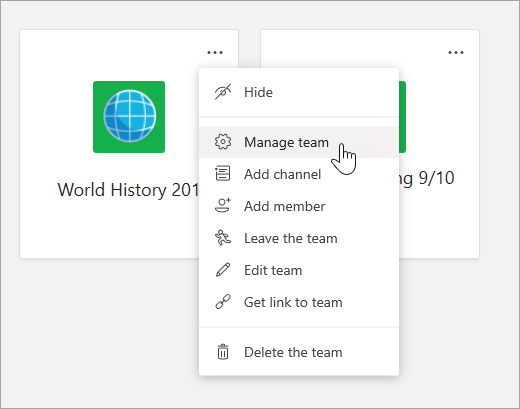
在您想要管理的課程小組磚上,選取 [其他選項]
 。
。選取 [管理團隊]。
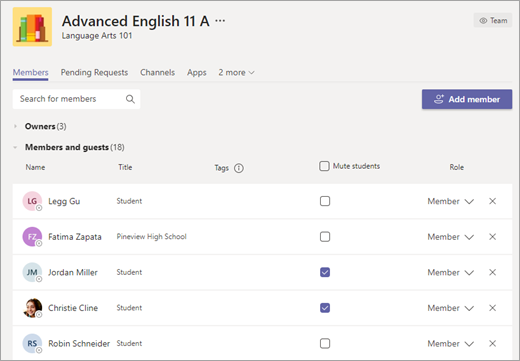
選取 [ 成員] 索引標籤。系統隨即會列出您的學生。 選取 [將學生設為靜音] 底下的核取記號方塊,以防止學生留言,或選取頂端核取方塊以一次將所有學生設為靜音。
注意
若要將學生取消靜音,請返回設定頁面,然後取消選取其名稱旁邊的核取方塊。
刪除一則不適當的訊息
只有班級團隊的擁有者有權刪除其他成員的訊息。 如果課程團隊的設定中已啟用這些權限,班級團隊的成員才能刪除或編輯自己的訊息。
若要刪除不適當的訊息:
- 瀏覽至您要刪除的學生訊息。
- 選取學生文章旁的 [其他選項] ,然後選取 [刪除]。