

注意
- 我們已為具有 Microsoft 365 LTI 的教育客戶簡化 LTI (學習工具互通性) 體驗。 如需如何部署新體驗的資訊,請檢閱適用於 LMS 系統管理員的 Microsoft 365 LTI 概觀和部署指示。
- 傳統版 OneDrive LTI、OneNote LTI、Teams 作業 LTI 和反映 LTI 將於 2026 年 9 月 17 日停止。 請參閱適用於 LMS 系統管理員的移轉指導方針。
傳統班級 Teams LTI 和會議 LTI 工具自 2025 年 9 月 15 日起已停止使用。 如需詳細資訊,請查看 Teams LTI 日落常見問題集。
Microsoft 教育版和協力廠商合作夥伴瞭解,教學和學習流程有時會跨越解決方案的界限。 我們致力於提供無縫體驗,讓授課者和學習者專注於自己的目標,而不必周旋工具。 我們正在將Microsoft產品集成到教學和學習的任何地方,包括 學習管理系統 (LMS) 內和旁邊。
我們已與 LMS 合作夥伴合作,使用 學習工具互通性 (LTI®) 標準 建立整合,將Microsoft的最佳功能直接帶入您的 LMS。
深入了解將 Microsoft 產品與您的學習管理系統整合。
Microsoft 365 LTI 簡介
Microsoft 365 LTI 應用程式可將 Microsoft 365 教育版體驗,例如作業和學習加速器、OneDrive 和 Microsoft 365 檔案、Teams 進行共同作業、Teams 會議、OneNote 課程筆記本等帶入您的 LMS。 LMS 系統管理員可控制其組織可使用的應用程式,而授課者則控制其課程中可使用的應用程式。
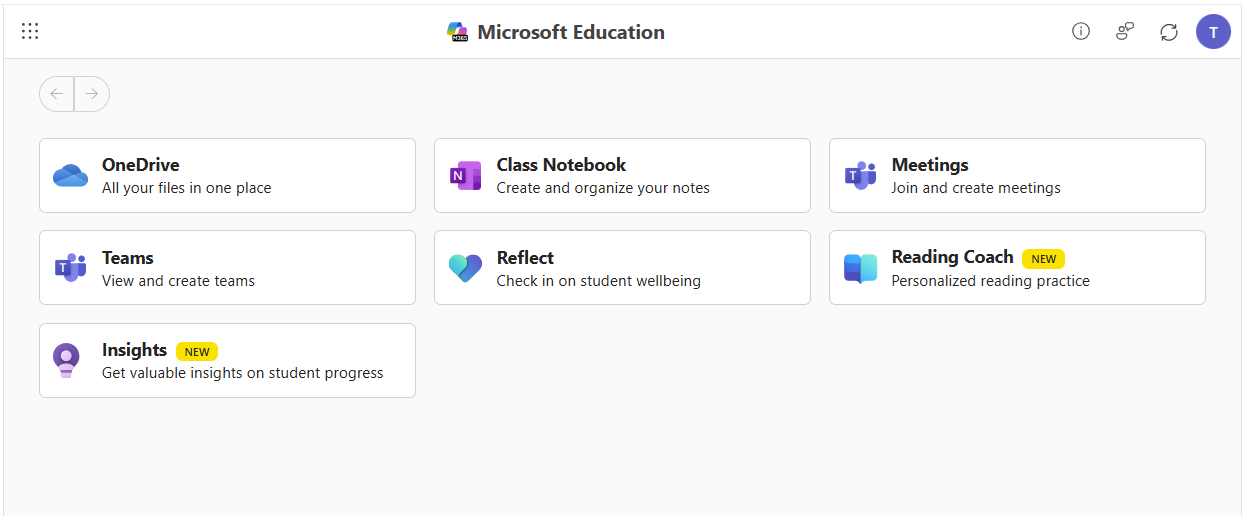
存取及設定課程的 Microsoft 教育版儀表板
若要開始,請與您的 LMS 系統管理員確認 Microsoft 365 LTI 已部署並準備好可在 LMS 課程中使用。 您的 LMS 系統管理員將決定為您的組織啟用哪些應用程式,而您可以決定要啟用哪些應用程式以在您的課程中使用。
若要啟動 Microsoft 教育版儀表板並在課程中存取 Microsoft 教育版應用程式,請遵循 LMS 的步驟。
畫布
登入 Canvas 並選取您的課程。
取消隱藏課程中的 Microsoft 教育版 項目 [設定] 中的導覽連結 -> 如果您的功能表上尚未啟用該項目,請瀏覽
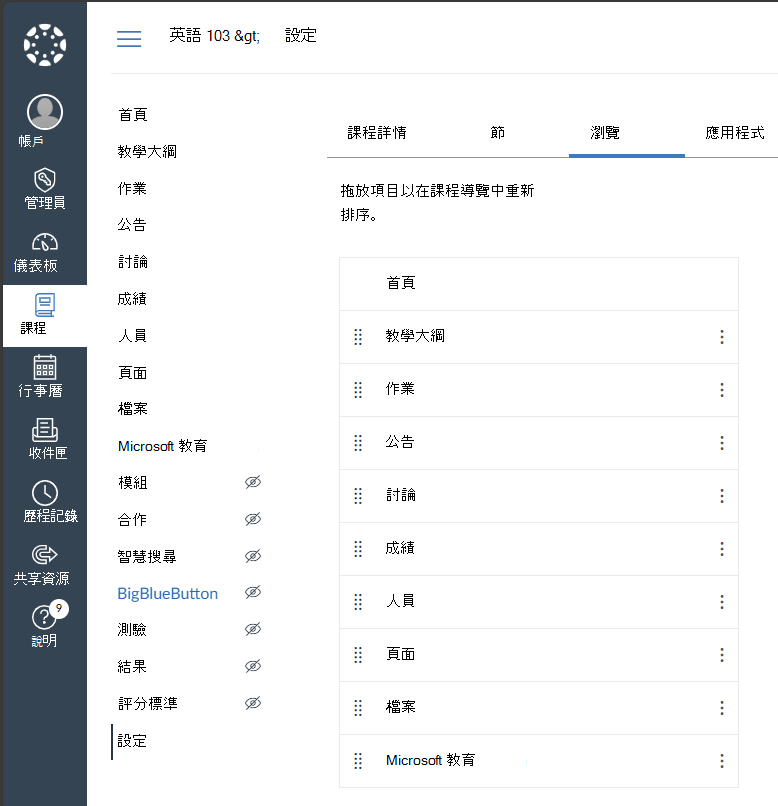
按一下課程功能表中的 Microsoft 教育版 瀏覽連結。
![在畫布中選取 [Microsoft 教育版] 課程導覽功能表](media/canvas-course-navigation-menu.png)
黑板 Ultra
登入 Blackboard 並開啟您的課程。
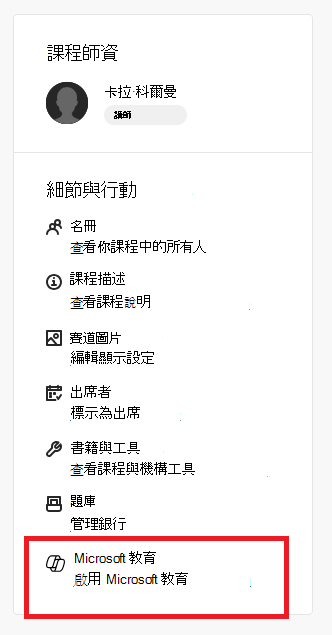
在右側的 [詳細資料] & [動作 ] 面板中,您可能會根據貴組織已啟用的選項進行選擇。
如果 Microsoft 教育版 選單可用,則您的機構已為您的課程啟用自動團隊同步處理,這將為您建立並保持 Microsoft 團隊與您的課程名冊保持同步。 按一下 [Microsoft教育版] → [啟用Microsoft教育版 ] 連結以啟用 Teams 同步處理功能並遵循提示進行。 啟用之後,您和您的學生將能透過該連結存取您的 Microsoft 教育版儀表板。
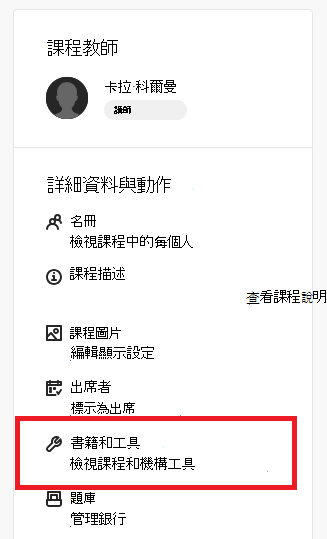
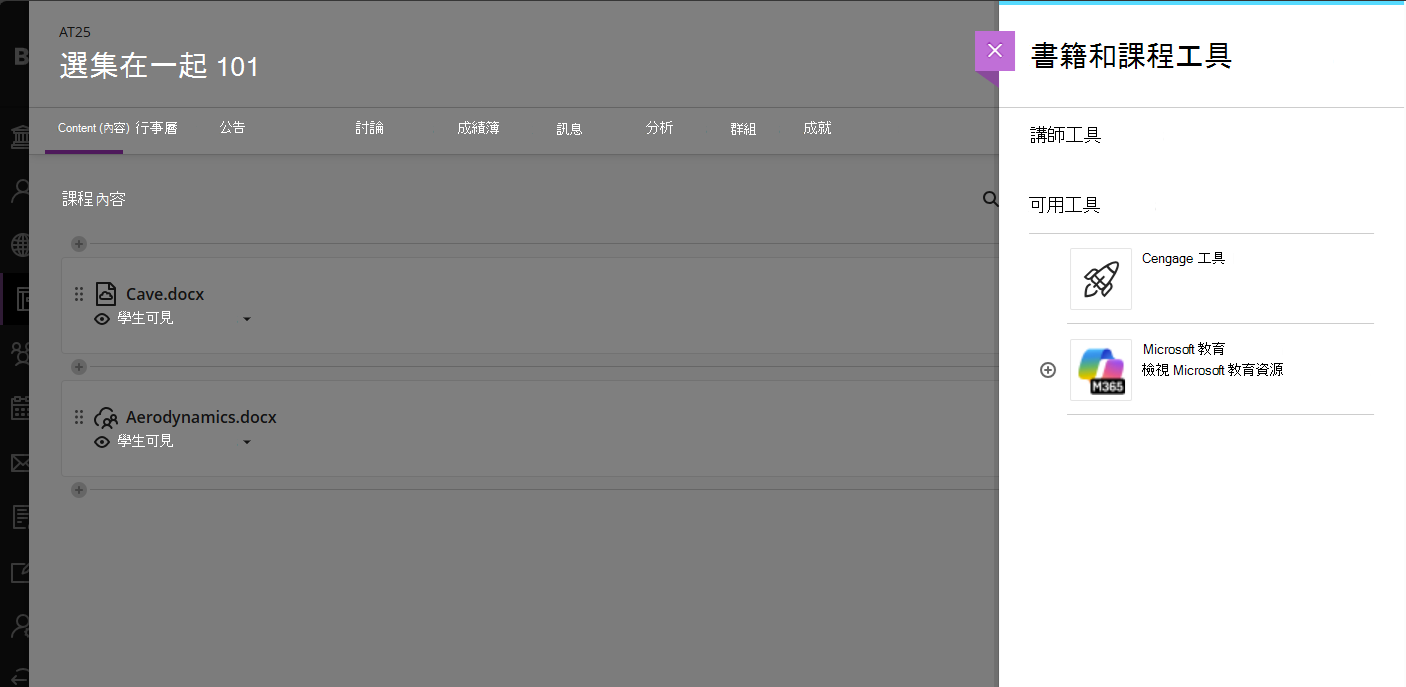
如果您沒有看到 Microsoft 教育版功能表,則可以按一下 [ 書籍 & 工具] → [檢視課程 & 機構工具 ] 連結,然後按一下 [ Microsoft教育版 ] 項目以存取應用程式儀表板。
Schoology
- 登入 Schoology 並從課程儀表板中選取您的課程
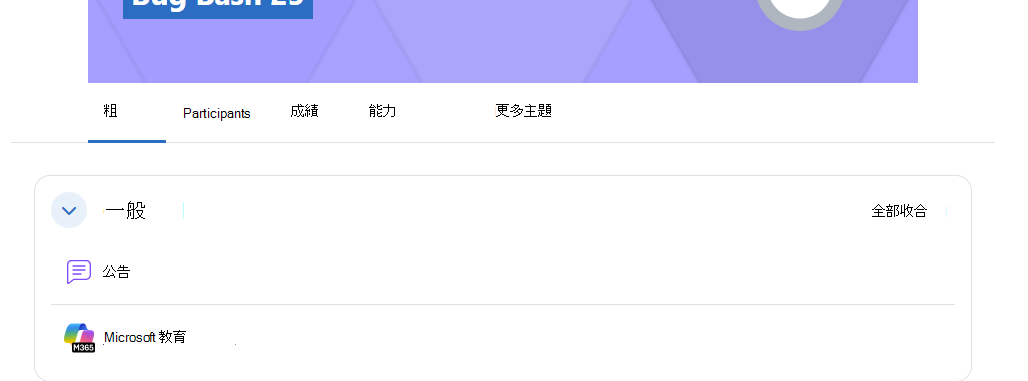
- 從左側的 [Couse 選項] 功能表中,選取 [Microsoft 教育版 ] 連結以開啟應用程式儀表板。
D2L/Brightspace
- 登入 Brightspace 並在「我的課程」清單中點擊您的課程
- 您的系統管理員可能已將 [Microsoft教育版 ] 連結新增至您的課程功能表,或者您可以 自訂課程瀏覽列 - 如果沒有,您可以按一下 [其他 (] 向下箭號) 功能表項目以查看 [課程工具] → [其他課程工具],並尋找 [Microsoft教育版] 連結。
Moodle
登入 Moodle,然後在「我的課程」檢視中按一下您的課程。
開啟右上角個人檔案圖片旁的 [編輯模式] 開關。

在 課程 索引標籤中,按一下 + 新增活動或資源 ,然後按一下對話方塊中的 活動 索引標籤。
按一下 Microsoft 教育版 活動。
在 [新增外部工具] 對話方塊中,將工具的名稱填入為 Microsoft 教育版 ,並選擇性地填寫該工具的描述和其他設定,然後按一下 [儲存並返回課程 ] 按鈕。
![Moodle [新增外部工具] 對話方塊](media/moodle-new-external-tool-dialog.png)
按一下課程內容清單中的 Microsoft 教育版 連結以顯示儀表板並存取應用程式。
其他學習管理系統
Microsoft 365 LTI 可以新增至任何符合 LTI 1.3 Advantage 的學習管理系統。 存取課程中的 Microsoft 教育版工具的功能表流程可能會有所不同,但一般而言,會有一個課程層級放置,會以資源連結的方式啟動 LTI,並提供講師和學生在課程內 Microsoft 教育版儀表板的存取權。
課程中的 First-Time 設定和應用程式組態
如果這是您第一次在課程中存取 Microsoft 教育版應用程式,系統會進入 [Couse 設定 ] 的初次執行體驗,以設定您的應用程式和設定。
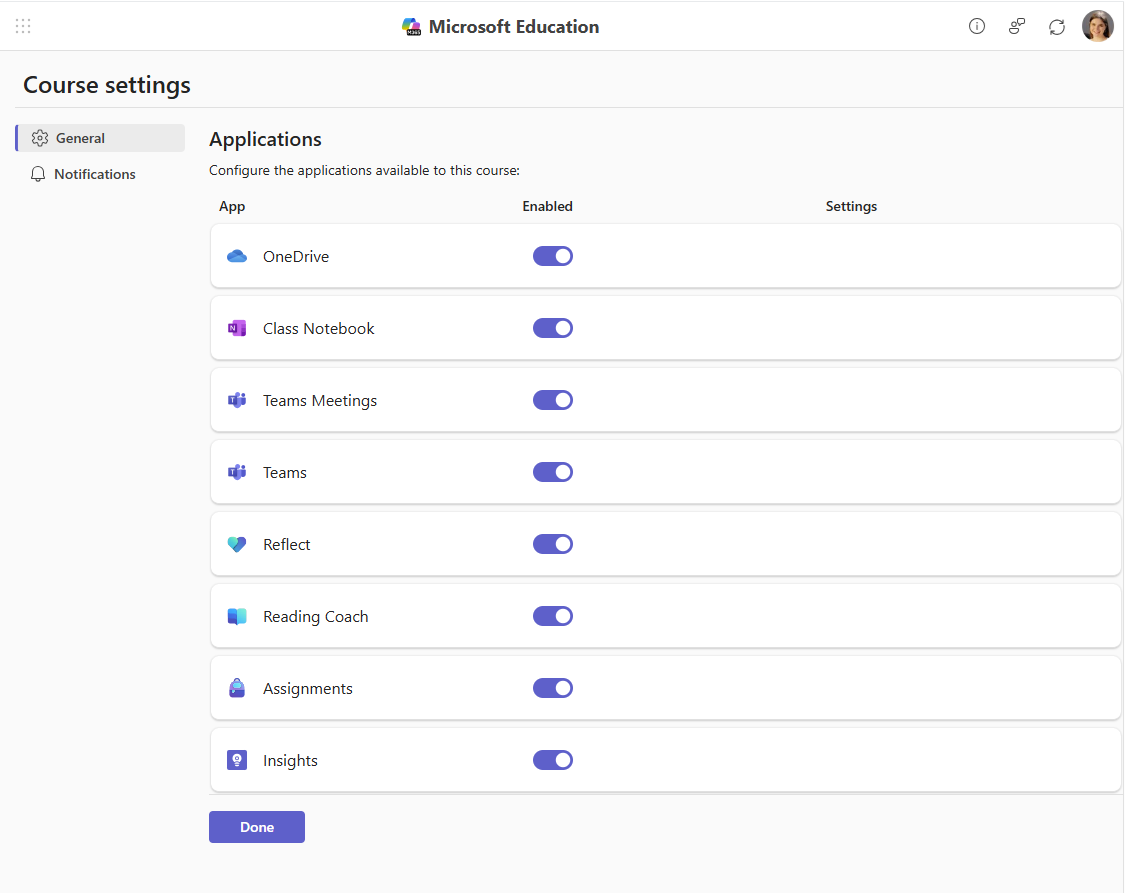
您可以選擇從預設值開啟或關閉任何 App,以控制您和學生在課程中的存取權。
完成初始設定後,按一下 完成, 您選擇啟用的應用程式將為課程佈建和初始化。
您可以隨時透過點擊右上角的個人資料圖示,然後從下拉式功能表中按一下 課程設定 來存取這些設定。
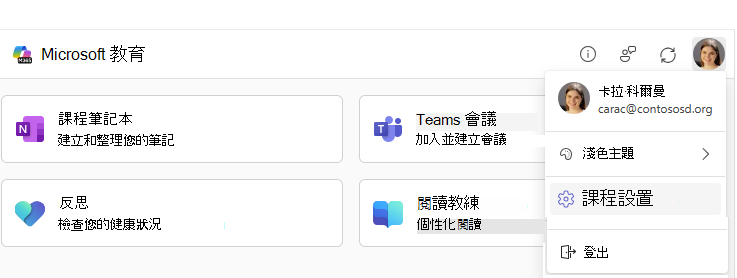
注意
課程中具有講師角色的任何人都可以顯示 Couse 設定 功能表。 但是,您的 LMS 管理員可以選擇鎖定課程層級設定並隱藏課程設定功能表,因此,如果首次存取時未提示您輸入選項且「 課程設定」 功能表不可見,則這可能是原因。
Microsoft 365 LTI 中包含的應用程式體驗
Microsoft 365 LTI 是部署到 LMS 的單一 LTI 工具,其中包含許多 Microsoft 365 教育版功能,並包含 LMS 內的位置,可讓授課者和學生在日常學習流程中存取所需的功能,以及作為課程資源。
使用每個應用程式/功能描述下方的 [深入了解 ] 連結,了解如何在 LMS 課程中使用這些 Microsoft 教育版體驗。
Microsoft 教育作業 & 學習加速器
Microsoft 教育版作業 LTI 帶來學習加速器:閱讀進度、數學進展。 搜尋進展和演講者進展,以及多個文件提交、Microsoft Forms、OneNote Pages、翻轉影片錄製,以及 LMS 課程作業的所有新生成式 AI 功能。 此整合可讓您將 Microsoft 作業和學習加速器直接新增至 LMS 作業或內容清單中,學生可以啟動並完成作業,並將您的成績和 AI 輔助意見反應自動同步至 LMS 成績簿。
注意
作業不會以應用程式的形式顯示在 Microsoft 教育版應用程式儀表板上 - 您可以從 LMS 功能表存取用於建立或複製作業的 Microsoft 教育版功能表項目,其中您可以在這裡新增內容、作業或教材至課程:
- 在畫布上,您可以從 [作業 ...] ([) ] 功能表,或從模組上的 [新增 (+) ] 存取 Microsoft教育版
- 在 Schoology 中,Microsoft Education 可以從 [材料] 功能表部分存取
- 在 Blackboard 中,您可以透過課程 [內容市集] 存取 Microsoft 教育版內容
- 在 D2L/Brightspace 中,可以透過課程存取 Microsoft 教育版 內容 -> 現有活動清單
- 對於 Moodle,Microsoft教育版可透過使用 [+ 選取內容] 選項新增活動或資源來存取
深入瞭解 如何在 LMS 課程中使用 Microsoft Education 作業 & 學習加速器
OneDrive and Microsoft 365 Files
Microsoft OneDrive 和 Microsoft 365 檔案整合可將 Word、PowerPoint、Excel 檢視器和編輯器,以及 PDF、Stream 影片播放器和影像,直接帶入您最重要的 LMS 工作流程,其中包括:
- 將文件和影片連結並內嵌為資源和課程內容
- 使用 Microsoft 365 Copilot 直接在 LMS 內編輯和轉換內容
- 將文件指派為 LMS 作業
- 學生編輯和提交文件做為 LMS 作業的一部分
- 課程成員和群組的共同作業文件
Microsoft 365 LTI 提供現代化使用者體驗,包括擴充的 Microsoft OneDrive 檔案選擇器和豐富的 Office 檔案內嵌編輯體驗。
使用 Microsoft OneDrive 搭配 LMS,以瞭解如何在 LMS 課程中運用 Microsoft 365 檔案。
OneNote 課程筆記本
使用 OneNote 課程筆記本 建立共用筆記本,並將其連結至您的課程,以便輕鬆探索及存取。 OneNote 課程筆記本會為每個學生的內容建立一個只有課程講師才能看見的私人空間,而且講師可以輕鬆地將包含課程內容的 OneNote Pages 發佈到他們的班級。
OneNote Pages 可用於記筆記、寫日記、書寫筆跡、繪圖,非常適合用於數學、音樂和美術,或任何需要與學生組織內容及共同作業時。 您也可以使用 Microsoft 教育版作業來指派和繳交 OneNote Pages。
在 LMS 課程中註冊的現有和新學生可以自動存取筆記本,而不需要由講師新增。
深入瞭解 如何在 LMS 課程中建立和使用 OneNote 課程筆記本
會議
[會議] 應用程式會將 Teams 會議納入 LMS 課程。 授課者和學生可以從 LMS 內檢視即將到來和過去的會議、尋找並播放會議錄製內容、排程個別或週期性會議,以及輕鬆加入與課程相關的會議。
深入了解 如何在 LMS 課程中使用 Teams 會議
Teams
Teams 應用程式可協助教育者和學生在其 LMS 和 Teams 之間瀏覽。
使用者可以直接透過課程的 Microsoft 教育版儀表板存取課程團隊,毫無疑問,哪一個團隊是共同作業
深入了解 在 LMS 課程中使用 Microsoft Teams。
反思
Microsoft Reflect 是一個應用程式,旨在透過提示學生提供意見反應,並促進自我認知、同理心和情緒成長,以增加教育者的深入解析、促進連結、表達和學習。
使用 Reflect 建立具影響力的簽到、取得健康深入解析,以及建立更快樂、健康的學習社群。
深入了解 在 LMS 課程中使用 Reflect。
朗讀教練
閱讀教練可讓學習者使用 AI 建立故事、練習編織至故事章節的挑戰性單字,並透過使用符合 Microsoft 負責任 AI 標準的內容進行獨立練習,成為流利的讀者。 學習者在閱讀時獲得成就並解鎖新的故事元素,從而推動持續參與。
學習者可以創建和閱讀多種語言的故事和圖書館段落,並具有多種英語方言的發音檢測功能。 患有閱讀障礙的新興讀者和學習者可以透過沉浸式閱讀程式建立信心。
深入了解 有關在 LMS 課程中使用朗讀教練。
取得協助和提供意見反應
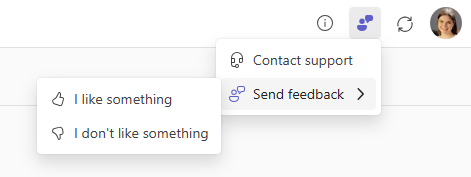
授課者和學習者可以透過 [說明] 和 [意見反應] 功能表,直接從應用程式取得支援或提供意見反應。
注意
您的 LMS 系統管理員可能已設定自訂支援 URL,該 URL 連結在 [取得支援 ] 功能表項目後面。