注意
- 我們已透過 Microsoft 365 LTI 簡化教育客戶的 LTI (學習工具互通性) 體驗。 如需如何部署新體驗的相關資訊,請檢閱適用於 LMS 系統管理員的 Microsoft 365 LTI 概觀和部署指示。
- 傳統班級 Teams LTI 和會議 LTI 工具將於 2025 年 9 月 15 日停止使用。 如需詳細資訊,請參閱 Teams LTI 日落常見問題集。
會議應用程式屬於 Microsoft 365 LTI 中提供的 Microsoft 教育版 LTI 工具,可協助授課者和學生從其 LMS 課程內輕鬆建立並加入 Teams 會議。 使用者可以從 LMS 內查看過去 & 即將到來的會議、排程個別或週期性會議,以及加入與其課程相關的 Teams 會議。 請遵循下列步驟,使用 Microsoft 教育版會議應用程式在您的 LMS 課程中啟用 Microsoft Teams 會議。
請參閱學習 管理系統 (LMS) 整合 指南,以瞭解如何在 LMS 中存取 Microsoft Education 應用程式儀表板。
LMS 中的 Teams 會議
[會議] 應用程式是與 LMS 課程相關的 Teams 會議焦點檢視。 透過 Microsoft 教育版會議應用程式排程的會議會與您的 LMS 課程相關聯,且只會列在排程的課程中。 受邀的出席者也會在其 Outlook 和 Teams 行事曆上看到這些會議。
排程新的 Teams 會議
按一下 Microsoft 教育版應用程式儀表板中的 [ 會議 ] 磚以啟動 [會議] 應用程式。
按一下右上角的 [新增會議 ] 按鈕。
輸入會議資訊,例如名稱、開始和結束日期和時間,以及描述。
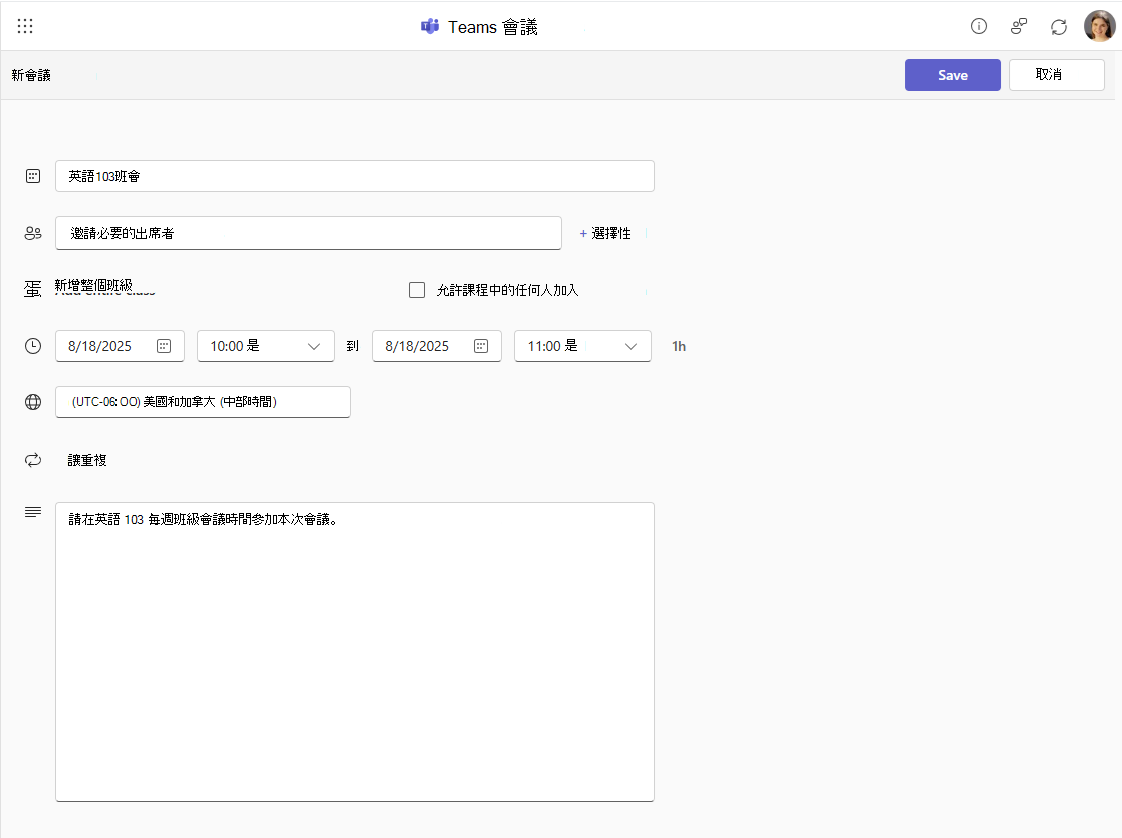
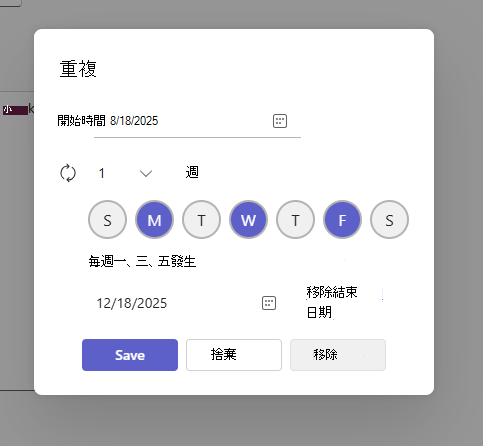
若要讓您的會議成為週期性會議系列,請按一下 [ 設為週期性] 按鈕,然後使用 [重複] 對話方塊來設定該系列應發生的頻率和持續時間。
若要邀請出席者,請輸入您想要包含在邀請中的任何個別電子郵件地址。 如果您想要邀請課程中的所有人,您可以按一下 [新增整個班級 ] 按鈕,這會將您的 LMS 課程名冊拉入會議的 [收件者] 行。 您可以按一下 [移除整個班級 ] 按鈕,刪除 [新增整個班級] 功能所新增的使用者。
[ 允許課程中的任何人加入] 核取方塊可將會議釘選在課程中,供有權查看和驗證課程名冊的出席者按一下以加入時, (除非明確) 邀請他們,否則會議不會顯示在其行事曆上。

開始立即開會即時會議
使用右上角 [新增會議 ] 按鈕的下拉式清單,按一下 [立即開會 ] 並開始會議。 您可以複製連結並與任何人分享以加入。
- 按一下右上角 [新增會議] 旁的下拉式清單,然後按一下 [立即開會]。
![[立即開會] 按鈕](../media/meet-now-button.png)
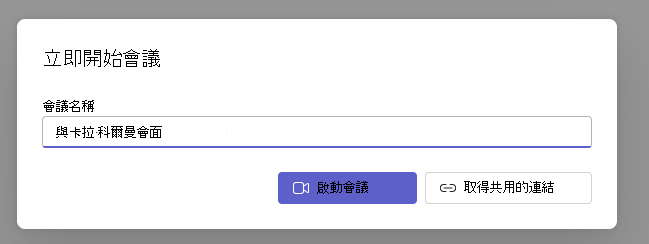
2. 為會議命名,並選擇開始會議並於稍後邀請或新增出席者,或使用 [ 取得共用連結 ] 按鈕,在開始會議之前取得受邀者的加入連結。