

建立下拉式清單之後,您可能會想新增更多項目或刪除某些項目。 本文將根據清單的建立方式,說明如何新增及刪除清單項目。
如果您的下拉式清單是由其他人建立的,您必須識別它是如何建立的。
- 選取具有下拉式清單的其中一個儲存格。
- 在 [資料 ] 索引標籤上,展開 [資料工具],然後選取 [ 資料驗證]。
![Excel 功能區上的 [資料驗證] 按鈕。](media/data-validation-button.png)
- 在 [ 設定 ] 索引標籤上,查看 [來源 ] 欄位。 您在這裡看到的內容決定了您繼續進行的方式。

Excel 支援四種常見的模式:逗號分隔清單、儲存格範圍、具名範圍、表格欄。
編輯以 Excel 表格為基礎的下拉式清單
如果您將清單來源設定為 Excel 表格,那麼您只需從清單中新增或移除項目,Excel 會自動更新您的任何相關聯的下拉式清單。

若要新增項目,移至清單結尾,然後輸入新項目。
若要移除項目,請按 Delete。
秘訣
如果您想要刪除的項目位於清單中間,請以滑鼠右鍵按一下其儲存格,然後按一下 [刪除] > [確定] 將儲存格往上移。
編輯以具名範圍為基礎的下拉式清單
選取含有下拉式清單具名範圍的工作表。
執行下列任一項作業:
若要新增項目,移至清單結尾,然後輸入新項目。
若要移除項目,請按 Delete。
秘訣
如果您想要刪除的項目位於清單中間,請以滑鼠右鍵按一下其儲存格,然後按一下 [刪除] > [確定] 將儲存格往上移。
移至 [公式>名稱管理員]。
在 [名稱管理員] 方塊中,按一下要更新的已命名範圍。

按一下 [參照] 方塊,移除目前的參照資料,然後在工作表中選取包含下拉式清單項目的所有 儲存格 。
按一下 [關閉],然後按一下 [是] 以儲存變更。
秘訣
如果不知道具名範圍的名稱為何,請選取該範圍,並在 [名稱方塊] 中尋找其名稱。 若要尋找指定範圍,請參閱尋找具名範圍。
![在 [地址] 方塊中選取的具名範圍 (包含名稱)](media/excel-datavalidation-create10.png)
編輯以儲存格範圍為基礎的下拉式清單
選取含有下拉式清單所用資料的工作表。
執行下列任一項作業:
若要新增項目,移至清單結尾,然後輸入新項目。
若要移除項目,請按一下 Delete。
秘訣
如果您想要刪除的項目位於清單中間,請以滑鼠右鍵按一下其儲存格,然後按一下 [刪除] > [確定] 將儲存格往上移。
在您套用下拉式清單的工作表上,選取含有該下拉式清單的儲存格。
移至 [資料>資料驗證]。
在 [設定] 索引標籤上,按一下 [來源] 方塊,然後在含有下拉式清單項目的工作表上,選取含有那些項目的所有儲存格。 [來源] 方塊中的清單範圍會在您選取時變更。
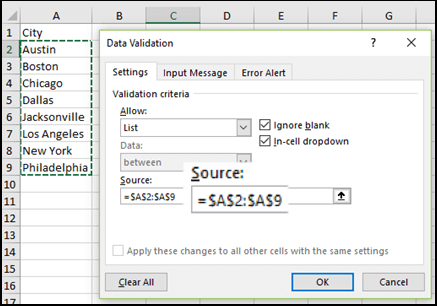
若要更新所有套用了相同下拉式清單的儲存格,請選取 [將所做的改變套用至所有具有相同設定的儲存格] 方塊。
編輯已手動輸入項目的下拉式清單
在您套用下拉式清單的工作表上,選取含有該下拉式清單的儲存格。
移至 [資料>資料驗證]。
在 [設定] 索引標籤上的 [來源] 方塊中按一下,然後視需要變更清單項目。 每個項目必須以逗號 (,) 分隔,且項目之間不得包含空格,如下所示:是,否,可能。

若要更新所有套用了相同下拉式清單的儲存格,請選取 [將所做的改變套用至所有具有相同設定的儲存格] 方塊。
使用下拉式清單
您更新下拉式清單後,請確認它按照您要的方式運作。 例如,檢查儲存格是否夠寬以顯示更新的項目。
如果下拉式清單的項目清單是在另一個工作表上,而您不想要讓使用者看到這個驗證清單或是對它進行變更,則可以考慮隱藏或保護該工作表。 如需如何保護工作表的詳細資訊,請參閱鎖定儲存格以進行保護。
如果您要刪除下拉式清單,請參閱移除下拉式清單。
請參閱 建立下拉式清單。
需要更多協助嗎?
您隨時都可以詢問 Excel 技術社群 中的專家,或在 社群中取得支援。