

在儲存格中使用下拉式清單,可幫助人們更有效率地使用工作表。 下拉式清單可讓使用者從您所建立的清單中選擇項目。
在新工作表中,輸入您要在下拉式清單中顯示的項目。 理想情況下,您的清單項目會放在 Excel 表格中。 如果沒有,則您可以選取範圍中的任何儲存格,然後按 Ctrl+T,以快速將清單轉換成表格。
![用來做為 [資料驗證] 清單來源的 Excel 表格](../media/excel-datavalidation-create2.png)
注意
- 為什麼應該要將資料放入表格中? 資料放入表格後,然後當您新增或移除清單中的項目時,任何以該表格為基礎的下拉式清單都會自動更新。 您不需要再執行其他動作。
- 現在是在下拉式清單中排序某個範圍或表格中的資料的最佳時機。
選取工作表內您想要有下拉式清單的儲存格。
移至 [功能區] 上的 [ 資料 ] 索引標籤,然後移至 [資料驗證]。
注意
如果您無法選取 [資料驗證],則工作表可能受到保護或共用。 解除鎖定受保護活頁簿的特定區域 (機器翻譯) 或停止共用工作表,然後再次嘗試執行步驟 3。
在 [設定] 索引標籤上,選取 [儲存格內允許] 方塊中的 [清單]。
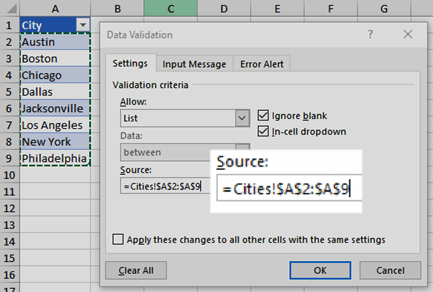
選取 [ 來源 ] 方塊,然後選取您的清單範圍。 我們將內容放在稱為 [城市] 的工作表上,範圍為 A2:A9。 請注意,我們略過標題列,因為我們不希望它變成可選取的選項:
如果人員可以將儲存格留空,請勾選 [忽略空白 ] 方塊。
請選取 [儲存格內的下拉式清單] 方塊。
選取 [輸入訊息] 索引標籤。
- 如果要在選取儲存格時彈出訊息,請勾選 [ 選取儲存格時顯示輸入訊息 ] 方塊,然後在方塊中輸入標題和訊息, (最多 225 個字元) 。 如果您不希望顯示訊息,請清除核取方塊。

- 如果要在選取儲存格時彈出訊息,請勾選 [ 選取儲存格時顯示輸入訊息 ] 方塊,然後在方塊中輸入標題和訊息, (最多 225 個字元) 。 如果您不希望顯示訊息,請清除核取方塊。
選取 [錯誤警示 ] 索引標籤。
- 如果您希望在有人輸入非清單中的內容時顯示快顯訊息,請選取 [輸入的資料不正確時顯示錯誤提醒] 方塊,從 [樣式] 方塊中挑選選項,然後輸入標題和訊息。 如果您不希望顯示訊息,請清除核取方塊。

- 如果您希望在有人輸入非清單中的內容時顯示快顯訊息,請選取 [輸入的資料不正確時顯示錯誤提醒] 方塊,從 [樣式] 方塊中挑選選項,然後輸入標題和訊息。 如果您不希望顯示訊息,請清除核取方塊。
不確定要在 [樣式] 方塊中挑選哪一個選項嗎?
若要顯示不會阻止人員輸入不在下拉式清單中的資料的訊息,請選取 [ 資訊 ] 或 [警告]。 資訊 會顯示含有此圖示的訊息
![訊息會顯示 [資訊] 圖示,但無法阻止人員從下拉式清單中選擇](../media/xl-o15-datavalidation-infoicon.jpg) ,而 [警告] 會顯示含有此圖示的訊息
,而 [警告] 會顯示含有此圖示的訊息 ![訊息會顯示 [警告] 圖示,但無法阻止人員從下拉式清單中選擇](../media/xl-o15-datavalidation-warningicon.jpg) 。
。若要阻止人員輸入不在下拉式清單中的資料,請選取 [停止]。
注意
如果您不新增標題或文字,標題會預設為「Microsoft Excel」,而訊息會預設為:「您所輸入的值不正確。 您必須在此儲存格內輸入符合資料驗證準則的資料。」
使用下拉式清單
您建立下拉式清單後,請確認它按照您要的方式運作。 例如,您可能想要查看變更欄寬及列高是否可顯示您的所有項目。
如果下拉式清單的項目清單是在另一個工作表上,而您不想要讓使用者看到這個驗證清單或是對它進行變更,則可以考慮隱藏或保護該工作表。 如需如何保護工作表的詳細資訊,請參閱鎖定儲存格以進行保護。
如果決定要變更下拉式清單中的選項,請參閱新增或移除下拉式清單中的項目。
若要刪除下拉式方塊,請參閱移除下拉式清單。
下載我們的範例
您可以下載含有多種如本文資料驗證範例的範例活頁簿。 您可以遵循範例或建立自己的資料驗證案例。 下載 Excel 資料驗證範例。
![含有 [高]、[中] 和 [低] 值的下拉式清單](../media/mac-xl-drop-down.gif)
![資料驗證] 展開按鈕](../media/excel-mac-2016-data-validation-expand-button.png)
需要更多協助嗎?
您隨時都可以詢問 Excel 技術社群 中的專家,或在 社群中取得支援。