
重要
在 Microsoft 365 版 Excel 和 Excel 2021,Power View 于 2021 年 10 月 12 日移除。 或者,您可以使用 Power BI Desktop 提供的互動式視覺體驗,您可以免費下載。 您也可以輕鬆地將 Excel 活頁簿匯入 Power BI Desktop。
Power View 中的地圖會在地理內容中顯示您的資料。 Power View 中的地圖使用 Bing 地圖方塊,讓您可以進行縮放和平移,就如同使用任何其他 Bing 地圖。 為了讓地圖正常運作,Power View 必須透過安全的 Web 連線將資料傳送到 Bing 進行地理編碼,因此它會要求您啟用內容。 新增位置和欄位會在地圖上放置點。 值越大,點就越大。 當您新增多值數列時,您會在地圖上顯示圓形圖,其中圓形圖的大小會顯示總計的大小。
建立地圖
將國家/地區、州/省或城市等地理欄位拖曳到 Power View 工作表或檢視中,以建立資料表。
秘訣
地理欄位可能會以小的地球圖示標示。 這可將其識別為地理欄位。
將數值欄位例如 [銷售] 拖曳到資料表中。
在 [設計 ] 索引標籤上,按一下 [地圖]。
按一下 [啟用內容], 透過安全的 Web 連線將資料傳送到 Bing 進行地理編碼。
Power View 會為每個值建立具有點的地圖,例如每個城市。 點的大小代表值。
- 若要將點轉換為圓形圖,請將類別欄位新增至地圖的 [色彩 ] 方塊。
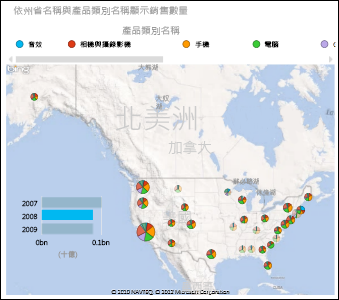
地圖會交叉篩選圖表和其他 Power View 視覺效果,反之亦然。 例如,當您按一下地圖上的資料點時,其他圖表會依該資料點進行篩選。 同樣地,當您在橫條圖中按一下長條圖時,地圖會篩選到與該長條相關的資料。
注意
- 在 Power View 中的地圖中,您無法像在 Bing 中的相同地圖中那樣放大。
- 與 Power View 整合的 Bing 地圖服務目前無法在某些地區中使用。 在不受支援的地區設定中,Power View 會在一般地圖上繪製地圖資料點。
讓地圖資料明確 Power View
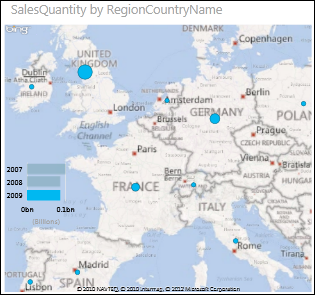
地圖資料可能不明確。 例如,有一個法國巴黎,但也有一個德克薩斯州巴黎。 您的地理資料可能會儲存在不同的欄位中,例如城市名稱欄位、州或省名稱欄位等,因此 Bing 可能無法判斷哪個是哪個巴黎。 您可以修正此問題,方法是讓地理值變得唯一。
修正此問題的位置是在資料模型中,而不是在 Power View 中。 如果資料模型位於 XLSX) (Excel 檔案中,則在 Power Pivot 中,您會建立一個計算結果欄,將兩欄中的值串連起來,以建立一個唯一值。
- 在 Excel 中,按一下 [Power Pivot ] 索引標籤,然後按一下 [管理資料模型]。
看不到 Power Pivot 索引標籤嗎? 啟動 Power Pivot in Microsoft Excel 2013。
- 按一下包含地理資料之資料表的索引標籤。
- 按一下表格右側欄中的 [ 新增欄 ],然後在工作表上方的資料編輯列中輸入類似以下的公式:
=[StateProvinceName] & “, ” & [RegionCountryName] - 按 Enter。
Power Pivot 會以逗號分隔格式,來填入每一列中的值:
StateProvinceName, RegionCountryName
- 以滑鼠右鍵按一下欄以重新命名。
- 返回至 Excel 中的 Power View 工作表。 重新整理資料並在地圖中使用新欄。
這不會變更基礎資料。 新的計算結果欄位於資料模型中,而不是來源資料中。
秘訣
此公式使用 Data Analysis Expression (DAX) 語言。 在此快速入門中深入了解 DAX : 30 分鐘學會 DAX 基本概念。
注意
影片著作權:
- Olympics Dataset © Guardian News & Media Ltd.
- 標幟圖像內容感謝 CIA Factbook (cia.gov) 的協助
- 人口數據由 Microsoft Azure Marketplace 上的 UNData (data.un.org ) 提供。
- 奧林匹克運動設計標誌由 Thadius856 與 Parutakupiu 根據維基共享資源之授權 (creativecommons.org/licenses/by-sa/3.0/) 散佈