

當您在 Excel 中查詢資料時,您可能會想要使用輸入值 - 參數 - 來指定有關查詢的內容。 若要這樣做,請在 Microsoft Query 中建立參數查詢:
- 參數會用於查詢的 WHERE 子句,它們一律會做為擷取資料的篩選。
- 參數可以在執行或重新整理查詢時提示使用者輸入輸入值、使用常數作為輸入值,或使用指定儲存格的內容做為輸入值。
- 參數是它所修改查詢的一部分,無法在其他查詢中重複使用。
備註如果您想要使用其他方式來建立參數查詢,請參閱建立參數查詢 (Power Query) 。
程序
按一下 [資料>]、[取得 & 轉換資料>>]、[從 Microsoft 查詢] 取得其他來源>的資料。
遵循查詢精靈的步驟。 在 [查詢精靈 - 完成 ] 畫面上,選取 [ 在 Microsoft Query 中檢視資料或編輯查詢 ],然後按一下 完成。 Microsoft Query 視窗隨即開啟並顯示您的查詢。
按一下 檢視>SQL。 在出現的 [SQL] 對話方塊中,尋找 WHERE 子句,也就是以 WHERE 一詞開頭的行,通常位於 SQL 程式碼的結尾。 如果沒有 WHERE 子句,請在查詢結尾的新行中輸入 WHERE 來新增。
在 WHERE 之後輸入欄位名稱、比較運算子 (=、 <、 >、LIKE 等 ) ,以及下列其中一項:
- 如需一般參數提示,請輸入問號 (?) 。 執行查詢時出現的提示中不會顯示任何有用的片語。
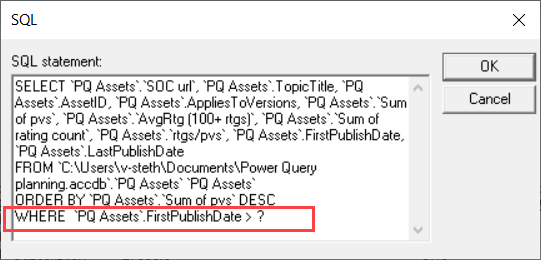
- 如需可協助人員提供有效輸入的參數提示,請輸入方括弧中的片語。 執行查詢時,片語會顯示在參數提示字元中。

- 如需一般參數提示,請輸入問號 (?) 。 執行查詢時出現的提示中不會顯示任何有用的片語。
完成將具有參數的條件新增至 WHERE 子句之後,請按一下 [確定] 以執行查詢。 Excel 會提示您為每個參數提供值,然後 Microsoft Query 會顯示結果。
當您準備好載入資料時,請關閉 Microsoft Query 視窗以將結果傳回至 Excel。 [匯入資料] 對話方塊隨即開啟。
![Excel 中的 [匯入資料] 對話方塊](media/xl-impdata-dlg.png)
若要檢閱您的參數,請按一下 屬性。 然後,在「連線內容」對話方塊的「 定義 」索引標籤上,按一下 「參數」。
![[連線屬性] 對話方塊](media/xl-connprop-dlg.png)
[參數] 對話方塊會顯示查詢中使用的參數。 選取 [參數名稱 ] 底下的參數,以檢閱或變更 參數值的取得方式。 您可以變更參數提示、輸入特定值或指定儲存格參照。
![[MS 查詢參數] 對話方塊](media/msq-param-dlg.png)
按一下 [確定] 儲存變更並關閉 [參數] 對話方塊,然後在 [匯入資料] 對話方塊中按一下 [確定] 以在 Excel 中顯示查詢結果。
現在您的活頁簿有參數查詢。 每當您執行查詢或重新整理其資料連線時,Excel 都會檢查參數以完成查詢的 WHERE 子句。 如果參數提示輸入值,Excel 會顯示 [輸入參數值] 對話方塊來收集輸入,您可以輸入值,或按一下包含該值的儲存格。 您也可以指定應一律使用您提供的值或參照,如果您使用儲存格參照,您可以指定 Excel 應自動重新整理資料連線 (,亦即) 每當指定的儲存格值變更時再次執行查詢。