
你可以將號碼格式化為社會安全號碼。 例如,你可以將一個9位數字(如 555501234)格式化為 555-50-1234。
您想要做什麼?
完整顯示社會安全號碼
選擇你想要格式化的儲存格或儲存格範圍。
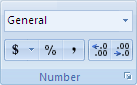
請參閱 如何選擇儲存格或儲存格範圍。在主頁分頁,點擊數字旁邊的對話框啟動器
 。
。
或者,選擇更多數字格式>。
在 類別 框中,選擇 特別。
在 類型 清單中,選擇 社會安全號碼。
如果您在其他地區使用不同格式或不同識別號碼的社會安全號碼,請選擇您的 地區 和 語言。 並非所有語言都有選項,但有些語言有。
只顯示社會安全號碼的最後幾位數字
在常見的安全措施中,您可能只顯示社會安全號碼的最後幾位數字,其餘數字則以零或其他字元取代。 你可以使用包含 CONCATE和 RIGHT 函數的公式來達成。
以下程序利用範例資料說明如何只顯示社會安全號碼的後四位數字。 將公式複製到工作紙後,你可以調整它,以類似方式顯示你的社會安全號碼。
- 建立空白的活頁簿或工作表。
- 在這篇說明文章中,請選擇以下範例資料,但不包含列與欄標頭。
如何選擇範例資料
| 類型 | 資料 |
|---|---|
| 社會安全號碼 | 555-50-1234 |
| 公式 | 描述 (結果) |
|---|---|
| =串接 (“000-00-”,右 (B2,4) ) | 顯示「000-00-」文字字串,取代社會安全號碼的前五位數字,並與社會安全號碼後四位 (000-00-1234) |
點擊 A1 格文字前方,然後拖曳指標橫跨格子選取所有文字。

要複製選取的資料,請按 CTRL+C。
在工作表中,選擇儲存格 A1。
要貼上複製的資料,按 CTRL+V。
若要在查看結果與返回結果的公式之間切換,請在公式審核群組的「公式」標籤中點擊「顯示公式」。
鍵盤快捷鍵——你也可以按 CTRL+' (Grave 重音) 。重要
- 作為最佳做法,你可能想避免在工作簿中儲存完整的社會安全號碼。 相反地,將完整的社會安全號碼存放在符合嚴格安全標準的地方, (例如資料庫程式,例如 Microsoft Office Access) ,然後只在工作簿中使用該號碼的最後四位數字。
- 欲了解更多相關資訊,請參閱 CONCATENATE 函數及 RIGHT, RIGHTB 函數。
注意
- 為了防止其他人查看整個社會安全號碼,你可以先在範例資料) 中隱藏包含該號碼 (欄 B 的欄位,然後保護工作表,防止未經授權使用者解除隱藏資料。
- 欲了解更多資訊,請參閱 「隱藏或顯示列與欄 」以及 「保護」工作表或工作簿元素。