公式就是對工作表中的值執行計算的方程式。 所有公式的開頭都是等號 (=)。 您可以使用常數和計算運算子建立簡單的公式。 例如,公式 =5+2*3 是先讓兩個數字相乘,然後再將結果加上一個數字。
當您想要參照變數而非常數時,您可以使用儲存格值,例如 =A1+A2。 如果您處理長欄的資料,或位於工作表不同部分或另一工作表上的資料,您可以使用範圍,例如, =SUM (A1:A100) /SUM (B1:B100) ,代表 A 欄中前一百個數字的總和除以 B 欄中這些數字的總和。當您的公式參照其他儲存格時,只要您變更任何儲存格中的資料,Excel 就會自動重新計算結果。
您也可以使用函數來建立公式,函數是預先定義的公式,可簡化輸入計算的程序。
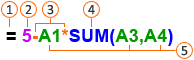
 :等號會在所有公式的開頭。
 您可以直接在公式中輸入常數,例如數字或文字值。
 運算子可 指定公式執行的計算類型。 例如,^ (插入號) 運算子會進行乘冪運算,而 * (星號) 運算子會進行乘法運算。
 函數 是可以單獨使用,或作為較長公式一部分的預先公式。 每個函數都有特定的引數語法。
 儲存格值 可讓您參照 Excel 儲存格,而非儲存格內的特定值,如此一來,儲存格的內容得以變更,而不需要變更參照儲存格的函數。
輸入公式參照到其他儲存格中的值
在包含多欄數字的工作表中,按一下您要顯示公式結果的儲存格。
輸入等號 =
按一下您要併入計算的第一個儲存格。
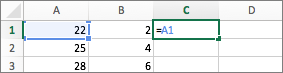
輸入運算子。 運算子是公式執行的計算類型。 例如,* (星號) 運算子會將數字相乘。 在此範例中,使用 / (斜線) 運算子來相除。 此時公式應看來會像這樣:
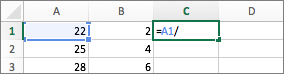
按一下您要併入計算的下一個儲存格。 此時公式看來應像這樣:
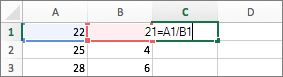
按下 RETURN。
計算結果會出現在該儲存格中。
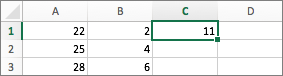
秘訣
若要快速將公式套用至欄的下一個儲存格,請按兩下包含公式的第一個儲存格上的 [
![填滿控點] [填滿控點](media/excel-for-mac-fill-handle.png) ]。
]。
輸入包含函數的公式
- 在包含數字範圍的工作表中,按一下您要顯示公式結果的空白儲存格。
- 輸入等號和函數,例如 =MIN。 MIN 會尋找儲存格範圍中的最小值。
- 輸入左括弧,選取您想要包含在公式的儲存格範圍,然後輸入右括弧。
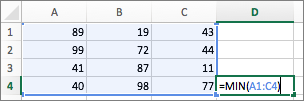
- 按下 RETURN。
在此範例中,MIN 函數會傳回 11,亦即儲存格 A1 到 C4 中的最小數字。
提示
當您在儲存格中輸入公式時,公式也會出現在資料編輯列中。
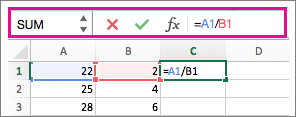
使用資料編輯列中的快速鍵可協助您建立公式:
- 選取
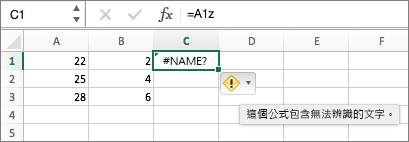
 以檢查您的公式。 如果沒有任何錯誤,儲存格便會顯示公式的結果。 如果有錯誤,您會看到顯示
  。 將游標暫留於其上以取得問題的相關說明,或選取下拉式清單以取得更多疑難排解說明。
 - 選取
 ,以還原至先前的公式。
 -
- 若要選取函數,請使用函數清單。

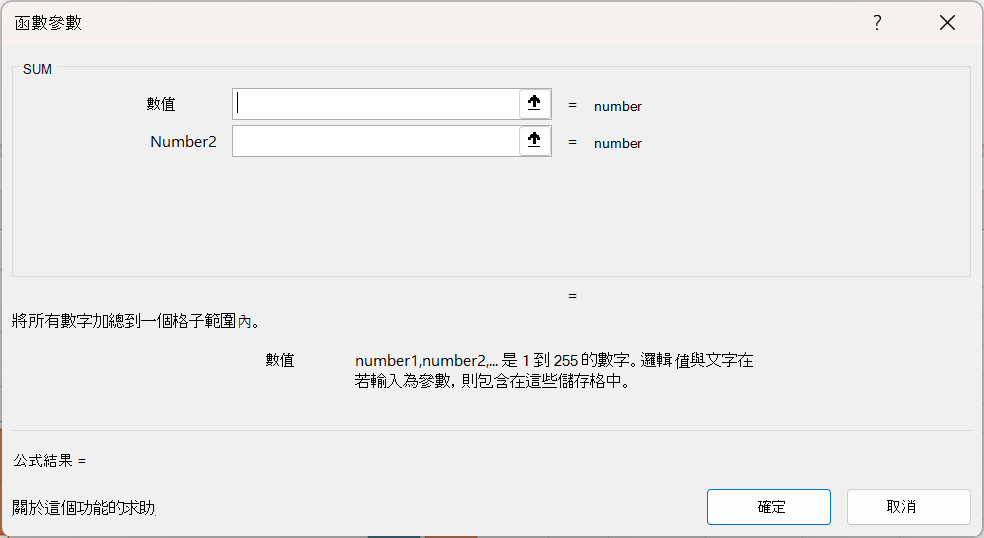
當您選取函數時,[ 函數引數] 對話方塊隨即開啟,顯示函數的其他相關資訊。