

注意
有關新的核取方塊功能,請參閱這篇文章: 在 Excel 中使用核取方塊
您可以插入核取方塊或選項按鈕等表單控制項來簡化資料輸入。 核取方塊適用於含有多個選項的表單。 當您的使用者只有一個選擇時,就比較適合使用選項按鈕。
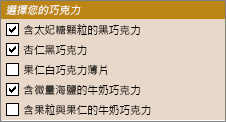
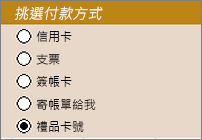
若要新增核取方塊或選項按鈕,您需要使用功能區上的 [開發人員] 索引標籤。
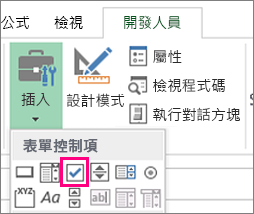
若要新增核取方塊,請選取 [開發人員] 索引標籤,選取 [插入],然後選取
 [表單控制項] 底下的 。
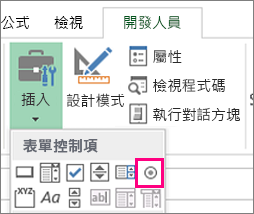
若要新增選項按鈕,請選取 [ 開發人員 ] 索引標籤,選取 [ 插入],然後在 [ 表單控制項] 下選取 。
。
在儲存格中按一下您要新增核取方塊或選項按鈕控制項的位置。
秘訣
您一次只能加入一個核取方塊或選項按鈕。 若要加快速度,請在新增第一個控制項之後,以滑鼠右鍵按一下控制項,然後選取 [複製>貼上]。
若要編輯或移除控制項的預設文字,請選取控制項,然後視需要更新文字。
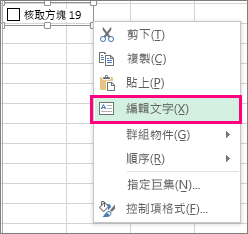
秘訣
如果您無法看到所有文字,按一下並拖曳其中一個控制項控點,直到您可以讀取所有文字。 您無法編輯控制項的大小及其與文字的距離。
設定控制項的格式
插入核取方塊或選項按鈕之後,您可能會想要確認控制項是否以您想要的方式運作。 例如,您可能會想要自訂外觀或屬性。
注意
控制項內的選項按鈕大小,以及選項按鈕與其相關文字間的距離無法調整。
若要格式化控制項,請以滑鼠右鍵按一下控制項,然後選取 [設定控制項格式]。
![[控制項格式] 對話方塊選項](media/o15-xl-formatcontroldialog.png)
在 [控制項格式] 對話方塊的 [控制] 索引標籤中,您可以修改任何可用的選項:
- 已選取:顯示已選取的選項按鈕。
- 取消選取:顯示取消選取的選項按鈕。
- 在 [儲存格連結] 方塊中,輸入包含選項按鈕目前狀態的儲存格參照。
連結的儲存格會傳回選項群組中所選取選項按鈕的編號。 針對群組中的所有選項使用相同的連結儲存格。 第一個選項按鈕會傳回 1,第二個選項按鈕會傳回 2,依此類推。 如果您在同一個工作表上有兩個或兩個以上的選項群組,請為每個選項群組使用不同的連結儲存格。
在公式中使用傳回的編號來回應選取的選項。
例如,具有 [工作類型 ] 群組方塊的人事表單包含兩個標記為 [ 全職 ] 和 [ 兼職 ] 的選項按鈕,連結至儲存格 C1。 當使用者選取了兩個選項的其中一個,如果選取了第一個選項按鈕,儲存格 D1 中的下列公式會評估為「全職」;如果選取了第二個選項按鈕,則為「兼職」。
=IF(C1=1,"Full-time","Part-time")
如果您在相同的選項群組中有三個以上的選項要評估,可以相同方式使用 CHOOSE 或 LOOKUP 函數。
選取 [確定]。
刪除控制項
- 以滑鼠右鍵按一下控制項,然後按 DELETE 鍵。
需要更多協助嗎?
您隨時都可以詢問 Excel 技術社群 中的專家,或在 社群中取得支援。