
本主題說明當您在同一個公式中同時使用 INDEX 和 MATCH 函數時,會遇到 #VALUE! 錯誤的常見案例。 使用 INDEX 和 MATCH 組合最常見的一個原因是您想要查閱某個值但卻無法使用 VLOOKUP,例如您的查閱值超過 255 個字元時。
問題:未以陣列形式輸入公式
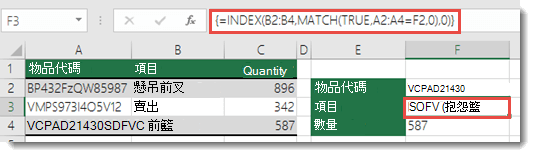
如果您以陣列公式的形式使用 INDEX 並配合 MATCH,您必須將公式轉換成陣列公式才能擷取值,否則您會看到 #VALUE! 錯誤。
解決方案: INDEX 和 MATCH 應該用作陣列公式,也就是說你需要按 CTRL+SHIFT+ENTER。 這樣會自動將公式包裹在支架 {}中。 如果您嘗試自行輸入,Excel 會將公式顯示為文字。
注意
如果你有目前版本的 Microsoft 365,只要在輸出儲存格輸入公式,然後按 ENTER 確認公式是否為動態陣列公式。 否則,必須先選擇輸出儲存格,輸入該公式,然後按 CTRL+SHIFT+ENTER 確認,作為傳統陣列公式。 Excel 會為您在公式的開頭和結尾處插入大括號。 如需有關陣列公式的詳細資訊,請參閱陣列公式的規則和範例。
需要更多協助嗎?
你隨時可以向 Excel 技術社群 的專家詢問,或在 社群中獲得支援。