

#VALUE 是 Excel 表達「 公式的輸入方式有問題。或者,您引用的儲存格有問題。 該錯誤非常普遍,可能很難找到其確切原因。 此頁面上的資訊說明一般問題和錯誤的解決方案。
使用下方的下拉式清單或跳至其中一個其他區域:
修正特定函數的錯誤
您使用的是哪一種函數?
AVERAGE
如需詳細資訊,請參閱修正 AVERAGE 或 SUM 函數中的 #VALUE! 錯誤
CONCATENATE
如需詳細資訊,請參閱修正 CONCATENATE 函數中的 #VALUE! 錯誤
COUNTIF、COUNTIFS
如需詳細資訊,請參閱修正 COUNTIF/COUNTIFS 函數中的 #VALUE! 錯誤
DATEVALUE
如需詳細資訊,請參閱修正 DATEVALUE 函數中的 #VALUE! 錯誤
DAYS
如需詳細資訊,請參閱修正 DAYS 函數中的 #VALUE! 錯誤
FIND、FINDB
如需詳細資訊,請參閱修正 FIND/FINDB 和 SEARCH/SEARCHB 函數中的 #VALUE! 錯誤
IF
如需詳細資訊,請參閱修正 IF 函數中的 #VALUE! 錯誤
INDEX、MATCH
如需詳細資訊,請參閱修正 INDEX 和 MATCH 函數中的 #VALUE! 錯誤
SEARCH、SEARCHB
如需詳細資訊,請參閱修正 FIND/FINDB 和 SEARCH/SEARCHB 函數中的 #VALUE! 錯誤
SUM
如需詳細資訊,請參閱修正 AVERAGE 或 SUM 函數中的 #VALUE! 錯誤
SUMIF、SUMIFS
如需詳細資訊,請參閱修正 SUMIF/SUMIFS 函數中的 #VALUE! 錯誤
SUMPRODUCT
如需詳細資訊,請參閱修正 SUMPRODUCT 函數中的 #VALUE! 錯誤
TIMEVALUE
如需詳細資訊,請參閱修正 TIMEVALUE 函數中的 #VALUE! 錯誤
TRANSPOSE
如需詳細資訊,請參閱修正 TRANSPOSE 函數中的 #VALUE! 錯誤
VLOOKUP
如需詳細資訊,請參閱修正 VLOOKUP 函數中的 #VALUE! 錯誤
* 非上述各項
此清單中看不到您的函數嗎? 請嘗試下面列出的其他解決方案。
減法問題
如何執行基本減法
如果您是使用 Excel 的新手,您輸入的減法公式可能不正確。 有兩種方法可以執行此操作:
從另一個儲存格減去儲存格參照
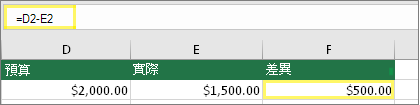 在兩個不同的儲存格中輸入兩個值。 在第三個儲存格中,從另一個儲存格減去一個儲存格參照。 在這個範例中,儲存格 D2 具有預算金額,儲存格 E2 則具有實際金額。 F2 的公式為 =D2-E2。
或,使用 SUM 搭配正數和負數
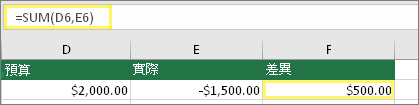 在一個儲存格中輸入正值,在另一個儲存格中輸入負值。 在第三個儲存格中,使用 SUM 函數將兩個儲存格相加。 在這個範例中,儲存格 D6 具有預算金額,儲存格 E6 則具有負數的實際金額。 F6 的公式為 =SUM(D6,E6)。
#VALUE! 與基本減法
如果您是使用 Windows,您可能會連執行最基本的減法公式都會發生 #VALUE! 錯誤。 以下方式可能可以解決您的問題:
先執行快速測試。 在新的活頁簿中,於儲存格 A1 中輸入 2。 在儲存格 B1 中輸入 4。 然後在 C1 輸入這個公式 =B1-A1。 如果您發生 #VALUE! 錯誤,請移至下一個步驟。 如果您沒有發生錯誤,請嘗試此頁面上的其他解決方案。
在 Windows 中,開啟您的 [地區] 控制台。
- Windows 10:選取 [開始],輸入 [地區],然後選取 [地區] 控制台。
- Windows 8:在 [開始] 畫面中,輸入 [地區],選取 [設定],然後選取 [地區]。
- Windows 7:選取 [ 開始],輸入 [地區],然後選取 [地區和語言]。
在 [格式 ] 索引標籤上,選取 [其他設定]。
尋找 [清單分隔字元]。 如果 [清單分隔字元] 是設定為減號,請將它變更為其他符號。 例如,逗號就是一個常見的清單分隔字元。 分號也很常見。 但是,其他清單分隔字元可能會更適合您所在的特定區域。
選取 [確定]。
開啟您的活頁簿。 如果儲存格包含一個 #VALUE! 錯誤,請按兩下來編輯它。
如果有逗號的位置應該使用減號來用於減法,請將它們變更為減號。
按下 ENTER。
請為有錯誤的其他儲存格重複此程序。
如何減去日期
從另一個儲存格減去儲存格參照
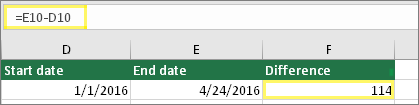 在兩個不同的儲存格中輸入兩個日期。 在第三個儲存格中,從另一個儲存格減去一個儲存格參照。 在這個範例中,儲存格 D10 有開始日期,儲存格 E10 有結束日期。 F10 有公式 =E10-D10。
或者,使用 DATEDIF 函數
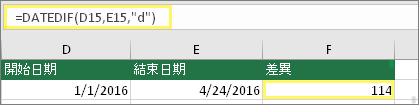 在兩個不同的儲存格中輸入兩個日期。 在第三個儲存格中,使用 DATEDIF 函數找出日期中的差異。 如需 DATEDIF 函數的詳細資訊,請參閱計算兩個日期之間的差。
減去儲存為文字的日期時發生 #VALUE! 錯誤
請將您的日期欄加寬。 如果您的日期已經靠右對齊,那它就是日期。 但如果它是靠左對齊,這表示日期並非真正的日期。 它是文字。 Excel 不會將文字辨識為日期。 以下是一些可協助解決這個問題的解決方案。
檢查前置空格
- 按兩下減法公式中使用的日期。
- 將您的游標放在開頭,然後看看您是否可以選取一或多個空格。 以下是在儲存格開頭位置選取空格後的樣子:

如果您的儲存格有問題,請繼續下一個步驟。 如果您沒有看到一或多個空格,請移至下一節以檢查您電腦的日期設定。 - 選取包含日期的欄標題,以選取該欄。
- 選取>資料文字到欄。
- 選取 [下一步 ] 兩次。
- 在精靈的步驟 3/3 中,在 [資料行資料格式] 底下選取 [ 日期]。
- 選擇日期格式,然後選取 [完成]。
- 為其他欄位重複這個步驟以確保它們的日期前面沒有前置空格。
檢查您電腦的日期設定
Excel 是使用您電腦的日期系統。 如果儲存格日期不是使用相同日期系統輸入,Excel 將不會把它辨識為真正的日期。
例如,假設您的電腦顯示日期為 mm/dd/yyyy。 如果您在儲存格中輸入像那樣的日期,Excel 會將它辨識為日期,且您可以在減法公式中使用它。 但是,如果您輸入像 dd/mm/yy 這樣的日期,Excel 就不會將它辨識為日期。 而是會將它視為文字。
這個問題有兩個解決方案:您可以將電腦使用的日期系統變更為和您想要在 Excel 中輸入的日期系統相符的系統。 或者,您可以在 Excel 中建立一個新的欄位,並使用 DATE 函數依據儲存為文字的日期建立一個真正的日期。 假設您的電腦日期系統為 mm/dd/yyy 且您的文字日期為 31/12/2017,以下是在儲存格 A1 中的做法:
- 請建立像這樣的公式:=DATE(RIGHT(A1,4),MID(A1,4,2),LEFT(A1,2))
- 結果會是 12/31/2017。
- 如果您想要的顯示格式為 dd/mm/yy,請按 CTRL+1 (或在 Mac) 上按
 。
。 - 選擇使用 dd/mm/yy 格式的不同地區設定,例如 [英文 (英國)]。 當您完成套用格式時,結果為 31/12/2017 ,且它是真正的日期,而不是文字日期。
注意
上述公式是使用 DATE、RIGHT、MID 及 LEFT 函數撰寫。 請注意,它是假設文字日期有 2 個字元代表日、2 個字元代表月份,以及 4 個字元代表年份。 您可能需要自訂公式以適合您的日期。
空格和文字問題
移除導致發生 #VALUE! 的空格
通常發生 #VALUE! 的原因是因為您的公式參照其他包含空格,或甚至包含更棘手的隱藏空格的儲存格。 這些空格可以讓儲存格「看起來」是空白的,但實際上它們「不是」空白的。
1. 選取參照的儲存格
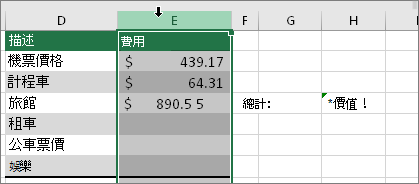 找出公式引用的儲存格,然後選取它們。 在許多情況中,移除整欄的空格是很好的做法,因為您可以一次取代超過一個空格。 在此範例中,選取 E 會選取整個欄。
2. 尋找及取代
![[常用] 索引標籤 > 尋找 & 選取 [ > 取代]](media/excel-pound-value-error-home-find-replace.png) 在 [常用 ] 索引標籤上,選取 [ 尋找] & 選取 [>取代]。
在 [常用 ] 索引標籤上,選取 [ 尋找] & 選取 [>取代]。
3. 以空白取代空格
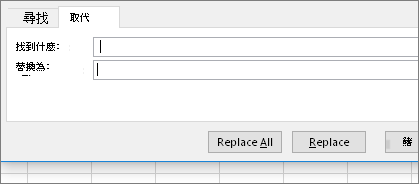 在 [尋找目標] 方塊中,輸入一個空格。 然後在 [取代為] 方塊中,刪除可能已存在的任何內容。
4. 取代或全部取代
![[全部取代] 按鈕](media/excel-pound-value-error-replace-all-button.png) 如果您確信應該移除欄中的所有空格,請選取 [ 全部取代]。 如果您想要逐步執行,並個別以任何內容取代空格,您可以先選取 [尋找下一個 ],然後在您確定不需要空格時選取 取代 。 當您完成時,可能就會解決 #VALUE! 錯誤可能已解決。 如果沒有,請移至下一個步驟。
如果您確信應該移除欄中的所有空格,請選取 [ 全部取代]。 如果您想要逐步執行,並個別以任何內容取代空格,您可以先選取 [尋找下一個 ],然後在您確定不需要空格時選取 取代 。 當您完成時,可能就會解決 #VALUE! 錯誤可能已解決。 如果沒有,請移至下一個步驟。
5. 開啟篩選
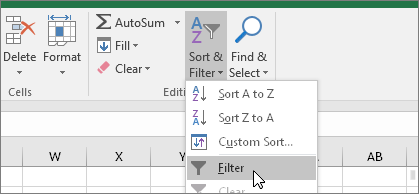 有時候,空格以外的隱藏字元會讓儲存格 看起來空白 ,但其實它 並不是 空白的。 儲存格內的單一單引號就會造成這個問題。 若要清除欄中的這些字元,請移至 [常用>排序] & [篩選篩選>] 來開啟篩選。
6. 設定篩選
[![篩選] 功能表中未選取 [全選] 核取方塊, (選取 [空格) ] 核取方塊](media/excel-pound-value-error-blanks-checkbox.png) 按一下篩選箭號 篩選
按一下篩選箭號 篩選 ,然後取消選取 [全選]。 然後,選取 [空格] 核取方塊。
7. 選取任何未命名的核取方塊
已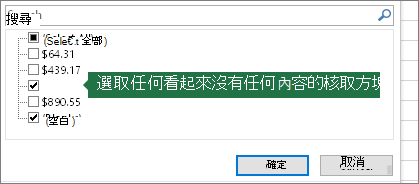 選取任何旁邊沒有任何內容的核取方塊,像是這個。
8.選取空白的儲存格,然後刪除
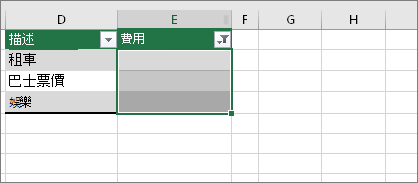 當 Excel 重新顯示空白的儲存格時,請選取它們。 然後按 [刪除] 鍵。 這會清除儲存格中所有隱藏的字元。
9.清除篩選
[![篩選] 功能表、清除篩選...](media/excel-pound-value-error-clear-filter.png) 選取篩選箭號 篩選,然後選取 清除篩選...,讓所有儲存格都顯示。
選取篩選箭號 篩選,然後選取 清除篩選...,讓所有儲存格都顯示。
10.結果
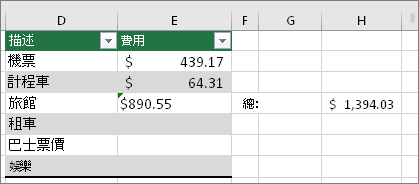 如果空格是導致 #VALUE 的罪魁禍首! 錯誤的罪魁禍首,那麼希望您的錯誤已經由公式結果取代,如我們這裡的範例中所示。 如果沒有,請為您的公式所參照的其他儲存格重複這個程序。 或者,嘗試此頁面上的其他解決方案。
注意
在這個範例中,請注意儲存格 E4 有一個綠色三角形,且數字是靠左對齊。 這表示數字是儲存為文字。 這日後可能會導致更多問題。 如果您看到這個問題,我們建議將儲存成文字的數值轉換成數值。
檢查文字或特殊字元
儲存格內的文字或特殊字元可能會導致發生 #VALUE! 錯誤。 但是有時候很難看到哪些儲存格中有這些問題。 解決方案: 使用 ISTEXT 函數 來檢查儲存格。 請注意,ISTEXT 並不會解決錯誤,它只能找出可能導致發生錯誤的儲存格。
#VALUE! 的範例
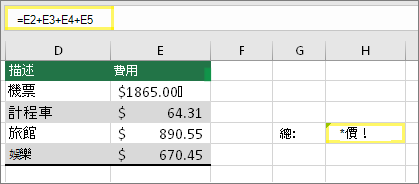 以下是具有 #VALUE 的公式範例! 錯誤的公式範例。 似乎是因為儲存格 E2 而發生這個錯誤。 特殊字元會在 “00” 之後顯示為小方塊。或如下一個圖片所示,您可以在個別欄位中使用 ISTEXT 函數來檢查文字。
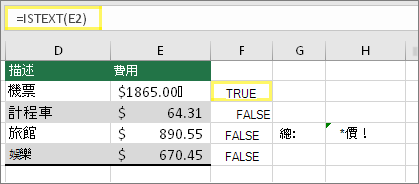
使用 [CLEAN] 或 [取代] 之後,您想要複製結果,然後使用 [首頁 > 貼上 > ] [貼上特殊 > 值]。 您也可能必須將儲存成文字的數值轉換成數值。
使用函數代替運算子
使用像 + 與 * 等數學運算子的公式,可能無法計算含有文字或空格的儲存格。 在此情況下,請嘗試改為使用函數。 函數通常會忽略文字值,並將所有值視為數字來計算,從而消除 #VALUE! 錯誤。 例如,不使用 =A2+B2+C2,而是輸入 =SUM(A2:C2)。 或,不使用 =A2*B2,而是輸入=PRODUCT(A2,B2)。
嘗試其他解決方案
尋找錯誤來源
選取錯誤
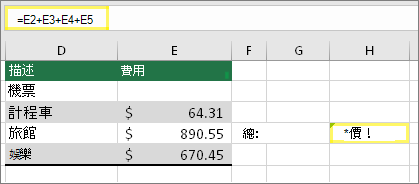 先選取含有 #VALUE 的儲存格! 錯誤。
按一下 [公式 > ] [評估值公式]
[![評估值公式] 對話方塊與 +E3+E4+E5](media/excel-pound-value-error-evaluate-after.png) 選取 [公式] [>評估公式] [評估]。> Excel 會逐步執行公式的每個部分。 在這個例子中,公式 =E2+E3+E4+E5 會運算出錯,因為儲存格 E2 含有隱藏空格。 您無法透過尋找方式在儲存格 E2 中看到此空格。 但是,您可以在這裡看到此空格。 它會顯示為 [" "]。
選取 [公式] [>評估公式] [評估]。> Excel 會逐步執行公式的每個部分。 在這個例子中,公式 =E2+E3+E4+E5 會運算出錯,因為儲存格 E2 含有隱藏空格。 您無法透過尋找方式在儲存格 E2 中看到此空格。 但是,您可以在這裡看到此空格。 它會顯示為 [" "]。
將 #VALUE! 錯誤取代為其他內容
有時候您只想將 #VALUE! 錯誤取代為其他內容,例如您自己指定的文字、數字 0,或者空白儲存格。 在此情況下,您可以在公式中加上 IFERROR 函數。 IFERROR 會檢查是否有錯誤,如果有,就用您選擇的另一個數值取代。 如果沒有錯誤,則會計算您的原始公式。
警告
IFERROR 會隱藏任何錯誤,不只是 #VALUE! 錯誤。 不建議隱藏錯誤,因為錯誤通常是有項目需要修正 (而非隱藏) 的指標。 不建議使用此函數,除非您絕對確定公式會以您想要的方式運作。
包含 #VALUE! 的儲存格
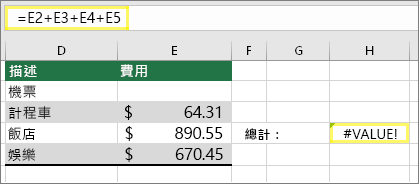 以下是具有 #VALUE 的公式範例! 錯誤。
由 IFERROR 隱藏的錯誤
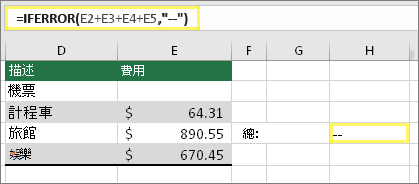 以下是已在公式中加入 IFERROR 的相同公式。 您可以將公式讀為:「計算公式,但如果有任何類型的錯誤,請使用兩個虛線取代它。」請注意,您也可以使用 [""] 來顯示空白,而不是顯示兩個虛線。 或者您可以替換成您自己的文字,例如:[Total Error]。
但是您可以看出,IFERROR 並不會真的解決錯誤,只是將錯誤隱藏起來而已。 所以請務必確定隱藏錯誤比修正錯誤有益再使用。
確定可以使用資料連線
您的資料連線可能已經在某個時間點變得無法使用。 若要修正此問題,請還原資料連線,或盡可能考慮匯入資料。 如果您無法存取連線,請要求活頁簿建立者為您建立一個新的檔案。 理想情況下,新檔案只有值,沒有連線。 他們可以透過複製所有儲存格並僅以值形式貼上來執行此操作。 若要只貼上值,他們可以選取 [首頁>] [>貼上] [貼上特殊>值]。 這能去除所有公式和連線,因此也會移除任何 #VALUE! 錯誤。
在 Excel 社群論壇張貼問題
如果您此時不確定要做什麼,您可以在 Excel 社群論壇中搜尋類似的問題,或張貼您自己的問題。
