

重要
在 Excel 中使用日期函數時,請永遠記住,公式中使用的日期會受到系統上的日期和時間設定影響。 當 Excel 發現 date_text 引數中的格式與系統的日期和時間設定之間不相容時,您會看到 #VALUE! 錯誤。 因此,您在使用日期函數時遇到 #VALUE! 錯誤時,優先動作是檢查 [日期和時間] 設定是否支援 date_text 引數的日期格式。
以下是發生 #VALUE! 錯誤的常見案例:
問題:date_text 引數包含無效的值
date_text引數必須是有效的文字值,而非數字或日期。 例如,22 June 2000 是有效的值,但下列值則為無效:
- 366699
- 06/22/2000
- 2000 June 22
- June 22 2000
解決方法:您必須將它修改成正確的值。 以滑鼠右鍵按一下儲存格,然後按一下 [儲存格格式] (或按 CTRL+1),確認儲存格的格式為 [文字]。 如果值已經包含文字,則請確認其採用正確的格式,例如 22 June 2000。
問題:date_text 引數中的值沒有與系統的日期和時間設定同步
如果您系統的日期和時間設定採用 mm/dd/yyyy 的格式,則 =DATEVALUE(“22/6/2000”) 這種公式會造成 #VALUE! 錯誤。 但假如系統的日期和時間設定採用 dd/mm/yyyy 的格式,則這個公式就會顯示正確的值。
解決方法:請確定您系統的日期和時間設定 (簡短時間和完整時間) 的日期格式與 date_text 引數相符。
問題:日期不在 1990 年 1 月 1 日到 9999 年 12 月 31 日的範圍之內
解決方法:請確定 date_text 引數代表 1990 年 1 月 1 日到 9999 年 12 月 31 日之間的日期。
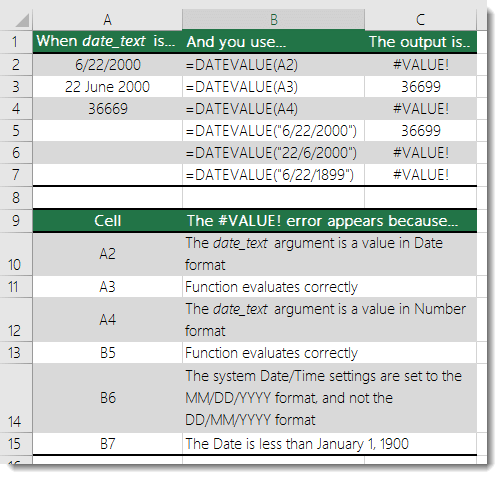
下列範例會列出不同 DATEVALUE 函數的輸出結果。
注意
在這個範例中,[日期和時間] 設定的 [簡短日期] 和 [完整日期] 分別設為 [M/d/yyyy] 和 [dddd,MMMM d,yyyy]。
需要更多協助嗎?
您隨時都可以詢問 Excel 技術社群 中的專家,或在 社群中取得支援。