
重要
在 Microsoft 365 版 Excel 和 Excel 2021,Power View 于 2021 年 10 月 12 日移除。 或者,您可以使用 Power BI Desktop 提供的互動式視覺體驗,您可以免費下載。 您也可以輕鬆地將 Excel 活頁簿匯入 Power BI Desktop。
摘要: 在本教學課程中,您將了解如何建立互動式 Power View 報表:倍數圖表、互動式報表,以及散佈圖和具有以時間為基礎的播放視覺效果的泡泡圖。
另請注意,當您發佈這些報表並在 SharePoint 上提供這些報表時,這些視覺效果會像本教學課程中一樣具有互動式,可供檢視的任何人使用。
本教學課程的各個章節如下:
本教學課程結尾有一項測驗,可供您測驗學習成效。 您也可以觀看影片清單,其中顯示許多 Power View 的實際應用概念和功能。
本系列會使用說明奧運獎牌、主辦國家/地區及各種奧運運動賽事的資料。 本系列中的教學課程如下:
- 將資料匯入 Excel 2013 並建立資料模型
- 利用 Excel 2013、Power Pivot 與 DAX 擴充資料模型關聯
- 建立以地圖為基礎的 Power View 報表
- 併入網際網路資料與設定 Power View 報表預設值
- 建立令人驚豔的 Power View 報表
建議您依序瀏覽。
這些教學課程將使用已啟用 Power Pivot 的 Excel 2013。 如需 Excel 2013 的詳細資訊,請參閱 Excel 2013 快速入門指南。 如需啟用 Power Pivot 的指導方針,請參閱 Power Pivot 增益集。
建立多個圖表
在本節中,您將繼續使用 Power View 建立互動式視覺效果。 本節說明如何建立幾種不同類型的倍數圖表。 倍數有時也稱為格子圖。
建立 InteractiveVerticalMultiples 圖表
若要建立多重圖表,請從另一個圖表開始,例如圓形圖或折線圖。
在 Excel 中,選取 [ 橫條圖和欄 ] 工作表。 從功能區選取 [POWER VIEW>] [插入 Power View],>以建立新的 Power View 報表。 隨即會建立一份空白的 Power View 報表工作表。 以滑鼠右鍵按一下底部的索引標籤,然後從出現的功能表中選取 [重新命名],以重新命名報告 Multiples。 您也可以按兩下索引標籤來重新命名。
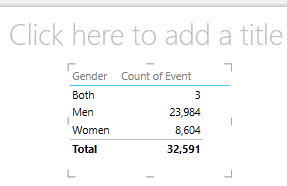
展開 Power View 欄位中的 [獎牌] 資料表,並選取 [性別],然後選取 [事件] 欄位。 從 [欄位] 區域選取 [事件] 旁的箭號按鈕,然後選取 [ 計數 (不空白]) 。 Power View 所建立的表格看起來會如同以下畫面。
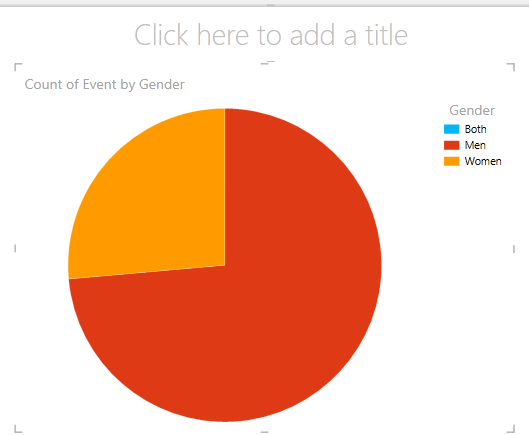
從功能區選取 [設計 > ] 切換 [視覺效果 > ]、[其他圖表 > ] [圓形圖]。 現在,您的報表將如下所示。
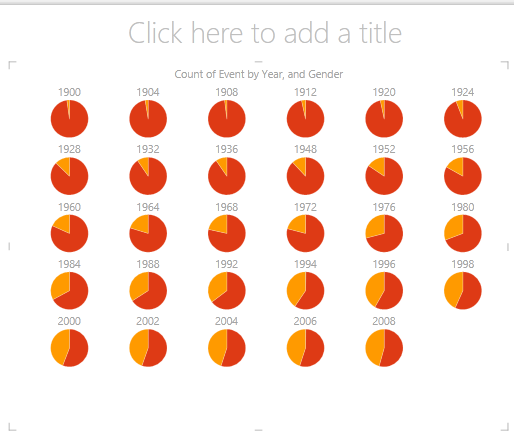
您決定按性別查看一段時間內的事件數量會很有趣。 檢視該資訊的其中一個方法是使用倍數。 從 [獎牌 ] 資料表中,將 [年份] 拖曳至 [垂直倍數] 欄位。 若要檢視更多倍數,請從功能區選取 [版面配置 > ] 圖例 > [無 ],以從報告中移除圖例。
變更版面配置,讓倍數格線顯示六個圖表寬 x 六個圖表高。 選取圖表後,選取 [版面配置 > 格線高度 > 6 ],然後選取 [ 版面配置 > 格線寬度 > 6]。 您的畫面現在看起來像下列畫面。
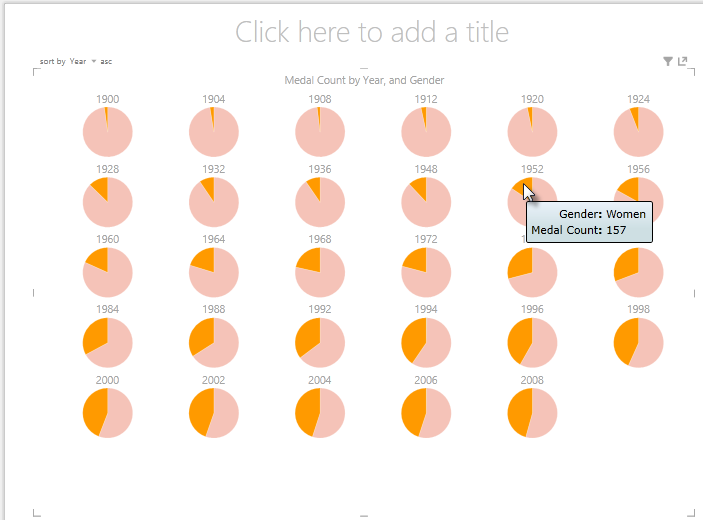
倍數圖表類型也是互動式的。 將游標停留在任何圓形圖上,即可顯示該切片的相關資訊。 按一下方格中的任何圓形圖分割,便會針對多個圖表醒目提示該選取範圍。 在下方畫面中,已選取 1952 年女性) (黃色切片,所有其他黃色切片會醒目提示。 當可用的圖表數量超過 Power View 在一個畫面中所能顯示的數量時,則會在視覺效果的右邊緣顯示垂直捲軸。
水平圖的行為類似於垂直多重圖表。
您想要將垂直倍數圖變更為水平垂直圖。 若要執行此操作,請將 [年份] 欄位從 [垂直倍數] 區域拖曳至 [水平倍數] 區域,如下列畫面所示。
![透過 [Power View 欄位] 變更 Power View 視覺效果](media/o15-xl-pvtutorial6-sd05.png)
Power View 報表視覺效果隨即變更為水平倍數圖。 請注意視覺化底部的捲軸,如下列畫面所示。
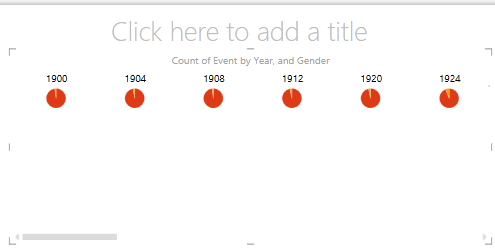
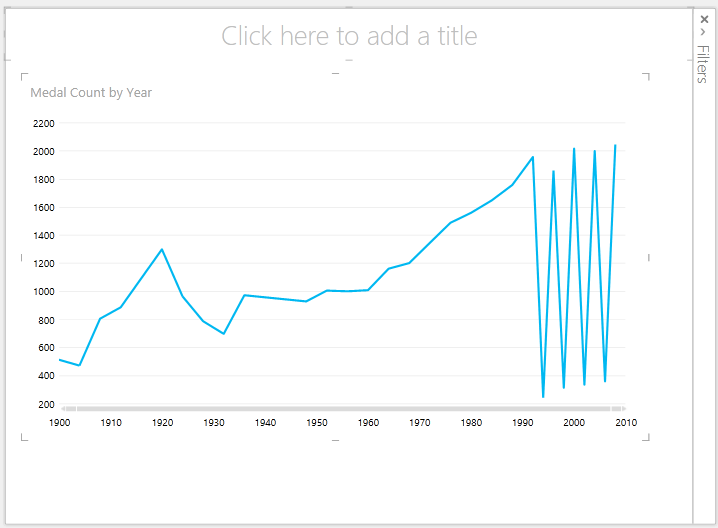
建立倍數折線圖也很容易。 下列步驟示範如何根據每年的獎牌數量建立多個折線圖。
建立新的 Power View 工作表,並將它重新命名 為「行倍數」。 在 Power View 欄位中,選取 [ 獎牌 數] 和 [獎牌] 資料表中的年份。 選取 [設計 > 其他圖表 > 線條],將視覺效果變更為折線圖。 現在,將 [年份] 拖曳到軸區域。 圖表如下列畫面所示。
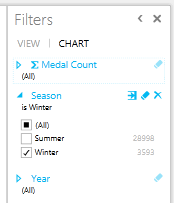
讓我們專注於冬季獎牌。 在 [篩選] 窗格中,選取 [圖表],然後將 [ 獎牌 ] 資料表中的 [季節] 拖曳至 [篩選] 窗格。 選取 [冬天],如下列畫面所示。
若要建立倍數折線圖,請NOC_CountryRegion從 [獎牌 ] 資料表拖曳至 [垂直倍數] 區域。 您的報表現在看起來像下列畫面。
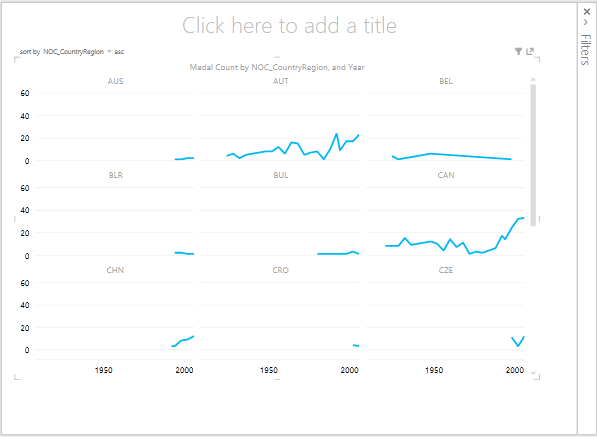
您可以按一下視覺效果左上角的選取項目,以選擇根據不同欄位以及遞增或遞減順序排列多個圖表。
磚和卡片會將資料表轉換成一系列快照,以卡片格式呈現資料視覺化,就像索引卡片一樣。 在下列步驟中,您可以使用卡片來視覺化各種運動中頒發的獎牌數目,然後根據版本並排結果,以精簡該視覺化。
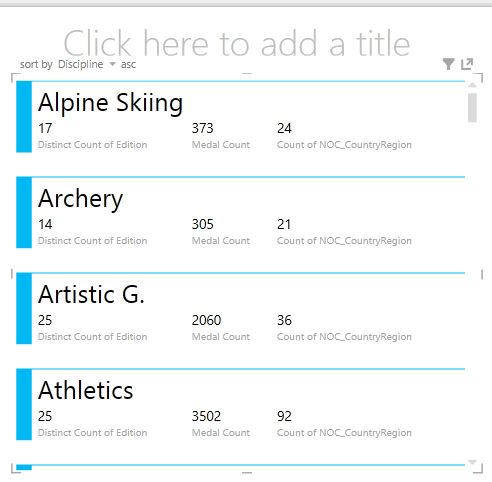
建立新的 Power View 報表,並將它重新命名 為「卡片」。 從 Power View 欄位中,從 [領域 ] 資料表中選取 [領域]。 從 [獎牌] 資料表中,選取 [版本不同計數]、[獎牌計數] 和 [NOC_CountryRegion]。 在 Power View 欄位的 [欄位] 區域中,按一下 [NOC_CountryRegion] 旁的箭號,然後選取 [ (相異) 計數]。
在功能區中,選取 [設計 > 切換視覺效果 > 表格 > 卡片]。 您的表格如下圖所示。
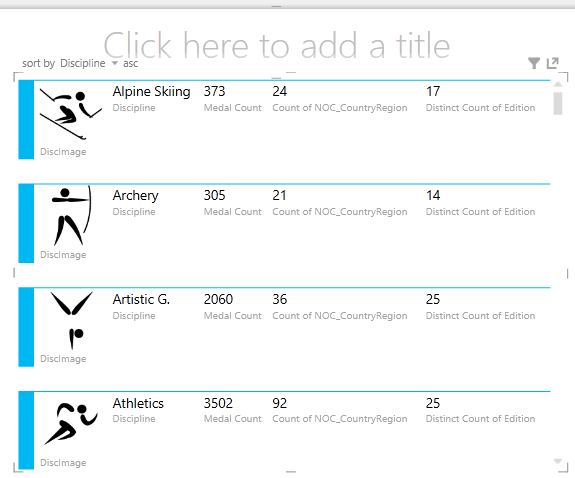
選取卡片視覺效果後,從 [DiscImage ] 資料表中選取 [DiscImage]。 您可能會收到安全性警告,提示您按下按鈕以啟用 [內容],以便顯示影像,如下畫面所示。

在 [欄位] 區域中,依下列順序排列欄位:DiscImage、Discipline、Medal Count、Count of NOC_CountryRegion,以及 Last Distinct Count of Edition。 您的卡片現在看起來類似下列畫面。
根據頒發獎牌的年份審查這些卡片很容易。 在 Power View 欄位中,從 [獎牌 ] 資料表將 [年份] 欄位拖曳至 [並排依據] 區域。 您的視覺效果現在看起來像下列畫面。
![在 Power View 中使用 [並排顯示依據] 功能](media/o15-xl-pvtutorial6-sd13.png)
現在卡片按年份平鋪,但也發生了其他事情。 [TILE BY] 欄位變成了一個容器,此時只包含您在先前步驟中建立的卡片。 不過,我們可以新增至該容器,並查看如何使用 TILE BY 建立協調資料檢視的互動式報表。
按一下卡片視覺效果旁的區域,但仍在 [TILE BY] 容器內。 Power View 欄位窗格會變更,以反映您仍在 [並排依據] 容器中,但不在卡片視覺效果中。 下列畫面顯示其在 Power View 欄位窗格中的顯示方式。
![Power View 報表中的 [並排顯示依據] 容器](media/o15-xl-pvtutorial6-sd14.png)
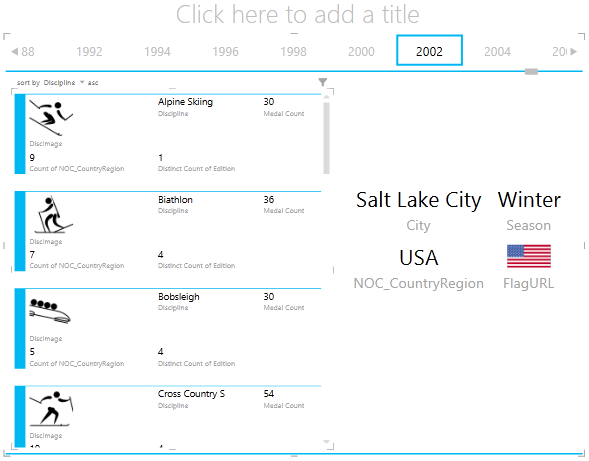
在 [Power View 欄位] 中,選取 [全部] 以顯示所有可用的資料表。 從 [Hosts] 資料表中,選取 [City]、[Season]、[NOC_CountryRegion] 和 [FlagURL]。 然後從功能區中,選取 [設計 > 切換視覺效果 > 表格 > 卡片]。 您想要剛建立的資料表填滿更多可用的報表空間,因此您決定變更 [卡片] 視覺效果的類型。 選取 [設計 > 選項] 卡片 > 樣式 > 圖說文字。 這樣好多了。 您的報表現在看起來像下列畫面。
![在 Power View 中新增另一個視覺效果至 [並排顯示依據] 容器](media/o15-xl-pvtutorial6-sd15.png)
請注意,當您從 [TILE BY] 容器頂端的圖格中選取不同的年份時,您剛建立的註標卡片也會與您的選取範圍同步。 這是因為這兩個卡片視覺效果都位於您建立的 TILE BY 容器中。 例如,當您捲動 [並排依據] 選取並選取 [2002] 時,您的報表會像下列畫面。
您也可以變更 Power View 並排顯示資訊的方式。 從功能區中,選取 [設計>磚>] [磚類型] [磚流程>]。 磚視覺效果會變更,Power View 會將磚移至磚容器的底部,如下圖所示。
![在 Power View 中使用 [並排流程]](media/o15-xl-pvtutorial6-sd17.png)
如先前所述,當您發佈這些報告並在 SharePoint 上提供這些報告時,這些視覺效果對任何檢視報告的人來說都是互動的。
使用以時間為基礎的播放視覺效果建立散佈圖和泡泡圖
您也可以建立顯示隨時間變化的互動式圖表。 在本節中,您可以建立散佈圖和泡泡圖,並以視覺化方式呈現奧運會資料,讓任何檢視您 Power View 報告的人都能以有趣且令人驚奇的方式與它們互動。
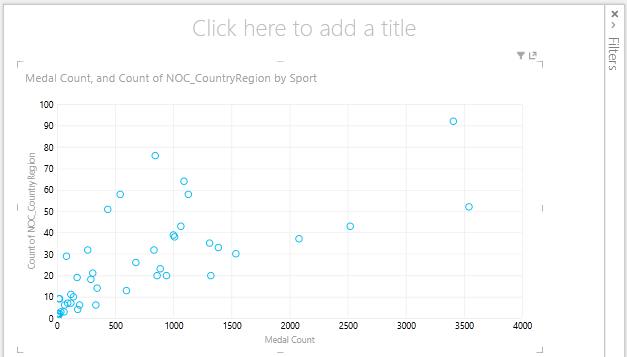
從功能區選取 [POWER VIEW>] [插入 Power View],>以建立新的 Power View 報表。 將報表重新命名 為 [泡泡]。 從 [獎牌] 資料表中,選取 [獎牌數] 和 [NOC CountryRegion]。 在 [欄位] 區域中,按一下NOC_CountryRegion旁的箭號,然後選取 [ (相異) 計數],讓它提供國家/地區碼的計數,而不是代碼本身。 然後從 [事件 ] 資料表中,選取 [運動]。
選取 [設計 > ] 切換 > 視覺效果 [其他圖表 > 散佈圖 ],將視覺效果變更為散佈圖。 您的報表看起來會如同以下畫面。
接著,將 [事件] 從 [ 事件 ] 資料表拖曳至 Power View 欄位的 [大小] 區域。 您的報告會變得更有趣,現在看起來像下列畫面。
![在 Power View 泡泡圖中使用 [大小]](media/o15-xl-pvtutorial6-sd19.png)
您的散佈圖現在是泡泡圖,而泡泡的大小是根據每項運動所獲得的獎牌數量而定。
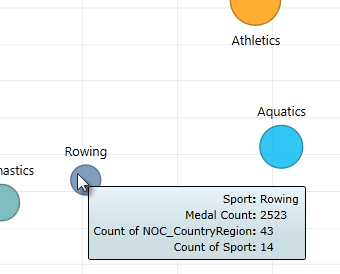
您的泡泡圖也是互動式的。 當您將游標暫留在 [划船] 泡泡上時,Power View 會顯示該運動的其他相關資料,如下圖所示。
您建立的許多視覺效果都是以一段時間內發生的事件為基礎。 在奧運會資料集中,看看這些年來獎牌的頒發方式很有趣。 下列步驟示範如何建立根據時間資料播放或動畫的視覺效果。
在先前步驟建立的散佈圖中,請注意 Power View 欄位中的播放軸區域,如下圖所示。
![Power View [播放軸]](media/o15-xl-pvtutorial6-sd21.png)
從 [獎牌] 資料表,將 [年份] 拖曳到 [播放軸] 區域。 有趣的部分來了。 沿著散佈圖視覺效果的底部會建立座標軸,旁邊會顯示 [播放] 圖示,如下圖所示。 按播放。
![Power View 報表中的 [播放] 按鈕](media/o15-xl-pvtutorial6-sd22.png)
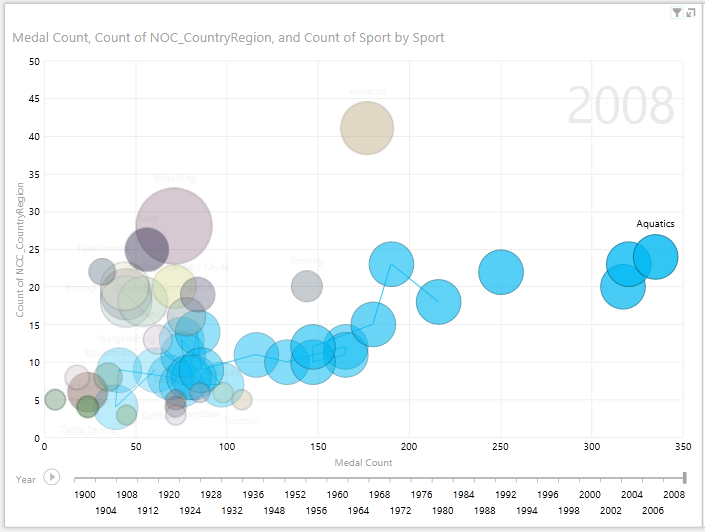
看著泡泡隨著歲月沿著 [播放] 軸移動、成長和收縮。 您也可以醒目提示特定泡泡 (在本例中為特定運動),並清楚地看到它如何隨著播放軸的進展而變化。 一條線沿著其路線行駛,隨著軸向前移動,在視覺上突出顯示並追蹤其資料點。
選取「水上運動」,然後按一下「播放」。 Aquatics 會醒目提示,且報告右上角的浮水印會在 PLAY 軸向前移動時,顯示 PLAY 軸 () 年份。 最後,水上運動所走的道路在可視化中突出顯示,而其他運動則變暗。 下列畫面顯示播放軸完成時的報告。
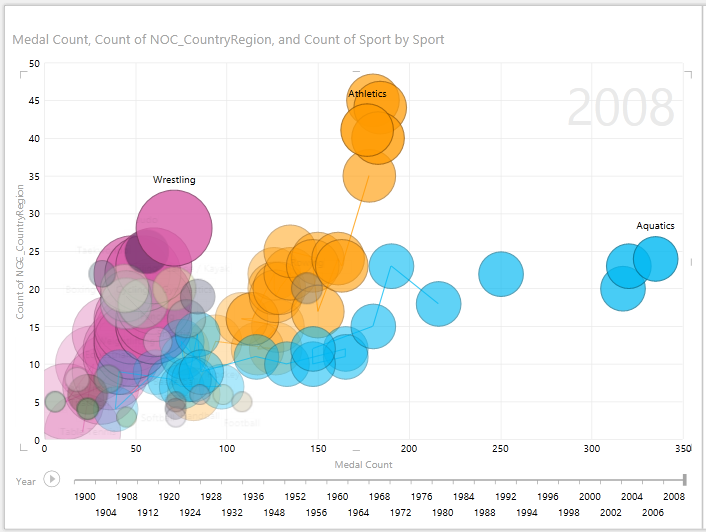
您可以按住 CTRL 鍵並進行多項選取,以選取多項運動。 您不妨親自試試看。 在下列畫面中,會選取三個運動項目:摔角、田徑和水上運動。
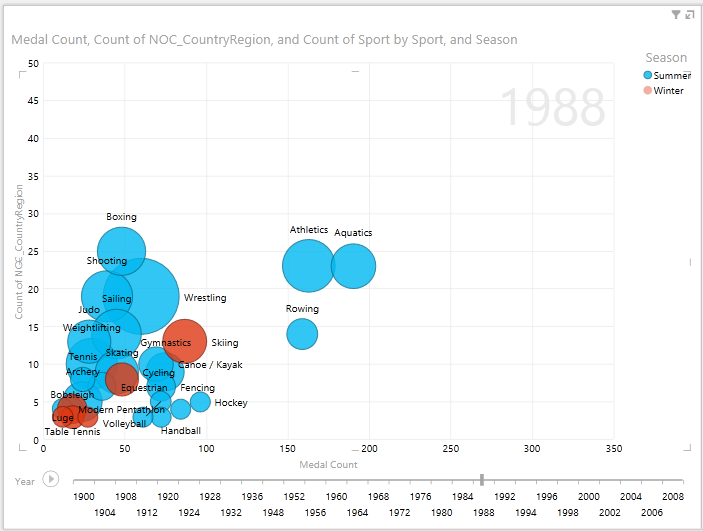
最後,您可以篩選散佈圖,就像任何其他視覺效果一樣。 有很多顏色,因為資料集中有很多運動項目。 從 [獎牌] 資料表,將 [季節] 拖曳至 Power View 欄位的 [色彩] 區域。 現在只使用兩種顏色,每個季節 (夏季或冬季) 各使用一種顏色。 下列畫面顯示了這一點,但若要看看這看起來有多酷,請觀看本教學課程結尾的影片。
您可以使用 Power View 建立各種令人驚豔且令人驚歎的報告。 每個視覺化都會為您的資料帶來特定且獨特的視圖。 若要提供更具說服力的報告,您可以在單一報告頁面上結合不同的視覺效果,讓您的資料更生動。
重點複習和測驗
複習所學內容
在本教學課程中,您已了解如何建立多重圖、折線圖、泡泡圖和散佈圖。 您也了解如何並排列出報表,以及如何建立可包含許多報表的容器。
本教學課程將完成建立 Power View 報表的系列課程。
奧運資料集中的影片
有時很高興看到這些工作在實際運作中。 在本節中,您將找到使用奧運資料集建立的影片連結。 這些影片與教學課程類似,但某些活頁簿、Power Pivot 影像或 Power View 工作表可能稍有不同。
感謝您! 希望您喜歡本教學課程系列,並發現它有助於您了解如何製作自己的 Power View 報表。 您可以使用 Power View 建立令人驚豔的沉浸式互動式報表,並使用 SharePoint 上的商業智慧入口網站進行共用。
本系列教學課程
下列清單提供本系列所有教學課程的連結:
- 將資料匯入 Excel 2013 並建立資料模型
- 利用 Excel 2013、Power Pivot 與 DAX 擴充資料模型關聯
- 建立以地圖為基礎的 Power View 報表
- 併入網際網路資料與設定 Power View 報表預設值
- 建立令人驚豔的 Power View 報表
測驗
想看看您對於所學內容記住了多少? 機會來了。 以下測驗強調了您在本教學課程中所學的功能或需求。 答案就在頁面底部。 祝您好運!
問題 1: 倍數圖表類型的別稱是什麼?
答:滾動圖表。
B:元組圖。
C:格子圖。
D:頁面圖表
問題 2:Power View 欄位中的哪個區域可讓您建立可放入多個視覺效果的容器?
答:欄區域。
B:[摘要] 區域。
C:並排區域。
D:貨櫃區域。
問題 3: 若要根據欄位建立動畫視覺效果,例如日期欄位,您應該使用哪個 Power View 欄位區域?
答:PLAY AXIS 區域。
B:水平倍數區域。
C:動畫區域。
D:你無法創建那麼酷的可視化,不是嗎?
問題 4: 如果圓形圖數量超過一個螢幕所能容納的數量,倍數圖表會發生什麼情況?
答:Power View 會自動開始捲動圓形圖。
B:Power View 提供捲軸,可讓您捲動瀏覽其他圓形圖。
C:Power View 只會針對螢幕上一次可顯示的相同數量的圓形圖建立報表。
D:無論需要多少個圓形圖,Power View 都會自動將所有圓形圖放在一個螢幕上。
測驗答案
- 正確答案:C
- 正確答案:C
- 正確答案:A
- 正確答案:B
注意
本教學課程系列中的資料與影像是根據以下內容:
- Guardian News & Media Ltd. 所提供的奧運資料集
- CIA Factbook (cia.gov) 所提供的旗幟影像
- 世界銀行 (worldbank.org) 所提供的人口資料
- Thadius856 與 Parutakupiu 所設計的奧林匹克運動設計標誌