
摘要: 這是系列的第二個教學課程。 在第一個教學課程將 資料匯入並建立資料模型中,Excel 活頁簿是使用從多個來源匯入的資料來建立。
注意
本文描述 Excel 2013 中的資料模型。 不過,於 Excel 2013 中導入的資料模型和 Power Pivot 功能也同樣適用於 Excel 2016。
在本教學課程中,您將使用 Power Pivot 來擴充資料模型、建立階層,以及從現有的資料建立導出欄位,以在資料表之間建立新的關聯。
本教學課程的各個章節如下:
本教學課程結尾有一項測驗,可供您測驗學習成效。
本系列會使用說明奧運獎牌、主辦國家/地區及各種奧運運動賽事的資料。 本系列中的教學課程如下:
- 將資料匯入 Excel,然後建立資料模型
- 使用 Excel、Power Pivot 和 DAX 擴充資料模型關聯
- 建立以地圖為基礎的 Power View 報表
- 併入網際網路資料與設定 Power View 報表預設值
- Power Pivot 說明
- 建立令人讚嘆的 Power View 報表 - 第 2 部分
建議您依序瀏覽。
這些教學課程將使用已啟用 Power Pivot 的 Excel 2013。 如需 Excel 2013 的詳細資訊,請按一下這裡。 如需啟用 Power Pivot 的指南,請按一下 這裡。
使用 Power Pivot 圖表檢視新增關聯
在本節中,您會使用 Excel 2013 中的 Microsoft Office Power Pivot 增益集來擴充模型。 在 Microsoft SQL Server 中使用圖表檢視 Power Pivot for Excel 讓您輕鬆建立關聯。 首先,您必須確定您已啟用 Power Pivot 增益集。
注意:Microsoft Excel 2013 增益集中的 Power Pivot 是 Office 專業增強版的一部分。 如需詳細資訊,請參閱在 Microsoft Excel 2013 增益集中啟動 Power Pivot。
啟用 Power Pivot 增益集,將 Power Pivot 新增至 Excel 功能區
啟用 Power Pivot 時,您會在 Excel 2013 中看到名為 POWER PIVOT 的功能區索引標籤。 若要啟用 PowerPivot,請依照下列步驟執行。
- 移至 [檔案 > 選項 > ] 增益集。
- 在底部附近的 [管理] 方塊中,按一下 [COM 增益集> ] [前往]。
- 核取 [Microsoft Excel 2013 中的 Microsoft Office Power Pivot] 方塊,然後按一下 [確定]。
Excel 功能區現在會有 POWER PIVOT 索引標籤。
![功能區中的 [PowerPivot] 索引標籤](media/o15-xl-pvtutorial2-sd01.png)
使用 Power Pivot 圖表檢視新增關聯
Excel 活頁簿包含名為 [主機] 的資料表。 我們透過複製並將 Hosts 複製並貼上到 Excel 中來匯入主機,然後將資料格式化為表格。 若要將 Hosts 資料表新增至資料模型,我們需要建立關聯。 讓我們使用 Power Pivot 以視覺化方式呈現資料模型中的關聯,然後建立關聯。
在 Excel 中,按一下 [主機 ] 索引標籤,將其設為使用中的工作表。
在功能區上,選取 [POWER PIVOT > 資料表新增至 > 資料模型]。 此步驟會將 Hosts 資料表新增至資料模型。 它也會開啟 Power Pivot 增益集,供您用來執行此工作中的其餘步驟。
請注意,Power Pivot 視窗會顯示模型中的所有資料表,包括主機。 您可以按幾個表格看看。 在 Power Pivot 中,您可以檢視模型所包含的所有資料,即使它們未顯示在 Excel 的任何工作表中,例如下列的 項目、 項目和 獎牌 資料,以及 S_Teams、W_Teams 和 運動。
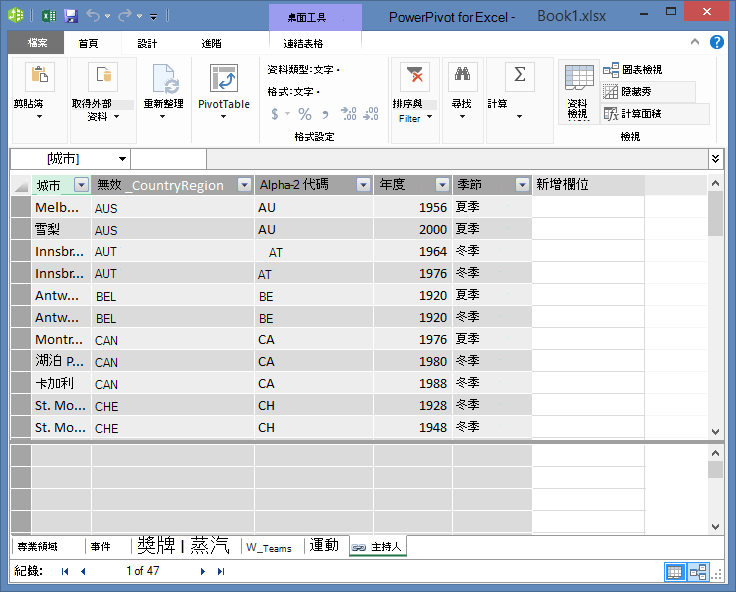
在 Power Pivot 視窗的 [ 檢視 ] 區段中,按一下 [圖表檢視]。
使用滑桿列調整圖表大小,好讓您看到圖表中的所有物件。 拖曳標題列來重新排列表格,讓表格顯示並相鄰放置。 請注意,有四個資料表與其他資料表無關: [主機]、[ 事件]、[ W_Teams] 和 [S_Teams]。
![[圖表檢視] 中的 PowerPivot 資料表](media/o15-xl-pvtutorial2-sd03.png)
您注意到 [獎牌] 資料表和 [事件 ] 資料表都有名為 DisciplineEvent 的欄位。 進一步檢查後,您確定 [ 事件 ] 資料表中的 [DisciplineEvent] 欄位包含唯一且非重複的值。
注意
DisciplineEvent 欄位代表每個領域和事件的唯一組合。 不過,在 [獎牌] 資料表中,[DisciplineEvent] 欄位會重複多次。 這是有道理的,因為每個項目+項目組合都會產生三枚獎牌, (金牌、銀牌、銅牌) ,這些獎牌是為舉辦該賽事的每屆奧運會頒發的。 因此,這些資料表之間的關係是 [Disciplines] 資料表中的一個 (一個唯一 Discipline+Event 項目,) 每個 Discipline+Event 值) 的多個 (多個項目。
建立 [獎牌] 資料表與 [事件] 資料表之間的關聯。 在圖表檢視中,將 DisciplineEvent 欄位從 [事件] 資料表拖曳至 「獎牌」中的 DisciplineEvent 欄位。 它們之間出現一條線,表示關係已經建立。
按一下連接 「項目」 和 「獎牌」的線條。 醒目提示的欄位會定義關聯,如下列畫面所示。
![[圖表檢視] 中顯示的關聯](media/o15-xl-pvtutorial2-sd04.png)
若要將 [主機] 連線至 [資料模型],我們需要一個欄位,其中包含唯一識別 [ 主機] 資料表中每個資料列的值。 然後,我們可以搜尋我們的資料模型,查看另一個資料表中是否存在相同的資料。 以圖表檢視不允許我們執行此動作。 選取 [主機] 後,切換回 [資料檢視]。
檢查資料欄位之後,我們發現 Hosts 沒有唯一值的資料行。 我們必須使用計算結果欄和 Data Analysis Expressions (DAX) 來建立它。
如果資料模型中的資料具有建立關聯性所需的所有欄位,以及混合資料以在 Power View 或樞紐分析表中視覺化,那就太好了。 但資料表不一定能如此合作,因此下一節將說明如何使用 DAX 建立新資料行,以建立資料表之間的關聯。
使用計算結果欄擴展資料模型
若要在 Hosts 資料表與 [資料模型] 之間建立關聯,進而擴充我們的 [資料模型] 以包含 [Hosts] 資料表,[ 主機] 必須具有唯一識別每個資料列的欄位。 此外,該欄位必須對應至 [資料模型] 中的欄位。 每個資料表中一個對應的欄位可讓您關聯資料表的資料。
由於 [主機] 資料表沒有這類欄位,您需要建立它。 為了保留資料模型的完整性,您無法使用 Power Pivot 來編輯或刪除現有資料。 不過,您可以使用根據現有資料的計算欄位來建立新資料行。
透過查看 [主機] 資料表,再查看其他 [資料模型] 資料表,我們可以找到可在 [主機] 中建立的唯一欄位的良好候選項目,然後與 [資料模型] 中的資料表建立關聯。 這兩個資料表都需要新的計算資料行,以符合建立關聯所需的需求。
在 [主機] 中,我們可以結合 [版本] 欄位 (奧運會賽事年份) ,以及 [季節] 欄位 ([夏季] 或 [冬季) ] 來建立唯一的計算資料行。 在 [勳章] 資料表中也有一個 [版本] 欄位和一個 [賽季] 欄位,因此如果我們在每個資料表中建立一個計算結果欄來結合 [版本] 和 [賽季] 欄位,我們可以建立 東道主 和 勳章之間的關係。 下列畫面顯示 [主機] 資料表,其中已選取 [版本] 和 [季節] 欄位
![[主辦城市] 資料表,其中選取了 [年度] 和 [季節]](media/o15-xl-pvtutorial2-sd05.png)
使用 DAX 建立計算結果欄
讓我們從 [主機] 資料表開始。 目的是在 [Hosts] 資料表,然後在 [Medals ] 資料表中建立計算結果欄,以建立它們之間的關聯。
在 Power Pivot 中,您可以使用資料分析運算式 (DAX) 來建立計算。 DAX 是適用於 Power Pivot 與樞紐分析表的公式語言,專為 Power Pivot 中提供的關聯式資料和內容相關分析所設計。 您可以在新的 Power Pivot 欄和 Power Pivot 的計算區域中建立 DAX 公式。
在 Power Pivot 中,選取 [首頁 > 檢視 > 資料檢視 ] 以確保已選取 [資料檢視],而不是位於 [圖表檢視] 中。
選取 Power Pivot 中的 [主機] 資料表。 與現有欄相鄰的是標題為 [新增欄] 的空白欄。 Power Pivot 會提供該欄作為預留位置。 有許多方法可以在 Power Pivot 的資料表中新增資料行,其中一種方式是選取標題為 [新增資料行] 的空白資料行。
![使用 [加入資料行] 以使用 DAX 建立計算欄位](media/o15-xl-pvtutorial2-sd06.png)
在資料編輯列中輸入以下 DAX 公式。 CONCATENATE 函數可將兩個或多個欄位結合成一個。 當您輸入時,自動完成可協助您輸入資料行和資料表的完整名稱,並列出可用的函數。 使用 Tab 選取 [自動完成] 建議。 您也可以在輸入公式時按一下欄,Power Pivot 便會將欄名稱插入您的公式中。
=CONCATENATE([Edition],[Season])當您完成建立公式時,請按 Enter 接受公式。
隨後就會在計算結果欄中輸入所有列的值。 如果您向下捲動表格,您會看到每一列都是獨一無二的,因此我們成功建立了一個欄位,可以唯一識別 [ 主機] 資料表中的每一列。 這類欄位稱為主索引鍵。
將計算結果欄重新命名為 EditionID。 您可以按兩下任何欄,或以滑鼠右鍵按一下欄並選擇 [ 重新命名欄] 來重新命名欄,以重新命名欄。 完成後,Power Pivot 中的 [主機] 資料表將如下列畫面所示。
![使用 DAX 計算欄位所建立的 [主辦城市] 資料表](media/o15-xl-pvtutorial2-sd07.png)
[ 主機] 資料表已準備就緒。 接下來,讓我們在 Medals 中建立一個與我們在 Hosts 中建立的 EditionID 資料行格式相符的計算結果欄,以便建立它們之間的關聯。
首先在 [獎牌] 資料表中建立新資料行,就像我們對 [主持人] 所做的那樣。 在 Power Pivot 中,選取 [獎牌] 資料表,然後按一下 [設計 > 欄] > [新增]。 請注意,已選取 [新增欄位 ]。 這與僅選取 [新增欄位] 具有相同效果。
[ 獎牌] 中的 [版本] 欄的格式與 [主機] 中的 [版本] 欄不同。 在將 Edition 欄與 Season 欄合併或串連以建立 EditionID 欄位之前,我們需要建立一個中間欄位,以使 Edition 採用正確的格式。 在表格上方的資料編輯列中,輸入下列 DAX 公式。
= YEAR([Edition])完成建立公式後,請按 Enter。 系統會根據您輸入的公式,填入計算欄中所有資料列的值。 如果您將此資料欄位與 [主機] 中的 [版本] 資料欄位比較,您會發現這些資料欄位具有相同的格式。
以滑鼠右鍵按一下 [CaculatedColumn1] 並選取 [重新命名欄],將該欄重新命名。 輸入 Year,然後按下 Enter。
當您建立新欄時,Power Pivot 會新增另一個名為 [新增欄] 的預留位置欄。 接下來我們要建立 EditionID 計算結果欄,因此請選取 [新增欄位]。 在資料編輯列中,輸入下列 DAX 公式,然後按 Enter。
=CONCATENATE([Year],[Season])按兩下 CalculatedColumn1 並輸入 EditionID 來重新命名欄。
以遞增順序排序欄。 Power Pivot 中的 [獎牌] 資料表現在看起來像下列畫面。
![以 DAX 建立含計算欄位的 [獎牌] 資料表](media/o15-xl-pvtutorial2-sd08.png)
請注意,許多值重複在 [獎牌] 資料表 EditionID 欄位中。 這是可以的,也是意料之中的,因為在每一屆奧運會中, (現在都以 EditionID 值表示) 頒發了許多獎牌。 獎牌表中的獨特之處在於每枚授予的獎牌。 Medals 資料表中每筆記錄及其指定的主索引鍵的唯一識別碼是 MedalKey 欄位。
下一步是在 主持人 和 勳章之間建立關係。
使用計算資料行建立關聯
接下來,讓我們使用我們建立的計算結果欄來建立 東道主 和 勳章之間的關係。
在 Power Pivot 視窗中,從功能區選取 [ 常用 > 檢視 > 圖表檢視 ]。 您也可以使用 PowerView 視窗底部的按鈕,在格線檢視和圖表檢視之間切換,如下列畫面所示。
![PowerPivot 中的 [圖表檢視] 按鈕](media/o15-xl-pvtutorial2-sd09.png)
展開 [ 主機] ,以便檢視其所有欄位。 我們建立了 EditionID 資料行來做為 Hosts 資料表主索引鍵 (唯一、不重複的欄位) ,並在 Medals 資料表中建立了 EditionID 資料行,以便在它們之間建立關聯。 我們需要找到他們倆,並建立一種關係。 Power Pivot 在功能區上提供 [尋找] 功能,讓您可以搜尋 [資料模型] 以尋找對應的欄位。 下列畫面顯示 [尋找中繼資料 ] 視窗,其中在 [尋找目標 ] 欄位中輸入了 EditionID。
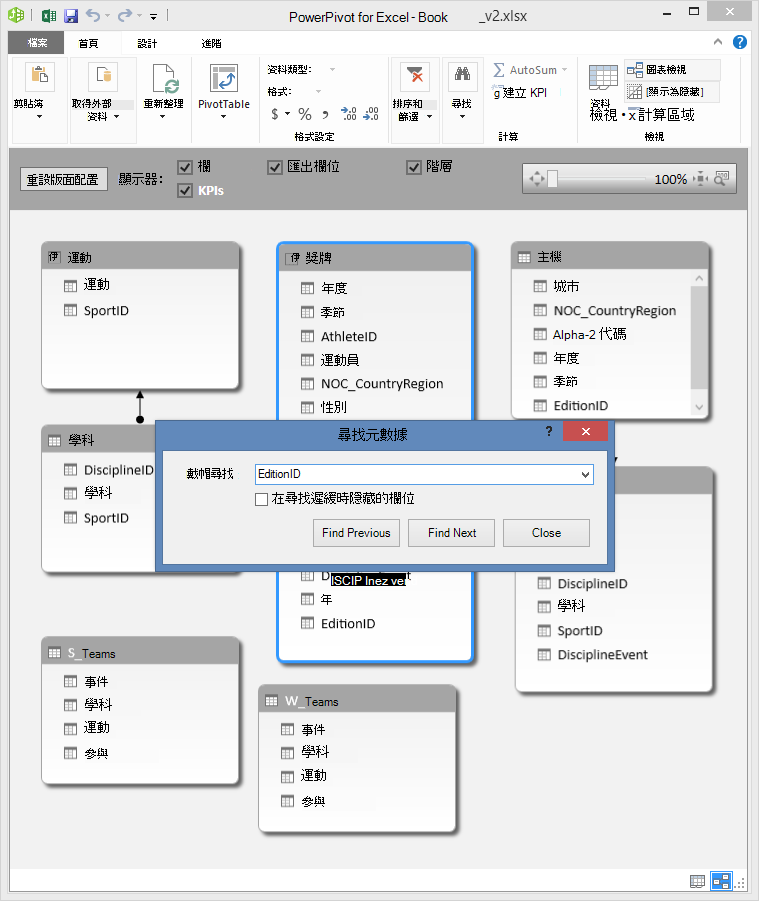
將 [ 主持者] 資料表放置在 [獎牌] 旁邊。
將 [獎牌] 中的 EditionID 資料行拖曳至 [主機] 中的 [EditionID] 資料行。 Power Pivot 會根據 EditionID 資料行建立資料表之間的關聯,並在兩欄之間畫一條線來表示關聯。
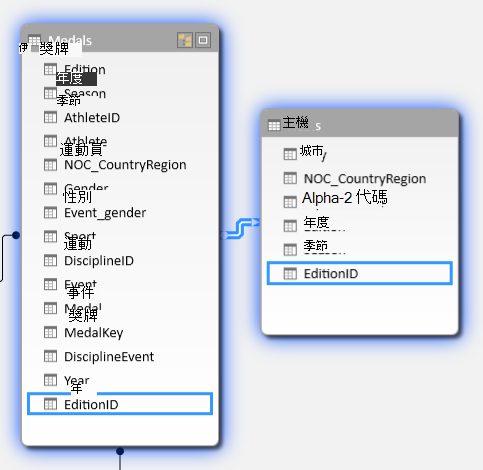
在本節中,您學習了新增資料行的新技術、使用 DAX 建立計算資料行,並使用該資料行在資料表之間建立新關聯。 Hosts 資料表現已整合至 [資料模型],其資料可供 Sheet1 中的樞紐分析表使用。 您也可以使用相關資料來建立其他樞紐分析表、樞紐分析圖、Power View 報表等等。
建立階層
大部分資料模型都包含固有的階層式資料。 常見的範例包括行事曆資料、地理資料和產品類別。 在 Power Pivot 內建立階層很有用,因為您可以將一個項目拖曳到報表(階層),而不必一遍又一遍地組合和排序相同的欄位。
奧運會數據也是分層的。 了解奧運會在運動、學科和項目方面的等級制度很有幫助。 對於每項運動,都有一個或多個相關學科 (有時也有很多) 。 對於每個學科,都有一個或多個事件 (,有時每個學科) 中都有很多事件。 下圖說明階層。

在本節中,您將在本教學課程中使用的奧運資料中建立兩個階層。 接著,您可以使用這些階層,來了解階層如何讓您在樞紐分析表中以及後續的教學課程中,在 Power View 中輕鬆組織資料。
建立運動階層
在 Power Pivot 中,切換到 [圖表檢視]。 展開 [事件] 資料表,以便更輕鬆地看到其所有欄位。
按住 Ctrl,然後按一下 [運動]、[學科] 和 [項目] 欄位。 選取這三個欄位後,請以滑鼠右鍵按一下,然後選取 [建立階層]。 父階層節點階層 1 會在表格底部建立,而選取的欄會複製到階層下作為子節點。 確認 [運動] 首先出現在階層中,然後是 [紀律],然後是 [項目]。
按兩下標題 Hierarchy1,然後輸入 SDE 以重新命名新的階層。 您現在擁有包括運動、紀律和項目在內的階層。 [事件] 資料表現在看起來像下列畫面。
![PowerPivot [圖表檢視] 中顯示的階層](media/o15-xl-pvtutorial2-sd13.png)
建立位置階層
仍在 Power Pivot 的圖表檢視中,選取 [主機] 資料表,然後按一下資料表標題中的 [建立階層] 按鈕,如下圖所示。
![[建立階層] 按鈕](media/o15-xl-pvtutorial2-sd14.png)
隨後表格底端就會出現一個空白的階層父節點。
輸入 [位置] 做為新階層的名稱。
有許多種方法可以將欄新增至階層。 將 [季節]、[城市] 和 [NOC_CountryRegion] 欄位拖曳到階層名稱上, (在此案例中為 [位置 ]) ,直到醒目提示階層名稱為止,然後放開以新增它們。
以滑鼠右鍵按一下 [EditionID],然後選取 [新增至階層]。 選擇 [位置]。
請確定您的階層子節點井然有序。 從上到下,順序應為:Season、NOC、City、EditionID。 如果您的子節點不按順序排列,只需將它們拖曳到階層中的適當順序即可。 您的表格會像下列畫面所示。
![含階層的 [主辦城市] 資料表](media/o15-xl-pvtutorial2-sd15.png)
您的資料模型現在具有可在報表中善用的階層。 在下一節中,您將了解這些階層如何使您的報表建立更快且更一致。
在樞紐分析表中使用階層
現在我們有了運動階層和位置階層,我們可以將它們新增至樞紐分析表或 Power View,並快速取得包含有用資料分組的結果。 建立階層之前,您必須將個別欄位新增至樞紐分析表,並依您想要的方式排列欄位。
在本節中,您可以使用上一節中建立的階層來快速精簡樞紐分析表。 然後,您可以使用階層中的個別欄位建立相同的樞紐分析表檢視,以便比較使用階層與使用個別欄位。
- 回到 Excel。
- 在 Sheet1 中,移除 [樞紐分析表欄位] 中 [列] 區域的欄位,然後移除 [欄] 區域中的所有欄位。 請確定已選取 [樞紐分析表], (現在的樞紐分析表已經很小了,所以您可以選擇儲存格 A1 來確定已選取 [樞紐分析表]) 。 樞紐分析表欄位中唯一剩餘的欄位是 [篩選] 區域中的 [獎牌] 和 [值] 區域中的 [獎牌計數]。 幾乎空白的樞紐分析表應該會像下列畫面。
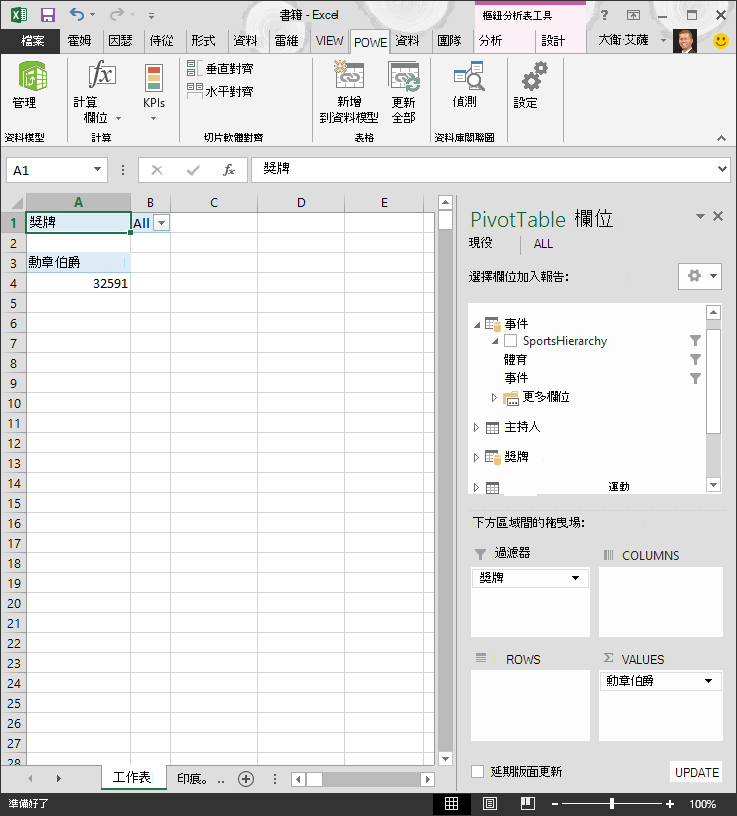
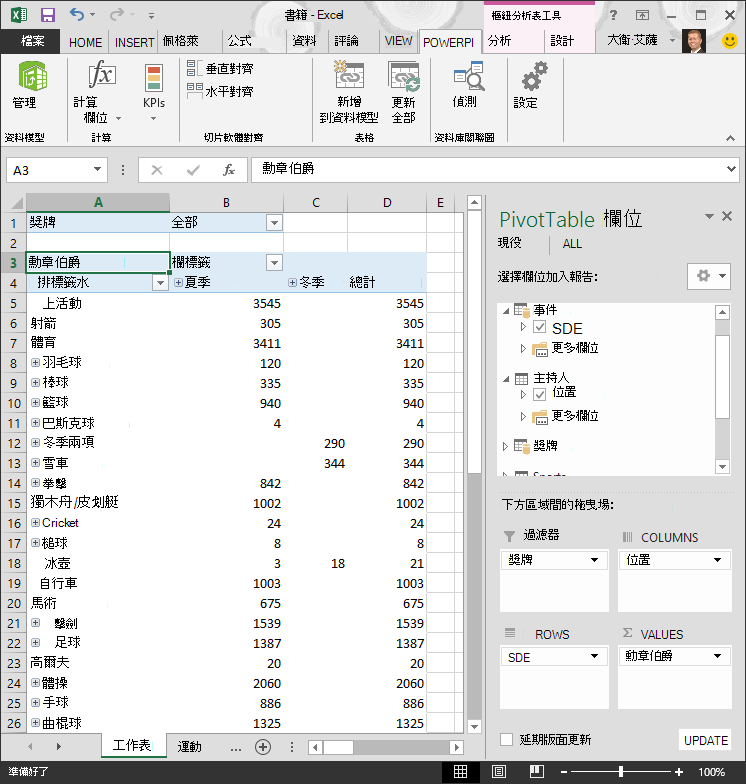
- 從 [樞紐分析表欄位] 區域,將 SDE 從 [ 事件 ] 資料表拖曳至 [列] 區域。 接著,將 [位置] 從 [主機 ] 資料表拖曳至 [欄位] 區域。 只要拖曳這兩個階層,您的樞紐分析表就會填入大量資料,而所有資料都會按照您在先前步驟中定義的階層來排列。 您的畫面會像下列畫面。
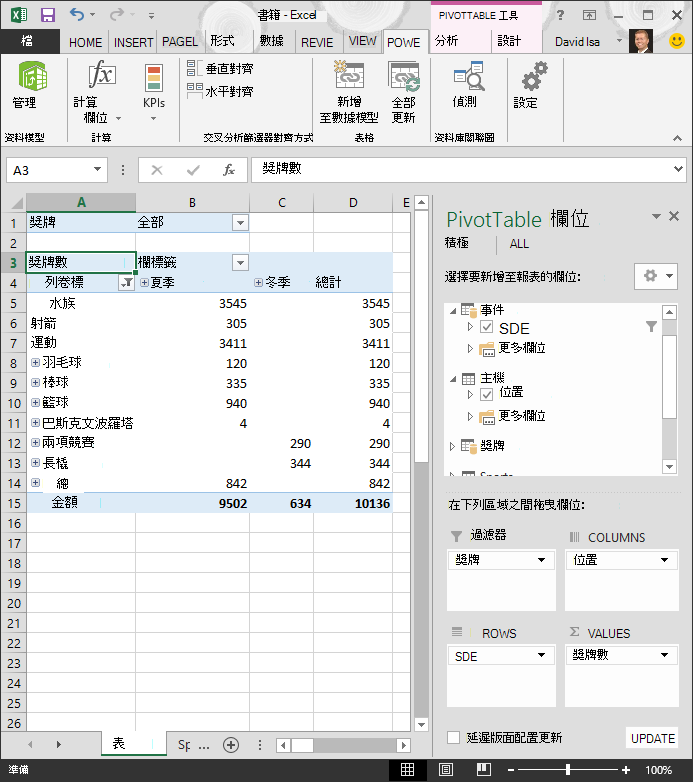
- 讓我們稍微篩選這些資料,只看看事件的前十列。 在樞紐分析表中,按一下 [ 列標籤 ] 中的箭號,按一下 [全選 () 移除所有選取項目,然後按一下前十個運動項目旁邊的方塊。 您的樞紐分析表現在看起來像下列畫面。
- 您可以在樞紐分析表中展開任何這些運動,這是 SDE 階層的最上層,並在階層 (學科) 的下一層中查看資訊。 如果該領域存在階層中的較低層級,您可以展開該領域以查看其事件。 您也可以對 [位置] 階層執行相同的操作,其頂層為 [季節],它在樞紐分析表中顯示為 [夏季] 和 [冬季]。 當我們擴展水上運動時,我們會看到它所有的兒童紀律元素及其數據。 當我們在水上運動下展開跳水項目時,我們也會看到其子項目,如下圖所示。 我們可以對水球做同樣的事情,看看它只有一個項目。
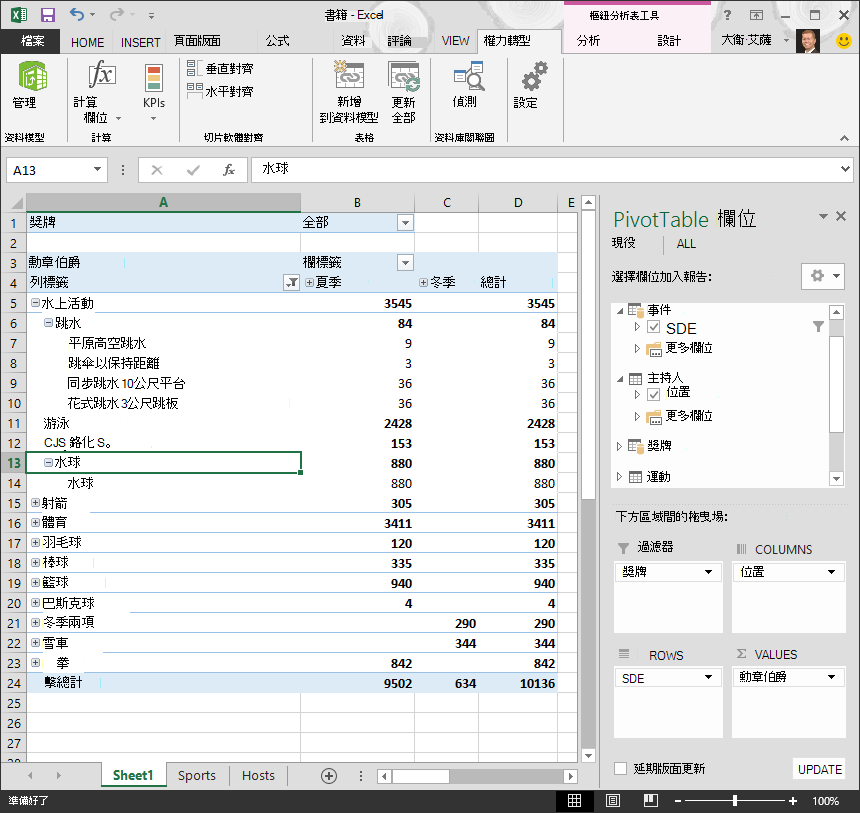
藉由拖曳這兩個階層,您快速建立了包含有趣且結構化資料的樞紐分析表,您可以切入、篩選及排列資料。
現在,讓我們建立相同的樞紐分析表,而不需要階層。
- 在 [樞紐分析表欄位] 區域中,從 [欄] 區域移除 [位置]。 然後從 [列] 區域移除 SDE。 您回到基本的樞紐分析表。
- 從 [Hosts] 資料表中,將 [Season]、[City]、[NOC_CountryRegion] 和 [EditionID] 拖曳到 [欄] 區域,並依照由上至下的順序排列。
- 從 [賽事 ] 資料表中,將 [運動]、[學科] 和 [賽事] 拖曳到 [列] 區域,並依照由上到下的順序排列。
- 在樞紐分析表中,將 [列標籤] 篩選為前十個運動項目。
- 摺疊所有行和欄,然後展開水上運動,然後展開跳水和水球。 該活頁簿看起來會類似下列畫面。
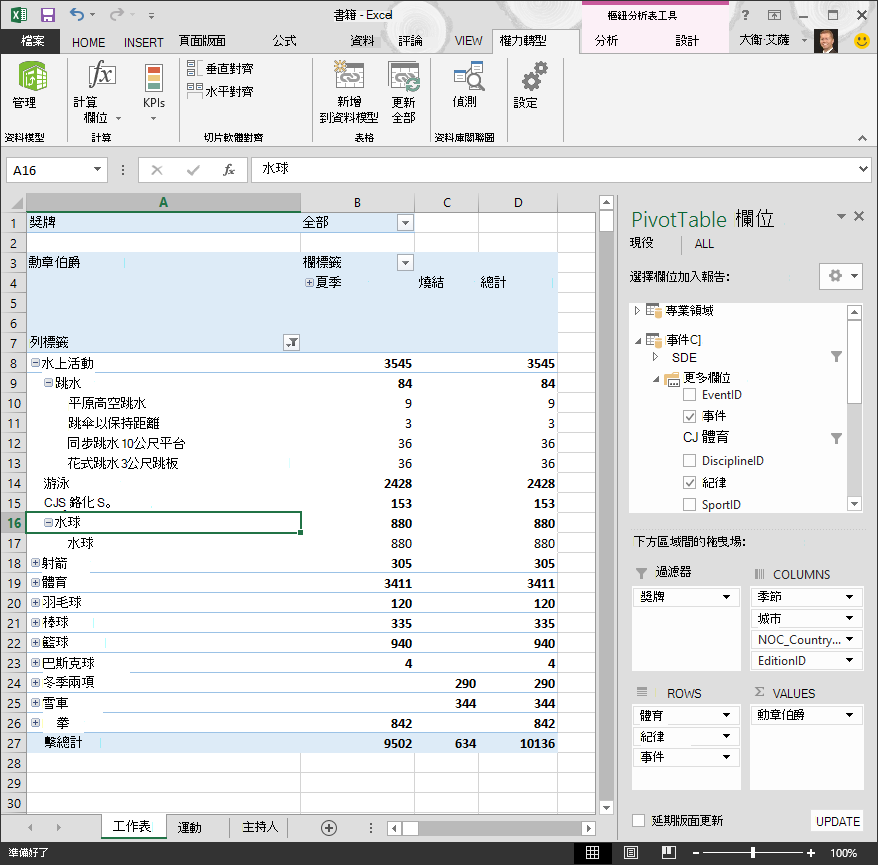
畫面看起來類似,不同之處在於您將七個個別欄位拖曳到 [樞紐分析表欄位 ] 區域,而非直接拖曳兩個階層。 如果您是根據這些資料建立樞紐分析表或 Power View 報表的唯一人員,建立階層可能看起來很方便。 但是,當許多人正在建立報表,並且必須找出欄位的正確順序才能獲得正確的視圖時,階層很快就會成為生產力的增強,並實現一致性。
在另一個教學課程中,您將了解如何在使用 Power View 建立具視覺效果的報表中使用階層和其他欄位。
重點複習和測驗
複習所學內容
您的 Excel 活頁簿現在具有包含多個來源的資料模型,其中包含使用現有欄位和計算結果欄相關的資料。 您也有反映資料表內資料結構的階層,可讓您快速、一致且輕鬆地建立引人注目的報告。
您了解建立階層可讓您指定資料中的固有結構,並快速在報表中使用階層式資料。
在本系列的下一個教學課程中,您將使用 Power View 建立關於奧運獎牌的視覺上引人注目的報告。 您也可以執行更多計算、最佳化資料以快速建立報表,以及匯入其他資料以讓報表更有趣。 以下是連結:
測驗
想看看您對於所學內容記住了多少? 機會來了。 以下測驗強調了您在本教學課程中所學的功能或需求。 在頁面底部,您將找到答案。 祝您好運!
問題 1: 下列哪一種檢視可讓您建立兩個資料表之間的關聯?
答:您會在 Power View 中建立資料表之間的關聯。
B:您可以使用 Power Pivot 中的 [設計檢視] 建立資料表之間的關聯。
C:您可以使用 Power Pivot 中的方格檢視建立資料表之間的關聯性
D:以上皆是。
問題 2: TRUE 或 FALSE:您可以根據使用 DAX 公式建立的唯一識別碼建立資料表之間的關聯。
答:TRUE
B: FALSE
問題 3: 您可以在下列哪一項中建立 DAX 公式?
答:在 Power Pivot 的計算區域中。
B:在 Power Pivotf 的新欄中。
C:在 Excel 2013 的任何儲存格中。
D:A 和 B。
問題 4: 關於階層結構,下列哪項是正確的?
答:當您建立階層時,包含的欄位將不再單獨提供。
B:當您建立階層時,只要將階層拖曳到 Power View 或樞紐分析表區域,就可以在用戶端工具中使用包含的欄位,包括其階層。
C:當您建立階層時,[資料模型] 中的基礎資料會合併成一個欄位。
D:您無法在 Power Pivot 中建立階層。
測驗答案
- 正確答案:D
- 正確答案:A
- 正確答案:D
- 正確答案:B
注意
本教學課程系列中的資料與影像是根據以下內容:
- Guardian News & Media Ltd. 所提供的奧運資料集
- CIA Factbook (cia.gov) 所提供的旗幟影像
- 世界銀行 (worldbank.org) 所提供的人口資料
- Thadius856 與 Parutakupiu 所設計的奧林匹克運動設計標誌