
重要
在 Microsoft 365 版 Excel 和 Excel 2021,Power View 于 2021 年 10 月 12 日移除。 或者,您可以使用 Power BI Desktop 提供的互動式視覺體驗,您可以免費下載。 您也可以輕鬆地將 Excel 活頁簿匯入 Power BI Desktop。
摘要: 這是系列的第三個教學課程。 在第一個教學課程, 將資料匯入 Excel 2013 和建立資料模型中,您使用從多個來源匯入的資料從頭開始建立 Excel 活頁簿,且其資料模型由 Excel 自動建立。 第二個教學課程,使用 Excel 2013、Power Pivot 和 DAX 擴充資料模型關聯,您已了解如何擴充資料模型,並在資料內建立階層。
在本教學課程中,您將使用該延伸的資料模型,使用 Power View 建立引人注目的報告,其中包含多個視覺效果。
本教學課程的各個章節如下:
本教學課程結尾有一項測驗,可供您測驗學習成效。
本系列會使用說明奧運獎牌、主辦國家/地區及各種奧運運動賽事的資料。 本系列中的教學課程如下:
- 將資料匯入 Excel 2013 並建立資料模型
- 利用 Excel 2013、Power Pivot 與 DAX 擴充資料模型關聯
- 建立以地圖為基礎的 Power View 報表
- 併入網際網路資料與設定 Power View 報表預設值
- Power Pivot 說明
- 建立令人讚嘆的 Power View 報表 - 第 2 部分
建議您依序瀏覽。
這些教學課程將使用已啟用 Power Pivot 的 Excel 2013。 如需啟用 Power Pivot 的指南,請按一下 這裡。
建立 Power View 報表
在先前的教學課程中,您建立了包含奧運會獎牌和賽事相關資料之樞紐分析表的 Excel 活頁簿。 如果您尚未完成上一個教學課程,您可以從 這裡從上一個教學課程結尾下載活頁簿。
在本節中,您會建立 Power View 報表,以視覺化方式呈現奧運資料。
在 Excel 中,按一下 [插入>報表] [>Power View 報表]。
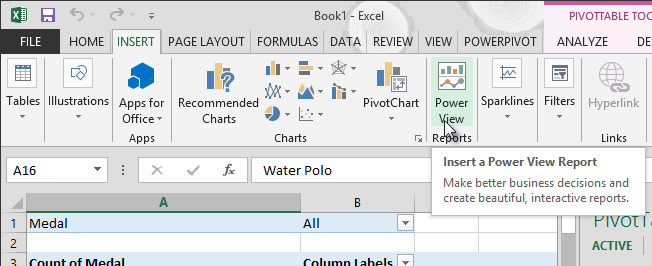
空白的 Power View 報表在活頁簿中顯示為工作表。
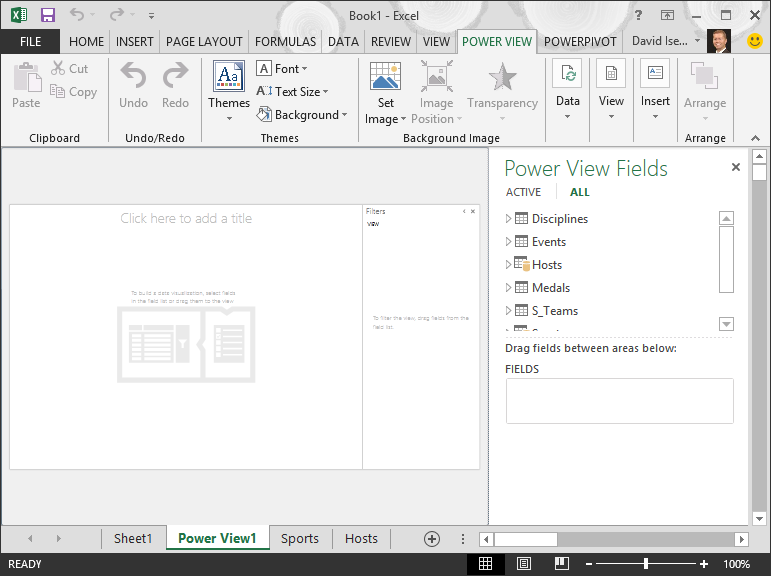
在 [Power View 欄位] 區域中,按一下 [主機] 旁的箭號將其展開,然後按一下 [城市]。
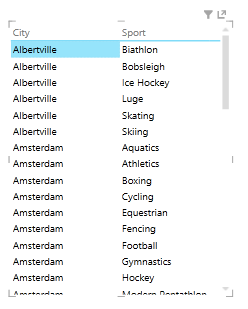
展開 [獎牌] 資料表,然後按一下 [運動]。 這樣一來,Power View 就會在城市旁邊列出 [運動項目],如下列畫面所示。
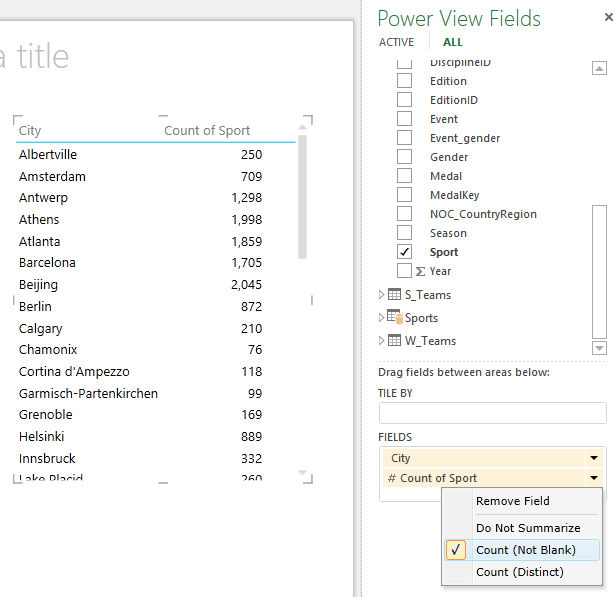
在 Power View 欄位的欄位區域中,按一下運動旁的箭號,然後選取計 數 (非空白) 。 現在,Power View 正在計算體育項目,而不是列出項目,如下個畫面所示。
在功能區上,選取 [設計 > 切換視覺化 > 地圖]。 只有在選取 Power View 資料表時,才能使用 [ 設計 ] 索引標籤。 當您切換到地圖視覺效果時,您可能會收到有關啟用外部內容的警告。
地圖會取代表格做為視覺效果。 在地圖上,大小不一的藍色圓圈表示每個奧運主辦地點舉辦的不同體育賽事的數量。 但看看哪些是夏季活動,哪些是冬季活動可能會更有趣。
為了充分利用報告區域,讓我們摺疊 [篩選] 區域。 按一下 [篩選] 區域右上角的箭號。
在 Power View 欄位中,展開 [獎牌]。 將 [季節] 欄位向下拖曳到 [色彩 ] 區域。 這樣更好:地圖現在會顯示夏季運動的藍色泡泡,冬季運動的紅色泡泡,如下圖所示。 您可以拖曳視覺效果的任何角落,以調整視覺效果的大小。
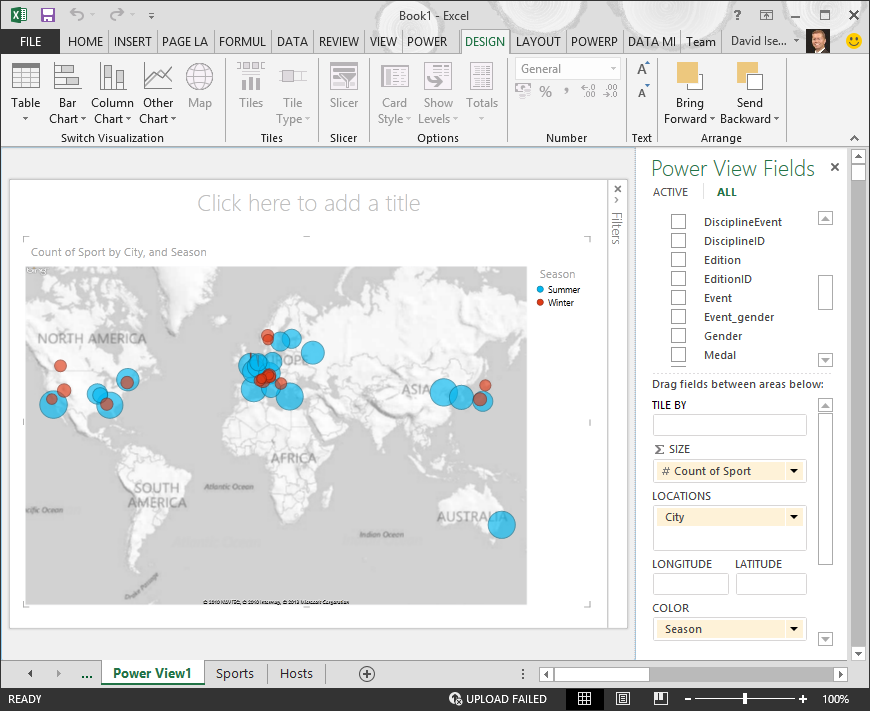
現在您擁有一份 Power View 報表,使用根據季節色彩標示的地圖,以視覺化方式呈現各個位置的體育賽事數目。 只需點擊幾下即可。
建立 Power View 和樞紐分析表的導出欄位
Power View 會使用基礎資料模型來建立視覺效果。 使用 Power Pivot 和 DAX,您可以建立自訂公式來擴充資料模型,然後根據這些公式和計算在樞紐分析表和 Power View 中建立報表。
在以下位置建立導出欄位Power Pivot
在 Excel 中,按一下 [Power Pivot > 資料模型 > 管理] 以顯示 Power Pivot 視窗。
選取 [獎牌] 資料表。 確定已顯示計算區域。 [計算區域] 位於資料表資料下方,用於建立、編輯和管理計算欄位。 若要檢視計算區域,請選取 [首頁 > 檢視 > 計算區域],如下圖所示。
![PowerPivot 中的 [計算區域]](media/o15-xl-pvtutorial3-sd06.png)
讓我們計算一下奧運會版本的數量。 在計算區域中,直接選取 [版本] 欄正下方的儲存格。 從功能區選取 [自動加總 > 相異計數],如下列畫面所示。
![在 PowerPivot 中建立 [相異計數]](media/o15-xl-pvtutorial3-sd07.png)
Power Pivot 會在計算區域中為作用儲存格建立 DAX 運算式。 在此案例中,Power Pivot 會自動建立下列 DAX 公式:
Distinct Count of Edition:=DISTINCTCOUNT([Edition])[自動加總] 中的其他計算同樣簡單,例如 [加總]、[平均值]、[最小值]、[最大值] 等。
儲存 Excel 活頁簿。 [資料模型] 會以新的導出欄位更新。 當您回到 Excel 中的 [Power View] 索引標籤時,會出現警告讓您知道資料模型已更新,如下圖所示。
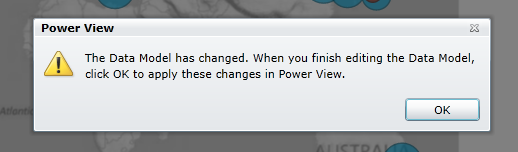
我們稍後會在教學課程中使用這個 [不同版本計數] 計算欄位。
使用 DAX 建立導出欄位Power Pivot
自動加總計算很有用,但有時候需要更多的自訂計算。 您可以在計算區域中建立 DAX 公式,就像在 Excel 中建立公式一樣。 讓我們建立 DAX 公式,然後看看它在資料模型中的顯示效果,因此,都可以在樞紐分析表和 Power View 中使用。
開啟 Power Pivot 視窗。 在計算區域中,直接選取您在上一節完成的 AutoSum 計算下方的儲存格,如下列畫面所示。
![在 PowerPivot 的 [計算區域] 中建立 DAX 公式](media/o15-xl-pvtutorial3-sd09.png)
讓我們計算一下所有獎牌的百分比。 在資料編輯列中輸入以下 DAX 公式。 IntelliSense 會根據您輸入的內容提供可用的命令,您可以按 Tab 鍵以選取醒目提示的 IntelliSense 選項。
Percentage of All Medals:=[Count of Medal]/CALCULATE([Count of Medal],ALL(Medals))當您切換回 Excel 視窗時,Excel 會讓您知道資料模型已更新。 在 Excel 中,選取 Sheet1 中的樞紐分析表。 在 [樞紐分析表欄位] 中,展開 [獎牌] 資料表。 欄位清單底部是我們剛才建立的兩個導出欄位,如下圖所示。 選取所有勳章的百分比。
![[樞紐分析表欄位] 顯示 [計算欄位]](media/o15-xl-pvtutorial3-sd10.png)
在樞紐分析表中,[全部獎牌百分比] 欄位會出現在 [獎牌計數] 之後。 它的格式不是百分比,因此請選取這些欄位, (您可以一次選取所有欄位,方法是將游標停留在其中一個 [佔所有獎牌的百分比] 欄位的頂端,直到游標變成向下箭號,然後按一下) 。 選取完畢後,按一下 [首頁 > 編號 > 百分比]。 在功能區的相同區段中,將小數位數調整為兩位。 您的樞紐分析表如下圖所示。
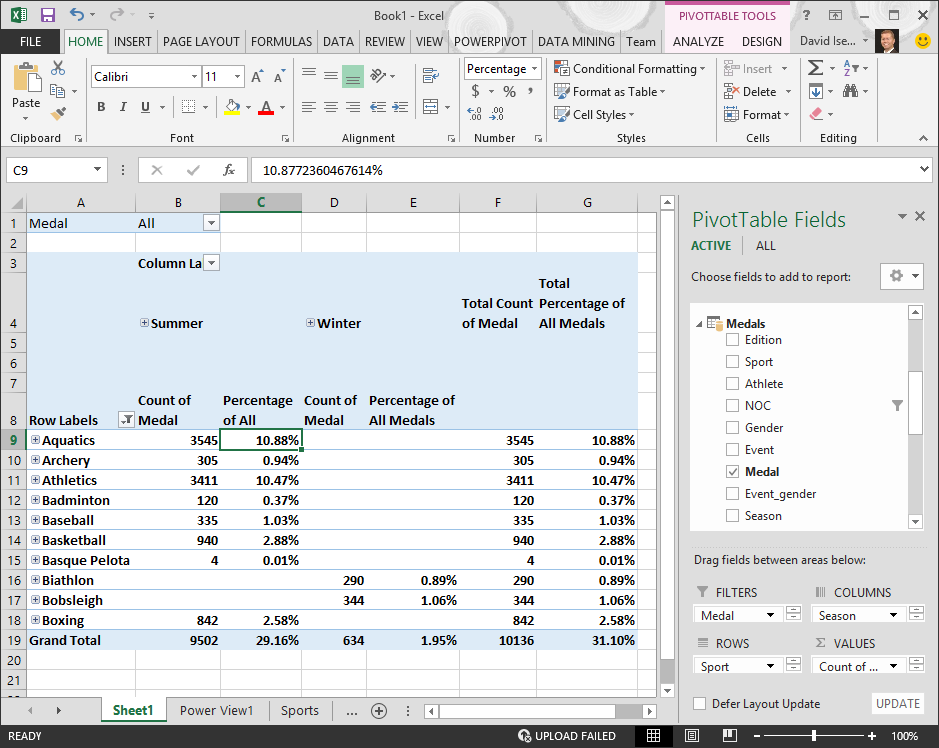
在之前的教程中,我們按字母順序將體育領域過濾到僅前十個,這就是為什麼我們只通過拳擊看到水上運動,以及為什麼總計中的百分比是 29.16%,而不是 100%。 當然,這確實告訴我們的是,前十個運動項目佔夏季奧運會所有獎牌的 29.16%。 我們還可以看到,水上運動佔所有獎牌的 10.88%。
由於 [所有獎牌的百分比] 欄位位於 [資料模型] 中,因此在 Power View 中也可使用此欄位。
您也可以在 Power View 中從 Power Pivot 索引標籤建立導出欄位。 無論您是在 Power Pivot 中建立導出欄位,還是在 Power View 中建立導出欄位,結果都是一樣的:[資料模型] 會更新以包含導出欄位,並使其可供所有用戶端工具使用。
設定欄位預設值、資料表行為和資料類別
在 Power View 中簡化報表建立的另一個方法是設定預設欄位集。 當您為資料表設定預設欄位集時,只要在 Power View 中按一下該資料表,預設欄位集便會自動新增至新報表。
在本節中,您會為活頁簿設定預設值,以節省您建立報表的時間。
建立資料表的預設欄位集
Power Pivot 視窗應該仍然可用。 如果沒有,請按一下 [Power Pivot > 資料模型> 管理]。 在 Power Pivot 中,選取 [常用 > 檢視 > 資料檢視 ] 來確定已選取 [資料檢視]。 選取 [獎牌] 資料表。
在 [進階 ] 索引標籤上,按一下 [報表內容 > ] 預設欄位集。 此時會出現一個視窗,可讓您為使用 Power View 等用戶端工具建立的資料表指定預設欄位。
在左窗格中選取 [運動]、[賽事]、[EditionID]、[運動員] 和 [獎牌],然後按一下 [新增]> - 將它們設為預設欄位。 確定它們以列出的順序出現在右窗格的預設欄位中。 [ 預設欄位集] 視窗看起來像下列畫面。
![[預設欄位集] 視窗](media/o15-xl-pvtutorial3-sd12.png)
按一下 [確定] 以儲存 [獎牌] 資料表的預設欄位集。
若要查看其運作方式,請切換到 Excel 中的 Power View 工作表。
按一下空白報表畫布上的任何位置,確定您未選取現有的視覺效果。 您的 Power View 工作表目前只有一個視覺效果,也就是您先前建立的地圖。
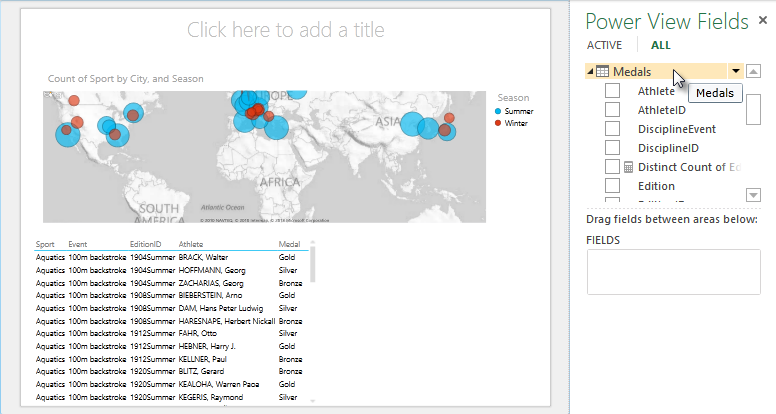
在 Power View 欄位 清單中,按一下 [獎牌] 資料表名稱。 Power View 會建立資料表,並依您指定的順序,自動從 [獎牌 ] 資料表新增五個預設欄位,如下列畫面所示。 如果您不小心按一下 [獎牌] 旁的三角形,資料表只會展開,而不會新增具有預設欄位的新資料表。
設定表格行為
您也可以設定預設資料表行為,Power View 會使用預設資料表行為來自動建立資料表的報表標籤。 當您從相同的表格建立視覺效果時,這會變得很有用,可能適用於許多不同的報表。 我們將在接下來的幾個步驟中使用預設資料表行為,因此現在讓我們進行設定。
返回 Power Pivot,選取 [獎牌] 資料表後,選取 [ 進階 > 報告屬性 > 資料表行為]。 此時會出現一個視窗,您可以在其中指定資料表行為。
在 [資料表行為] 視窗中, [資料列識別碼 ] 是只包含唯一索引鍵且不包含空白值的欄位。 這通常是資料表的主索引鍵,但不一定是。 您必須先選取 [資料列識別碼],才能在視窗中進行其他選取。 選取 MedalKey 作為 資料列識別碼。
在 [保留唯一資料列 ] 區段中,選取 AthleteID。 您在這裡選取的欄位具有應為唯一的列值,並且在建立樞紐分析表或 Power View 報表時不應加總。
注意:如果您的報表無法按照您想要的方式匯總,請確保未在 [保留唯一列 ] 欄位中選取要匯總的欄位。
針對 [預設標籤],選取應做為預設報表標籤的機碼。 選取 [運動]。
對於 預設影像,請將選取範圍保留為 [未選取任何欄],因為您尚未新增影像。 [ 資料表行為] 視窗看起來像下列畫面。
![[表格行為] 視窗](media/o15-xl-pvtutorial3-sd14.png)
按一下 [確定]。 在 Excel 的 Power View 工作表上,選取您在先前步驟中建立的資料表。 從功能區選取 [設計 > 表格 > 卡片]。 您建立的資料表會變更為卡片集合;資料相同,但資料的視覺化方式已變更。 表格現在看起來像以下畫面。
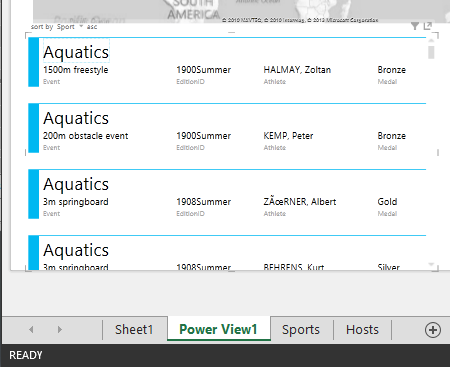
請注意,運動欄位比其餘欄位大,並顯示為每張卡片的標題。 這是因為您在 Power Pivot 中時,已在 [ 資料表行為 ] 視窗中將 [運動] 設定為預設標籤。
設定欄位的資料類別
為了讓 Power View 能夠根據基礎資料 (例如位置) 動態建立報表,必須正確分類包含這類資料的欄位。 針對奧運資料,讓我們指定幾個欄位的類別。
在 Power Pivot 中,選取 [主機]。 選取NOC_CountryRegion欄位。 從 進階 > 報告屬性 > 資料類別 :按一下箭號,然後從可用資料類別清單中選取國家/地區,如下列畫面所示。
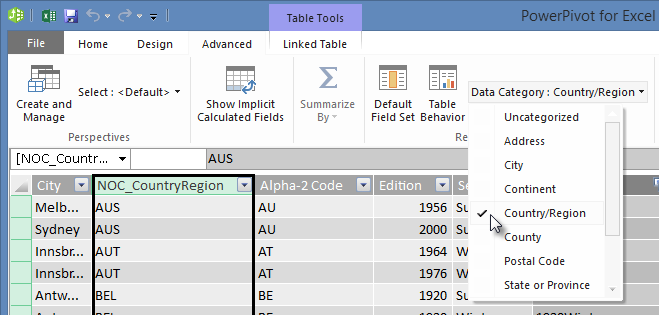
在 [獎牌] 中,選取NOC_CountryRegion資料欄位。 同樣地,將 [資料類別] 變更為 [國家/地區]。
返回 Excel,然後選取 Power View 工作表。 展開 Power View 欄位中的 [獎牌] 資料表,並注意到 [NOC_CountryRegion欄位] 旁邊現在有一個小的地球圖示。 地球表示NOC_CountryRegion包含地理位置,如下列畫面所示。
![[Power View 欄位] 中的地理位置圖示](media/o15-xl-pvtutorial3-sd17.png)
我們將在即將推出的教學課程中使用該地理位置。 是時候儲存您的作業、複習所學內容,然後準備好繼續學習下一個教學課程了。
重點複習和測驗
複習所學內容
在本教學課程中,您已了解如何建立以地圖為基礎的 Power View 視覺效果,然後建立導出欄位以擴充您的資料模型,並以不同的方式分析資料。 您也了解如何建立資料表的預設欄位集,讓您輕鬆建立預先填入預設欄位集的新 Power View 資料表。 您也了解如何定義預設資料表行為,讓新資料表的排序和標籤快速且一致。
在本系列的下一個教學課程中,您將根據在這裡學到的內容來建置。 那裡有大量資料,而在下一個教學課程中,您會將網際網路資料新增至您的資料模型,並帶入影像,讓您的 Power View 報表確實發揮作用。
以下是下一個教學課程的連結:
教學課程:併入網際網路資料與設定 Power View 報表預設值
測驗
想看看您對於所學內容記住了多少? 機會來了。 以下測驗強調了您在本教學課程中所學的功能或需求。 答案就在頁面底部。 祝您好運!
問題 1: Power View 從何處取得其資料以建立 Power View 報表?
答:只能從 Excel 中包含的工作表。
B:僅從資料模型。
C:僅來自從外部來源匯入的資料。
D:從資料模型,以及存在於 Excel 工作表中的任何資料。
問題 2: 關於預設欄位集,下列哪一項是正確的?
答:您只能為整個資料模型建立一個預設欄位集。
B:在 Power View 中,按一下 Power View 欄位中的資料表名稱會建立資料表視覺效果,並自動填入其預設欄位集。
C:如果您為資料表建立預設欄位集,則會停用該資料表中的所有其他欄位。
D:以上皆是。
問題 3: 關於導出欄位,下列哪項情況正確?
答:當您在 Power Pivot 中建立它們時,它們會在 Power View 中顯示為建立它們的資料表中的可用欄位。
B:如果您在 Power Pivot 的計算區域中建立它們,則在所有用戶端工具中都會隱藏它們。
C:當您在 Power Pivot 中建立它們時,它們會在所有用戶端工具中顯示為個別的資料表。
D:A 和 B。
問題 4: 在 [預設行為表格] 視窗中,如果您在 [保留唯一列] 中選取欄位,下列哪一項正確?
答:您必須從 Power View 欄位明確選取 [加總此欄位],才能彙總欄位。
B:欄位一律在 Power View 或樞紐分析表中彙總。
C:永遠不會在 Power View 或樞紐分析表中彙總欄位。
D:選取 [保留唯一列] 不會影響 Power View 或樞紐分析表中欄位的行為。
測驗答案
- 正確答案:B
- 正確答案:B
- 正確答案:A
- 正確答案:C
注意
本教學課程系列中的資料與影像是根據以下內容:
- Guardian News & Media Ltd. 所提供的奧運資料集
- CIA Factbook (cia.gov) 所提供的旗幟影像
- 世界銀行 (worldbank.org) 所提供的人口資料
- Thadius856 與 Parutakupiu 所設計的奧林匹克運動設計標誌