
重要
我們將於 2025 年 10 月 14 日終止對 Office 2016 和 Office 2019 的支援。 升級至 Microsoft 365 即可隨時隨地在任何裝置上工作,並繼續獲得支援。
「此活頁簿具有使用舊版 Power Pivot 增益集建立的 Power Pivot 資料模型。 您必須使用 Microsoft Excel 2013 中的 Power Pivot 升級此資料模型」。
看起來很熟悉嗎? 這表示您在 Excel 2013 或更新版本中開啟 Excel 2010 活頁簿,而該活頁簿包含使用舊版 Power Pivot 增益集建立的內嵌 Power Pivot 資料模型。 當您嘗試在 Excel 2010 活頁簿 中插入 Power View 工作表 時,可能會看到此訊息。
在 Excel 2013 或 Excel 2016 中,資料模型是活頁簿不可或缺的一部分。 此訊息讓您知道需要先升級內嵌的 Power Pivot 資料模型,才能在 Excel 2013 或 Excel 2016 中對資料進行分割、切入和篩選。
- 升級之前,請檢查會在升級期間導致問題的已知問題。
- 現在儲存一份檔案副本,以防您日後需要先前的版本。 升級之後,活頁簿只能在 Excel 2013 或更新版中運作。 深入了解: 升級後的模型有何不同。
- 在 Microsoft Excel 增益集中啟動 Power Pivot。
- 按一下 [Power Pivot>管理] 以開始升級。
![PowerPivot 功能區上的 [管理] 按鈕](media/x15ppvt-managebtn.png)
- 認可升級通知。
訊息為「此活頁簿的 Power Pivot 資料模型是使用舊版 Power Pivot 增益集所建立。 您必須使用 Microsoft Excel 2013 中的 Power Pivot 升級此資料模型。」
按一下 [確定] 關閉訊息。 - 升級資料模型。 升級之後,您無法再在舊版 Power Pivot 中使用該活頁簿。
郵件開頭為「這個活頁簿包含使用舊版 Power Pivot 所建立的資料模型。」結尾是「您要升級活頁簿嗎?」
按一下 [確定] 以升級活頁簿。 - 儲存並重新載入活頁簿。 此步驟會鎖定升級期間所變更的變更。 儲存活頁簿之後,就無法復原。 根據活頁簿的大小和位置,重新載入應該只需要幾秒鐘的時間。
郵件開頭為「活頁簿升級已順利完成,但是 Excel 仍然處於相容性模式。」
按一下 [是] 以重新載入活頁簿。
升級現已完成。 如果您在升級期間收到其他訊息,則升級可能已失敗或部分成功。 在某些情況下,您必須手動變更活頁簿或資料模型,才能完全升級為 Excel 2013 或 Excel 2016。 閱讀本文中的下列各節以深入了解。
本文內容
已知問題
在 Excel 中移除或重建不再與來源資料表關聯的連結資料表
過期和孤立的資料表不會隨著模型的其餘部分升級,導致刪除資料或無法使用的資料。 您可以透過確保現有的連結資料表與 Excel 中的現有來源資料表相關聯,以避免此問題。
在 Power Pivot for Excel 2010 中,按一下 Power Pivot 視窗中的連結資料表。
![[連結表格] 圖示](media/x15ppvt-linkedtable.png)
按一下功能區上的 [連結資料表]。
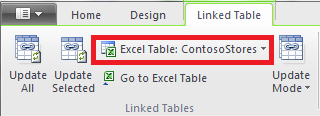
驗證 Excel 資料表指向現有的資料表。 如果該資料表是在 Excel 中重新命名,請按一下 [Excel 資料表] 中的向下箭號,選擇重新命名的資料表。
按一下 [移至 Excel 資料表] 以驗證連結資料表會解析為 Excel 中的來源資料表。
如果 [Excel 資料表] 是空的,請執行下列其中一項操作:
- 如果不再使用模型中的連結資料表,請將其刪除。
- 或者,在 Excel 中重新建立來源資料表。
除非下列問題也適用,否則您現在已準備好升級該活頁簿。
移除查詢鑽研資料表
另一個升級問題僅適用以支援鑽研動作的 Analysis Services Cube 為基礎的 Power Pivot 資料模型。 如果某個活頁簿包含鑽研查詢資料表,升級一開始會顯示為成功,但在您每次按一下樞紐分析表中的欄位時傳回升級錯誤。
- 在 Power Pivot for Excel 2010 中,在活頁簿中找到任何鑽研查詢資料表。
當您以滑鼠右鍵按一下某個度量,然後選取 [顯示詳細資料] 時,會建立一個鑽研查詢資料表。 產生的資料表會在活頁簿中顯示為個別工作表。 第一行開頭為「傳回 ... 的資料」
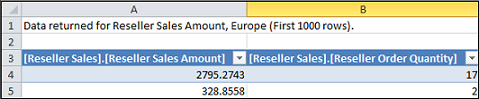
- 刪除每個包含鑽研查詢資料表的工作表。 您可以在升級後重新建立它們。
- 儲存活頁簿。
- 升級活頁簿。
- 如果您需要該鑽研查詢資料表,請加以重新建立。 以滑鼠右鍵按一下樞紐分析表中的計算欄位,然後按一下 [顯示詳細資料]。 將在個別工作表中建立鑽研查詢資料表。
移除密碼保護
也包含資料模型的以密碼保護的活頁簿將無法升級,並出現此錯誤:
「無法升級此活頁簿中的資料模型。」
若要解決此問題,請在升級之前先移除密碼。
- 在 Excel 2013 或 Excel 2016 中開啟該活頁簿。
- 按一下 [檔案>資訊>] [保護活頁簿>] [使用密碼加密]。
- 清除星號,然後按一下 [確定]。
- 儲存活頁簿。
- 按一下 [Power Pivot>管理] 以重新啟動升級。
- 將密碼保護新增回活頁簿。
移除限制存取
具有列印、編輯或複製限制的活頁簿資料模型將無法升級,並出現此錯誤:
「無法升級此活頁簿中的資料模型。」
若要解決此問題,請在升級之前先移除限制。
- 在 Excel 2013 或 Excel 2016 中開啟該活頁簿。
- 按一下 [檔案>資訊>][保護活頁簿>] [限制存取]。
- 勾選 [未限制存取] 以移除限制。
- 在 Excel 中儲存活頁簿。
- 按一下 [Power Pivot>管理] 以重新啟動升級。
- 將存取限制新增回活頁簿。
升級訊息中提及模型中的特定資料行
升級期間發生錯誤,且錯誤訊息指出造成問題的欄位時,請遵循下列步驟:
- 在 Excel 2013 或 Excel 2016 中,請前往包含升級發生問題的欄位的樞紐分析表或報表。
- 直接從樞紐分析表或報表移除那些欄位。 [欄位清單] 會繼續列出欄位;只是不會出現在報告中。
- 儲存並關閉活頁簿。
- 重新開啟活頁簿。
- 按一下 [Power Pivot>管理] 以重新啟動升級。
- 假設升級成功,請將那些欄位新增回樞紐分析表或報表。
無法更新升級的活頁簿中的資料來源連線
您在 Excel 2010 中建立一個活頁簿,其具有與外部資料來源的連線。 您在 Excel 2013 或 Excel 2016 中開啟該活頁簿。 嘗試變更活頁簿中的樞紐分析表時,您看到一則訊息,指出您必須更新樞紐分析表。 您嘗試更新它,但您看到此訊息:
「Excel 無法取得此 Cube 的必要相關資訊。 此 Cube 可能已經在伺服器上被重新組織或是變更了。 請連絡此 OLAP Cube 的系統管理員,如果有必要,請建立新的資料來源連線到此 Cube。」
當您嘗試編輯現有的連線時,可以看到資料模型的名稱,但無法修改資料來源。
問題
資料來源的連線已不再有效,您必須更新它,但無法於 Excel 2013 或 Excel 2016 中更新。
解決方案
- 使用 Power Pivot 增益集在 Excel 2010 中開啟活頁簿。
- 在 [Power Pivot] 索引標籤>上,[管理資料模型] 以開啟 Power Pivot 視窗。
- 在 Power Pivot 視窗中,按一下 [主要連線>][現有>連線]。
- 選取目前的資料庫連接,然後按一下 [編輯]。
- 在 [編輯連線] 對話方塊中,按一下 [瀏覽] 以找到另一個相同類型但名稱或位置不同的資料庫。
- 儲存並關閉活頁簿。
- 在 Excel 2013 或 Excel 2016 中開啟該活頁簿。
完成部分升級
在大部分情況下,活頁簿應該會順暢地升級,但有時需要進一步變更才能完成該工作。 在本節中,您將了解如何回應表示部分或未完成升級的特定錯誤。 活頁簿已升級,但遺失某些功能。
KPI 影像遺失
如果 KPI 影像 (彩色或圖形圖示) 遺失,請從欄位清單的 [值] 區域移除 KPI,然後再次將其新增。
DAX 計算升級錯誤:我們無法正確升級此活頁簿...
某些 DAX 計算需要手動變更,活頁簿才能運作。 如果 DAX 運算式或查詢與 Excel 2013 不相容,則活頁簿只有部分升級。 您將看到此訊息:
「我們無法正確升級此活頁簿。 儲存可能會導致某些 Excel 資料功能無法運作。 如需詳細資訊,請移至這裡:http://go.microsoft.com/fwlink/?LinkID=259419
這裡是我們發現的錯誤: 無法查詢資料行 '<table[<column> name>]' 的內部支援架構,因為它們會與未處理的資料行、關聯性或量值相依。 請重新整理或重新計算模型。」
如果您遇到此錯誤 (且可能會遇到數次),請務必記下指出的資料表和欄,以便直接前往那些資料表。 您將必須編輯每個 DAX 運算式:
注意
如果系統要求您允許 Power Pivot 儲存、關閉並重新開啟活頁簿,請按一下 [是]。
- 在 Power Pivot 視窗中,開啟訊息中提及的資料表。
- 按一下具有錯誤圖示和 #ERROR 值的資料行。 您應該會在資料編輯列中看到 DAX 運算式。
- 尋找下列已知的 DAX 相容性問題:
已不再允許沒有值且以雙引號表示且沒有值 (“”) 的 Null。 將雙引號取代為零。
LOOKUPVALUE、CONTAINS 或 SWITCH 嘗試比較不相容的值類型。 您可能需要在引數中指定 [Type],或確保這兩個值類型都是數值、字串或布林值。 如果您需要轉換其中一個值,您可以使用 VALUE 或 FORMAT 函數。
修正 DAX 運算式時,Excel 中可能會持續出現更多錯誤。 如果您無法編輯公式,請切換回 Excel 以查看是否有某個錯誤正封鎖進一步的動作。 按一下 [確定] 以關閉錯誤,返回 Power Pivot 以繼續您的工作。
修正 DAX 計算和錯誤訊息不再出現之後,請考慮將活頁簿視為已完全升級。
參照 “Power Pivot Data” 的樞紐分析表函數已不再有效
指定先前版本 Power Pivot 模型連線的 Excel 立方體函數必須手動更新為新的模型名稱 “ThisWorkbookDataModel”。
| 先前版本 | Excel 2013 |
|---|---|
| =CUBEVALUE (“Power Pivot Data”,[Measures].[總銷售額]) | =CUBEVALUE("ThisWorkbookDataModel",[Measures].[TotalSales]) |
- 在 Excel 的每一個工作表上,按一下 [ 公式] [>顯示公式 ] 以顯示每個工作表中使用的計算。
- 如需指定連線的 Excel 立方體函數,請尋找 “Power Pivot Data”。
- 將 “Power Pivot Data” 取代為 “ThisWorkbookDataModel”。
- 儲存活頁簿。
刪除資料:升級刪除模型中的資料時
「升級一直無法升級下列連結資料表: <tablename>。 這些資料表已經從模型中移除。」
在特殊情況下,資料會在升級期間從模型中刪除。 如果模型中有孤立的連結資料表,但因為來源資料表已刪除或重新命名,而無法追蹤到相同活頁簿中的關聯資料表,則會發生資料刪除。
升級成功,但連結資料表消失
連結資料表是在工作表中建立,然後新增至資料模型的資料表,使得您能將其與其他資料表建立關聯,並新增 DAX 計算。 如果來源資料表不再存在於活頁簿中,升級將會刪除連結資料表。
以下是案例:您在 Excel 中建立或匯入資料表,將其新增為 Power Pivot 中的連結資料表,在其中該資料表成為資料模型的一部分,然後刪除其依據的原始資料表。 模型會保留連結資料表,即使 Excel 中的資料表已消失亦然。
之後,當您嘗試將活頁簿升級至 Excel 2013 時,會發生下列錯誤。
「升級一直無法升級下列連結資料表: <tablename>。 這些資料表已經從模型中移除。」
如果可能,請取消升級,使得您可以修改模型或建立備份,以防之後要參考該資料表:
按一下 [ 確定] 以關閉訊息「升級一直無法升級下列連結資料表」。
當系統詢問是否要儲存、關閉並重新開啟活頁簿時,請按一下 [否]。
在 Excel 2013 中關閉該檔案,而不儲存。
在 Excel 2010 中開啟該活頁簿,並更正連結資料表的問題:
不再需要連結資料表嗎? 從模型刪除它或在 Excel 2013 中重新開始升級,然後讓升級為您移除該資料表。
Excel 資料表已重新命名,但連結資料表未重新命名? 更新 Power Pivot 中的連線資訊,如本頁頂端的步驟 1 所述。
必須保留連結資料表,因為它用於計算或樞紐分析表中,但原始的 Excel 資料表已消失? 在 Excel 中重新建立來源資料表並更新連結:
- 在 Power Pivot 視窗中複製連結資料表中的列。
- 將列貼上 Excel 的工作表中。
- 將列格式化為資料表。
- 為表格命名。
- 返回到 Power Pivot 視窗。
- 按一下 [連結資料表] [Excel 表格],>然後選取您剛建立的資料表。
- 儲存檔案。
進行修正之後,在 Excel 2013 中開啟檔案。
按一下 [Power Pivot> 管理],以開始重新升級。
如果您已儲存該活頁簿,就無法將它復原為先前的版本。 您必須從頭開始重新建立連結資料表。 深入了解:使用連結資料表將工作表資料加入至資料模型。
升級後的模型有何不同
在大部分情況下,升級後的活頁簿會與其前身完全相同。 不過,較新版本中有一些變更值得提及。
欄位清單不再顯示交叉分析篩選器和資料行描述
在舊版中,樞紐分析表欄位清單會將資料行或欄位描述顯示為工具提示。 在 Excel 2013 或更新版本中,欄位清單不支援工具提示。 在 Excel 的資料視覺效果中,會忽略存在於模型中的任何資料行描述。
支援交叉分析篩選器,但您現在以不同的方式建立它們。 欄位清單不提供建立交叉分析篩選器的選項。
升級的活頁簿不再能於舊版的 Excel 和 Power Pivot 中運作
在 Excel 2013 之前,有兩個舊版的 Power Pivot 增益集。 這兩個版本專為與 Excel 2010 搭配使用。 這些版本包括:
- SQL Server 2008 R2 Power Pivot for Excel
- SQL Server 2012 Power Pivot for Excel 2010
將資料模型升級至 Excel 2013 或 Excel 2016 之後,您可以在 Excel 2010 中開啟活頁簿,但無法與以模型為基礎的樞紐分析表互動或編輯。 在 Excel 2010 中開啟 Excel 2013 或 Excel 2016 活頁簿資料模型時,如果您按一下某個交叉分析篩選器、變更篩選,或將新欄位拖曳到樞紐分析表,就會收到下列錯誤:
「初始化資料來源失敗」。
發生此錯誤的原因是資料互動,例如按一下交叉分析篩選器,產生傳送到資料模型的查詢 (模型是樞紐分析表的資料來源)。 由於該資料模型在 Excel 2010 中不再有效,因此您會收到資料來源初始化錯誤,而非資料互動錯誤。
假設您現在嘗試在 Power Pivot 視窗中開啟資料模型。 模型將不會開啟,並且發生下列錯誤:
「此活頁簿包含新版 Excel 所建立的 Excel 資料模型。 您雖可在舊版 Excel 中開啟此活頁簿,但當 Power Pivot 與 Excel 資料模型共存時,您將無法載入或使用該活頁簿。」
沒有因應措施;升級為僅限正向。 升級之前,請與同事確認,以確保大家要同時升級至 Excel 2013。 此外,如果您的組織計劃並排使用 Excel 2010 和 Excel 2013 或 Excel 2016,您可能也會想要暫時保留個別版本的活頁簿。
深入了解: Power Pivot 版本相容性