

Excel 結合Power Query (也稱為「取得 & 轉換」) 技術,可在匯入、重新整理和驗證資料來源、管理Power Query資料來源,以及將資料塑造成符合您需求的表格時提供更強大的功能。
注意
所有 Microsoft 365 訂閱者都可以檢視和重新整理查詢。
其他功能可供所有具有商務方案的 Microsoft 365 訂閱者,或 E3 及以上 () 的企業方案。
重新整理資料來源
您可以在 Excel 網頁版上重新整理資料來源:
- 若要重新整理活頁簿中的所有資料來源,請選取 [資料>全部重新整理]。
- 若要重新整理活頁簿中的所有查詢,請選取 [ 資料>查詢],然後在 [查詢 ] 窗格中,選取 [ 重新整理所有
![] 圖示以進行重新整理作業](media/refreshicon.png) 。
。 - 若要重新整理特定查詢,請選取 [ 資料>查詢],然後在 [ 查詢 ] 窗格中的查詢名稱旁邊,選取 [ 重新整理 。
- 若要重新整理特定查詢群組,請選取 [ 資料>查詢],然後在 [ 查詢 ] 窗格的群組名稱旁邊,選取 [ 重新整理 。
若要重新整理連結到查詢的特定樞紐分析表,請選取樞紐分析表中的儲存格,然後選取 [資料>重新整理]。
重新整理查詢時,如果需要驗證,您可以選取相關方法:匿名、使用者和密碼或您的組織帳戶。 例如,若要重新整理組織資料,請選取個別的方法。
![顯示 [連線至資料來源] 視窗,其中包含用於選取驗證類型的下拉式清單。](media/excel-power-query-1.png)
如需 Excel 網頁版支援的資料來源的詳細資訊,請參閱 Excel 版本中的 Power Query 資料來源。
匯入資料
您可以使用 Power Query 從各種資料來源將資料匯入 Excel。 這些資料來源選項包括 Excel 活頁簿、文字/CSV、XML、JSON、SQL Server 資料庫、SharePoint Online 清單、OData、空白資料表和空白查詢。 若要匯入資料:
選取 [資料>] 取得資料。
![功能區上的 [取得資料] 功能表。](media/power-query-get-data.png)
在 [選擇資料來源 ] 對話方塊中,選取其中一個可用的資料來源。
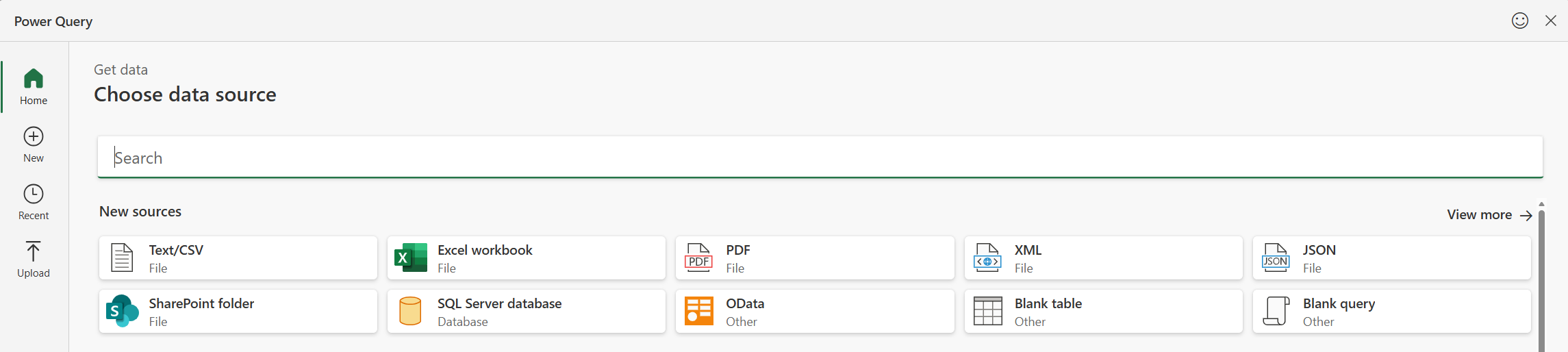
連線至資料來源。
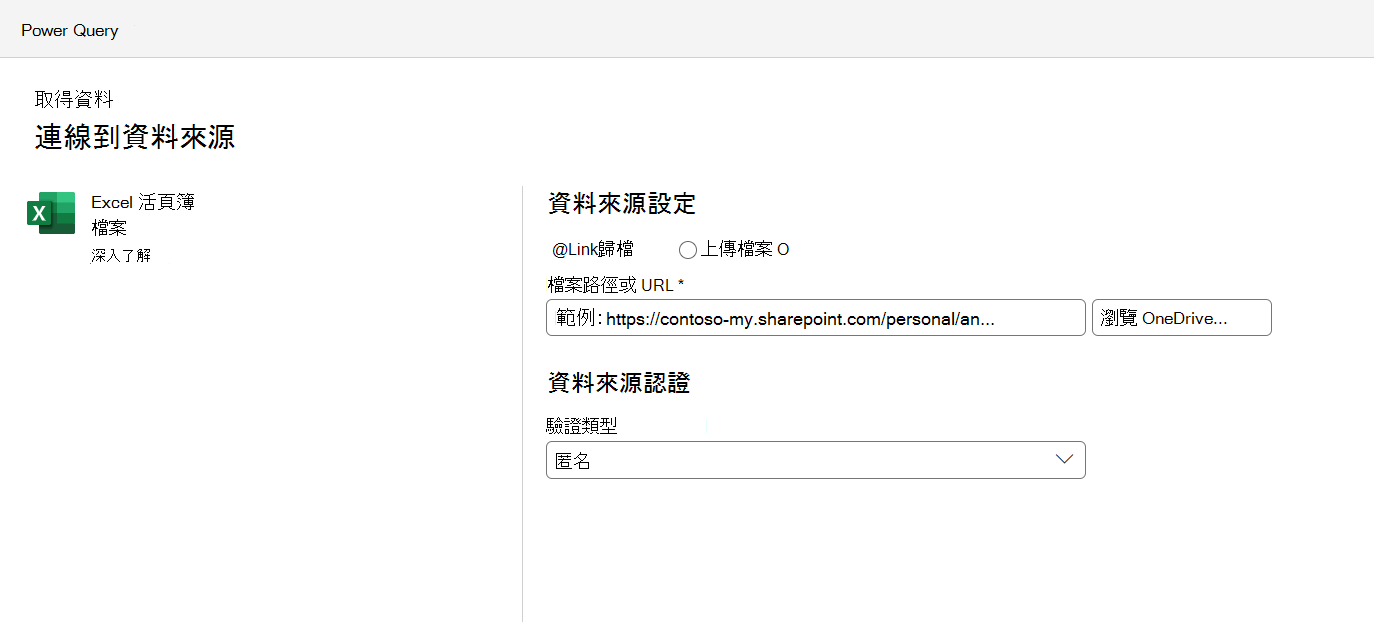
選取來源之後,系統會根據相關來源自動填入 [驗證種類 ] 欄位。 您仍然可以視需要變更。
選取 [下一步 ],然後選擇您要匯入的資料表。
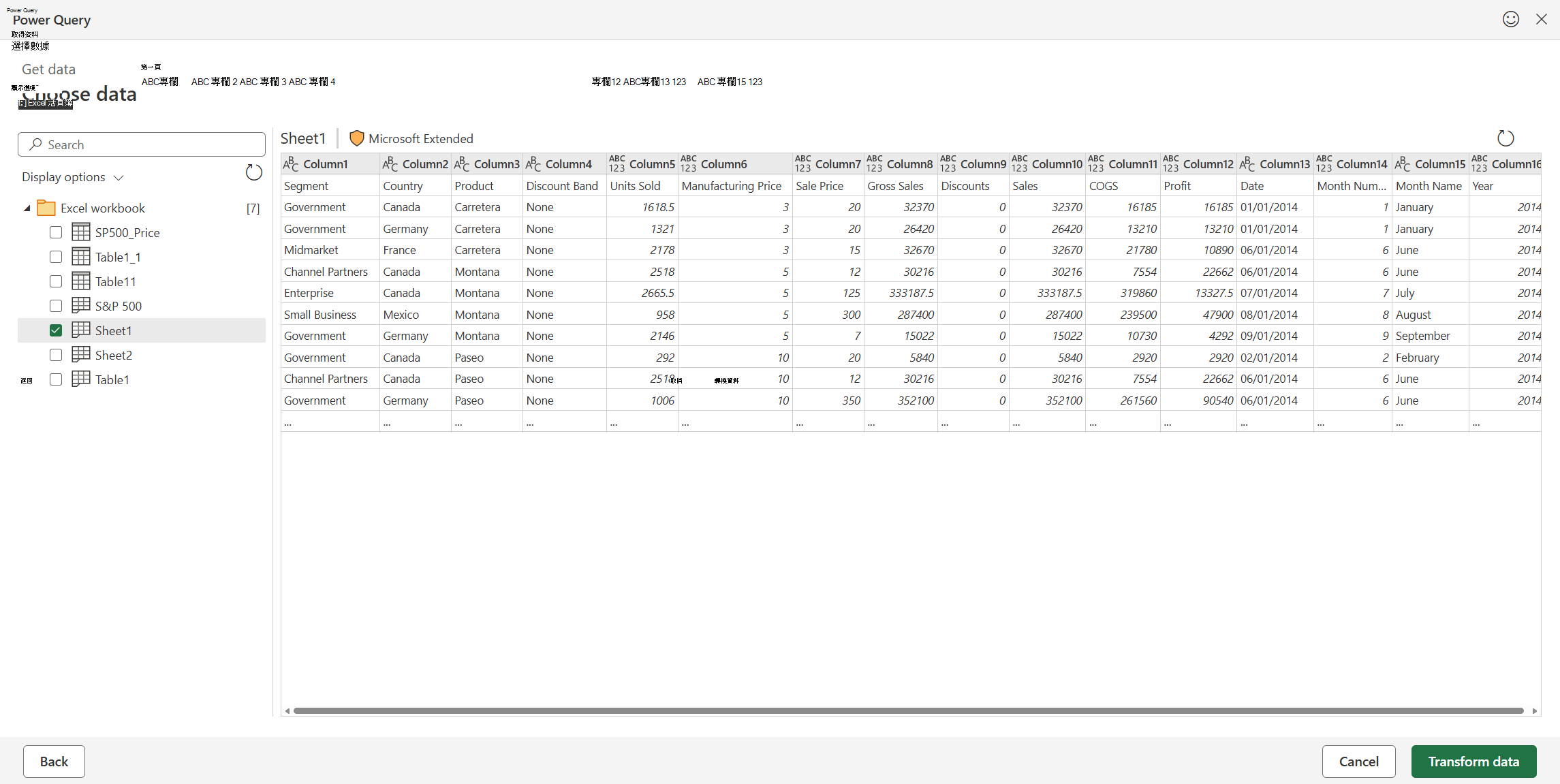
使用 Power Query 編輯器編輯資料
選取 [轉換資料] 以在 Power Query 編輯器中開啟資料表,您可以在其中執行許多功能強大的轉換。 您也可以在需要時使用 [資料>取得資料>啟動] Power Query 編輯器來開啟編輯器。
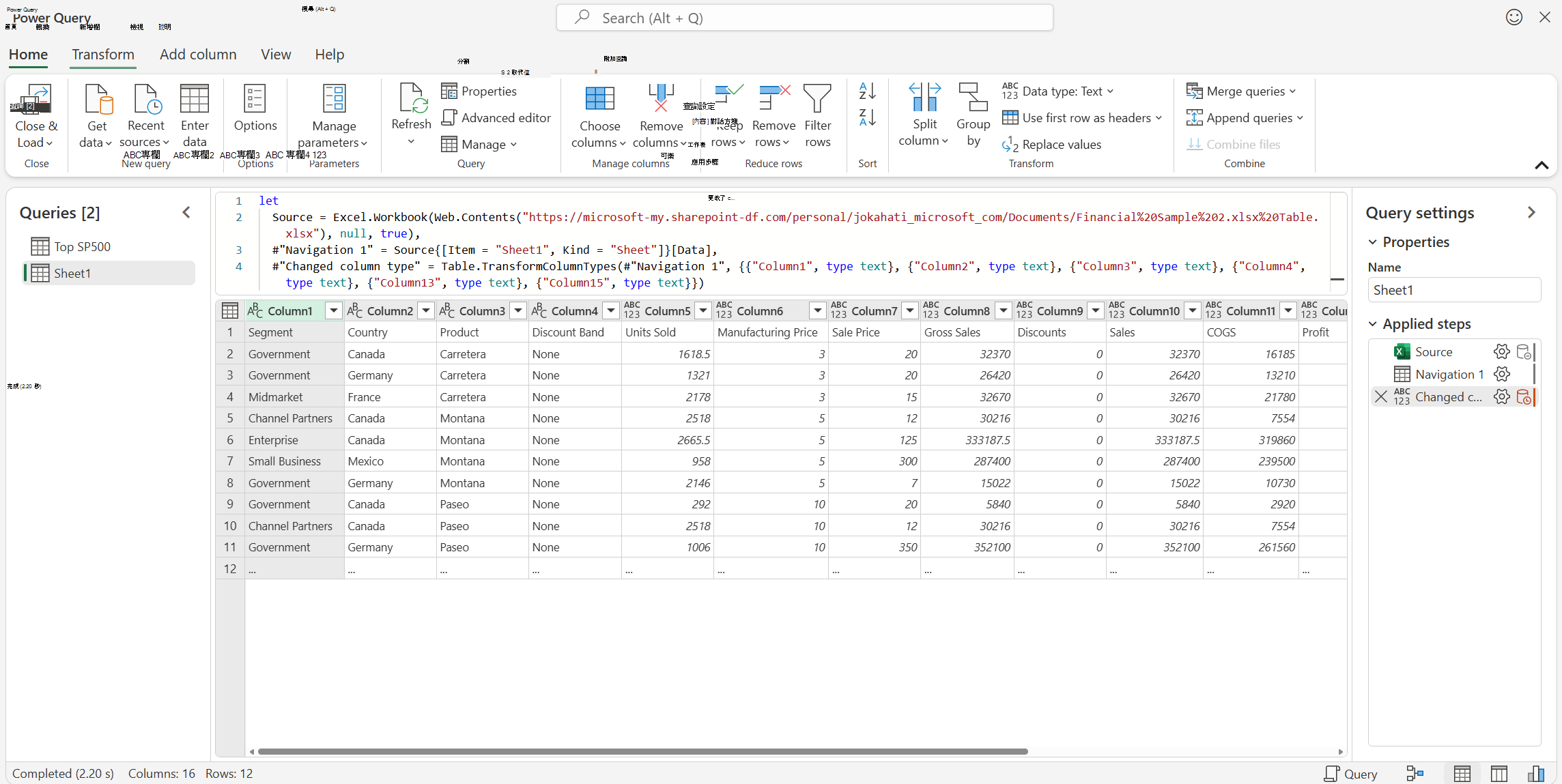
如需有關 Power Query 編輯器功能的詳細資訊,請參閱 Power Query 使用者介面。
載入您的資料
完成後,選取 [ 關閉] & [載入] 載入資料表。 這會將資料載入到 Excel 方格。
![Power Query編輯器的 [關閉] & [載入] 選項。](media/power-query-close-and-load.png)
或者,使用 選項 關閉 & 載入至...載入至 Excel 方格或建立僅連線查詢。
![選擇 [關閉] & [載入至] 選項時出現的 [匯入資料] 選項。](media/power-query-import-options.png)
您可以在 [查詢] & [連線] 窗格中看到已建立的查詢。
![顯示單一查詢和結果的 [查詢與連線] 窗格。](media/power-query-connections-pane.png)
當查詢載入到資料表之後,您就可以在 Excel 方格上檢視它。
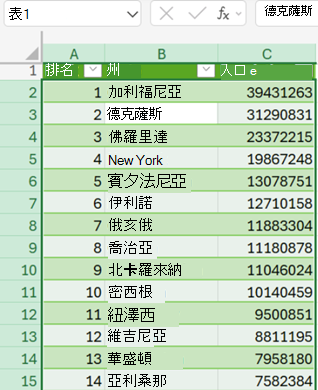
您可以從 [查詢] & [連線 ] 窗格,或使用 [資料>重新整理 ] 或 [ 全部重新整理] 來重新整理建立的查詢。
管理查詢
您可以在 [查詢] 工作窗格中檢視查詢和相關詳細資料。 您也可以執行各種群組工作,以更完善地組織查詢。 如需詳細資訊,請參閱 管理查詢。
管理資料來源
您可以使用 [資料來源設定],在 Excel 網頁版的活頁簿中檢視和管理 Power Query 查詢的資料來源認證。 如需詳細資訊,請參閱 管理資料來源設定和權限。
適用於 Excel 網頁版的第三方 Cookie
您的瀏覽器需要啟用第三方 Cookie,以支援 Excel 網頁版中的一些 Power Query 功能。 如果您使用的是私人瀏覽器工作階段,則每次都可能需要重新啟用此設定。
注意
有些瀏覽器將此設定稱為「所有 Cookie」,而不是「第三方 Cookie」。
下列連結提供有關如何在熱門瀏覽器中調整 Cookie 設定的詳細資訊: