

您瀏覽器中的引導式支援可針對 Office 問題提供數位解決方案
在下方選取您的 Microsoft 365 版本,以了解如何啟用 Microsoft 365。
啟用 Microsoft 365 或非訂閱版本的 Office
![顯示在您安裝 Office 之後可能會出現的 [登入以設定 Office] 頁面](../media/o365-install-signintosetup.png)
當您啟動未啟用的 Microsoft 365 應用程式時,系統會提示您登入 Microsoft 365。 請務必使用 Microsoft 帳戶,或您過去購買或訂閱 Microsoft 365 的公司或學校帳戶登入。
注意
如果您的新裝置上已預先安裝 Microsoft 365,請參閱 啟用已預先安裝在新的 Windows 裝置上的 Office。

如果出現啟用精靈,Microsoft 365 會需要您協助啟用。 請依照精靈中的提示啟用 Microsoft 365。
啟用 Microsoft 365 或已預先安裝在新的 Windows 裝置上的非訂閱版本 Office
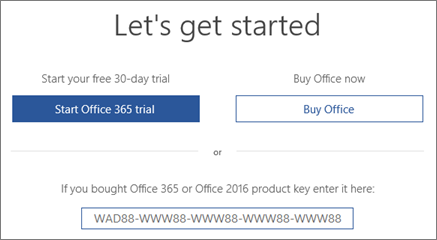
如果出現此畫面,則表示已安裝 Microsoft 365 家用版試用版或非訂閱版 Office 的試用版。
如果您登入 Microsoft 365 或已預先安裝在新裝置上的非訂閱版本 Office,但沒有 Microsoft 365 產品或非訂閱版本的 Office 與您的帳戶相關聯,您會看到這個畫面。
若要在您的新裝置上使用 Microsoft 365,您可以以 1 個月的 Microsoft 365 家用版試用版方式啟用 Microsoft 365。 您也可以購買 Microsoft 365 或非訂閱版本的 Office、將 Microsoft 365 新增到現有的 Microsoft 365 訂閱,或是從新的產品金鑰卡片中輸入產品金鑰。 如果您有非訂閱版本 Office 的舊複本,您可以改為安裝該版本。
您也可以在瀏覽器中 嘗試我們的引導式支援 ,以協助解決啟用問題。
啟用包含在新 Windows 裝置上的 Microsoft 365 購買或優惠
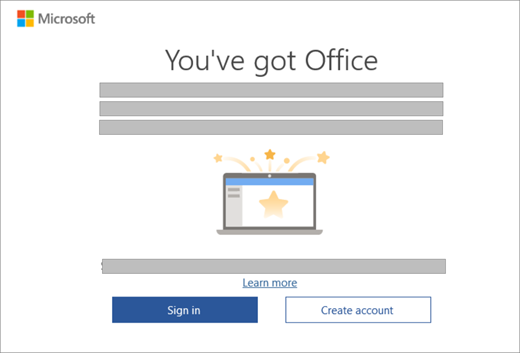
如果出現該畫面,則安裝的 Microsoft 365 是一年份訂閱或買斷型購買
系統會將數位產品金鑰傳送到您的電腦,因此您不需要也不會收到紙本產品金鑰。 使用 Microsoft 帳戶登入即可啟用 Microsoft 365。 如果偵測到您的 Microsoft 帳戶,我們會在這個畫面上顯示。 登入之後,您的產品就會新增至您的 Microsoft 帳戶,以便日後重新安裝,或管理您的新訂閱,而不需要產品金鑰。
您也可以在瀏覽器中 嘗試我們的引導式支援 ,以協助解決 Microsoft 365 啟用問題。
從 Microsoft 工作場所折扣計劃啟用 Office

如果您透過雇主的 Microsoft 工作場所折扣計劃購買Office 專業增強版、Visio 專業版或Project 專業版 (先前稱為Microsoft 軟體家用計畫) 福利,請選取畫面底部的 ([我不想登入或建立帳戶],) 輸入您的產品金鑰.
啟用全新或 Microsoft 365 產品金鑰
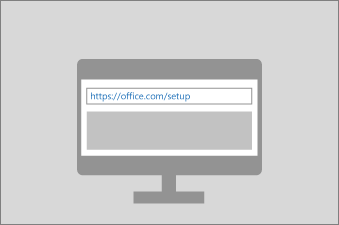
如果您購買了新的 Microsoft 365 產品金鑰卡,或是透過線上商店購買 Microsoft 365 時收到產品金鑰,請移至 Office.com/setup 或 Microsoft365.com/setup 並遵循畫面上的提示。 這是在您的 Microsoft 帳戶新增產品的一次性程序。 兌換金鑰之後,您可以安裝 Office。
針對啟用錯誤進行疑難排解
如果 Microsoft 365 不能啟用,它最後會變成未授權,而且會停用 Microsoft 365 的所有編輯功能。 Microsoft 可能會因為一些原因而變成未授權。 例如,如果您的 Microsoft 365 訂閱到期,您必須續約您的訂閱才能還原 Microsoft 365 的所有功能。
如果您的新電腦上已預先安裝 Microsoft 365,您必須開始 Microsoft 365 家用版試用版或購買 Microsoft 365,才能繼續使用 Microsoft 365。
注意
如果您在已不再受到支援的 Windows 7 (上執行 Microsoft 365,請參閱 Windows 7 終止支援和 Office) ,您必須確定 TLS 1.2 預設為啟用。 請參閱更新以在 Windows 中啟用 TLS 1.1 和 TLS 1.2 做為 WinHTTP 中的預設安全通訊協定。