
如何使用 WordPress 外掛程式在 MSN 上發佈內容
如果你用 WordPress 管理網站上的內容,你可以直接用 MSN WordPress 外掛將文章同步到 MSN。 本指南將引導你安裝外掛、發佈單篇或批次貼文、排解問題,以及避免重複擷取。 使用編輯器模式進行自訂元資料,訂閱模式則用於自動發佈。
本文內容
如何安裝 MSN WordPress 外掛
請以管理員權限登入您的 WordPress 網站。
在左側的導覽欄,點選「新增插件>」。

在搜尋欄輸入 MSN 。
點選 立即安裝 ,然後 啟用。

安裝後,你會在安裝的插件和左上角的 MSN 合作夥伴中心模組中看到 MSN 合作夥伴中心。

如果你需要協助,請聯絡 WordPress 客服或你的主機服務提供者。
如何使用編輯器模式發佈內容
在你的 WordPress 儀表板中,點選左上角導覽欄的 MSN 。
請確保你登入時擁有管理員或編輯權限。
若被要求,請點擊 重新連線 ,並以您的 MSN 合作夥伴中心憑證登入。
在 WordPress 儀表板的 設定 中,選擇 內容 ,然後 按編輯發佈。
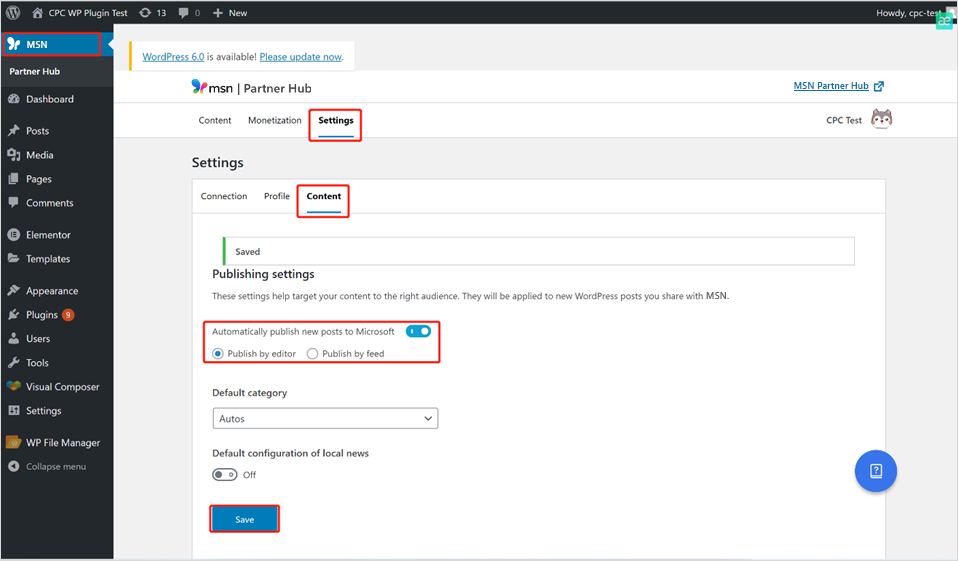
將 寫入 設定設為所有使用者預設使用 Block Editor 。 你也可以啟用 允許使用者切換編輯 者的功能。
在左側導覽中選擇 貼文 ,選擇一篇貼文,然後點擊 編輯。
點擊右上角的 MSN 圖示 ,並將 「發佈到Microsoft 」切換為 開啟。
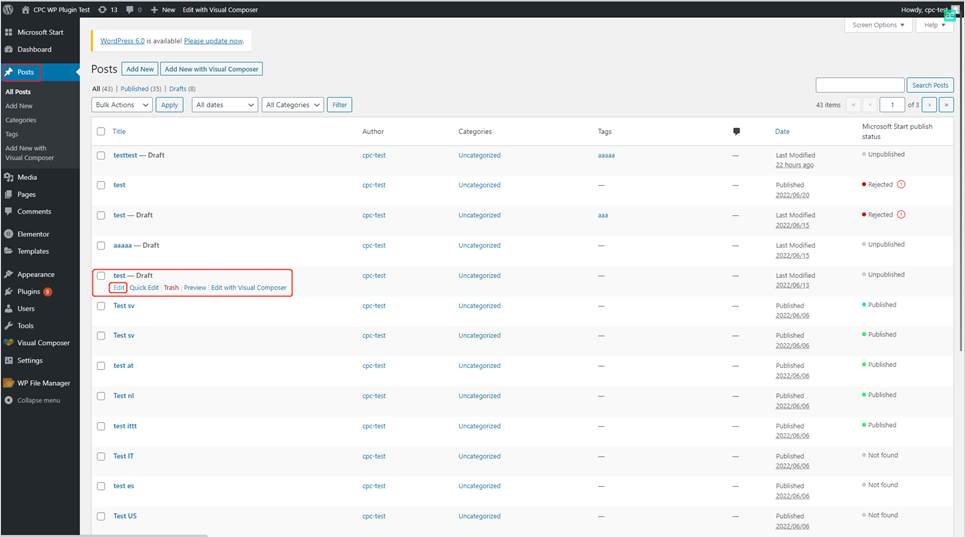
選擇你想同步到 MSN 合作夥伴中心的貼文,並確認其符合內容相容性要求。 可依需要編輯分類、標籤、位置及標準網址等元資料。 常青文章可單獨轉載。
要發佈,請點擊 發佈 或點擊左上角的 Microsoft 標誌 以開啟發佈視窗。
新增特色圖片 (確保符合 圖片版權要求) 。
寫簡短摘要,選擇分類,新增標籤,並選擇地點。 如果適用,請將該貼文標記為 本地 。
注意
你可以用同樣的步驟重新發布常青文章。 MSN 上的出版日期將反映重新出版的日期。
如何使用動態消息模式發佈內容
請前往 MSN > 設定 > 內容。
選擇 自動發佈新文章給 Microsoft。

一旦設定完成,新文章會自動交叉發佈到 MSN。
注意
餵食約每15分鐘一次。 此模式不支援個別元資料自訂。
如何批次匯入內容
如果你有多篇未發表的文章,WordPress 會顯示一個通知橫幅。
請選擇以下選項:
- 一次性匯入
- 逐一編輯 (以取得個別元資料)
- 解散
大量匯入的文章會共享相同的元資料。
如何避免重複
如果您已在 MSN 合作夥伴中心啟用飼料攝取功能:
- 設定 MSN WordPress 外掛不要自動發佈給 Microsoft。
- 這可以防止重複貼文出現在 MSN 上。
常見內容顯示問題
缺少內容
- 基於 JavaScript 的小工具或不支援的元素 (<例如表單>、帶有超連結的圖片) 將被過濾掉。
錯置佈局
- 混合文字與圖像的版面可能會將圖像分成獨立段落。
- 自訂 CSS 不會被套用。
因應措施
- 用超連結文字取代嵌入的小工具。
- 請遵循 MSN Feed 內容規範 以符合支援格式。
如何下架內容
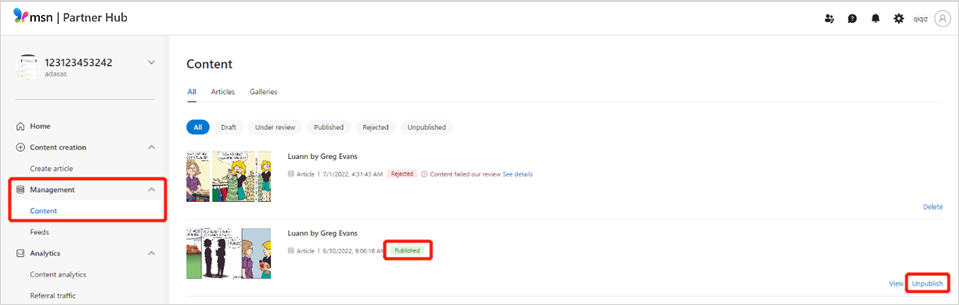
- 前往 MSN 合作夥伴中心 > 管理 > 內容。
- 選擇文章並點擊 取消發布。
重要
避免使用 刪除,因為它會永久移除該貼文。
如果你不打算再把文章重新發佈到 MSN,記得在 WordPress 的區塊編輯器狀態中關閉 「發佈到Microsoft 」,這樣更新文章時就不會再次重新發布。
如何查看貼文狀態
透過 WordPress 外掛
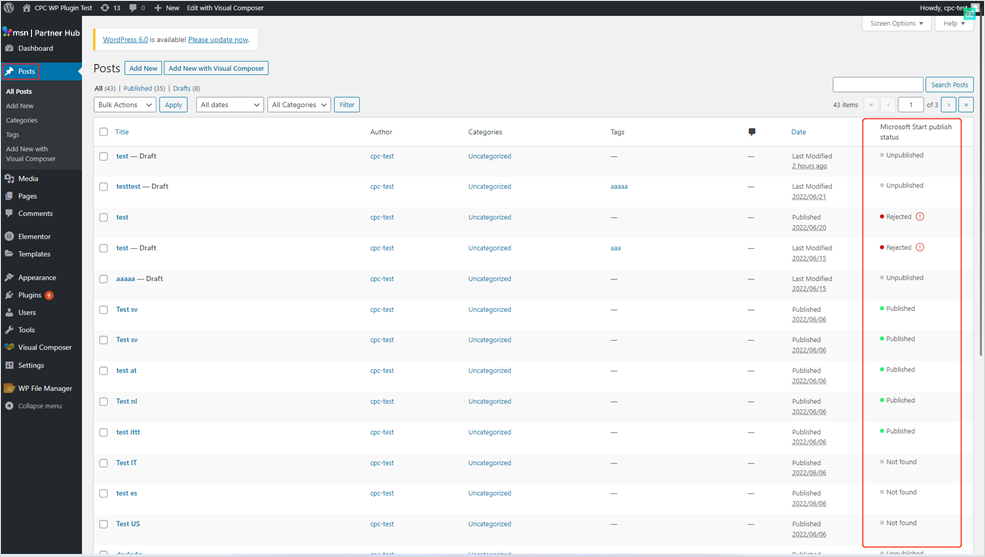
- 請確保編輯發佈模式已啟用。
- 前往 所有貼文。
- 請查看 MSN發布狀態 欄。
經由MSN合作夥伴中心
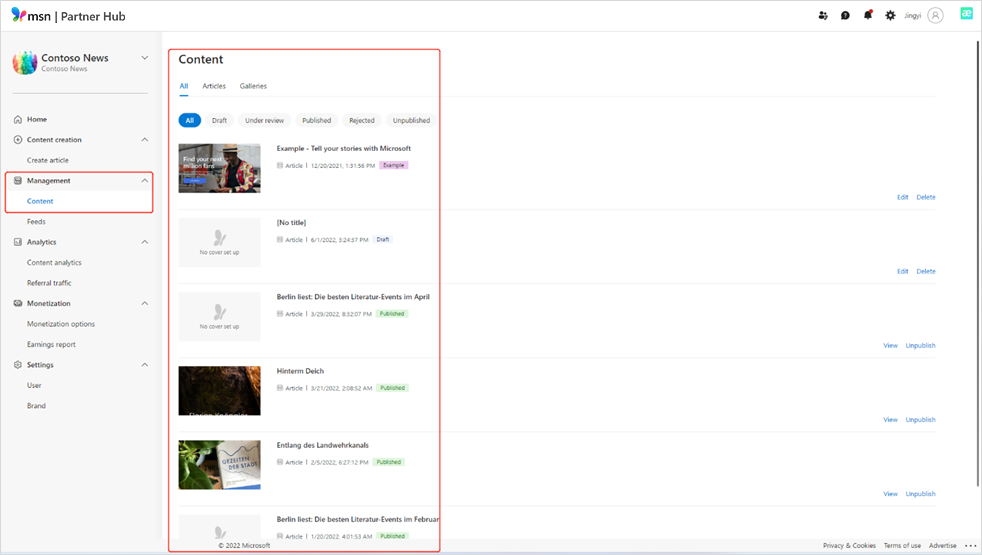
- 請前往管理>內容。
- 請在 MSN 合作夥伴中心儀表板上檢視 (狀態,例如草稿、審核中、已發表、拒絕) 。
注意
若被拒絕貼文符合內容及格式規範,仍可提出申訴。
如何尋求幫助與排除問題
WordPress 外掛內建說明中心,能解答常見問題。 只要點擊螢幕右下角的 藍色問號 ,就能打開 說明中心 面板。 請使用此面板頂端的搜尋框尋找與你問題相關的答案。
你可以使用說明中心面板來診斷你的動態消息問題。 只要點擊問號按鈕,然後在面板底部按下 「執行健康檢查 」,然後依照指示操作即可。
秘訣
在進行故障排除前,請確保你的外掛已更新到最新版本。