
MSN 合作夥伴中心訂閱源發佈狀態與儀表板工具
使用本指南監控 MSN 發布狀態、識別擷取或管理問題,並在 MSN 合作夥伴中心中取得診斷與內容層級洞察。 這些工具協助 MSN 合作夥伴維持訂閱源健康並優化出版工作流程。
本文內容
品牌概覽
一目了然地獲得你所選品牌所有內容與動態的彙整報告。

請查看出版狀態
你可以在 MSN 合作夥伴中心的內容儀表板查看所有貼文的狀態。 All 是預設視圖,會依時間順序顯示所有內容,不論類型,但你可以使用 文章、影片 或 幻燈片 分頁來篩選該文章類型。
- 草稿文章尚未提交發表。
- 正在審核 的貼文已提交,仍在等待審核批准。
- 已發表 的文章已提交並通過,並可在 MSN 上看到。
- 被拒絕 的貼文有需要在審核和發表前解決的問題。 若要進一步管理被拒貼文,請使用「可上訴」、「申訴中」、「申訴被拒」或「申訴錯誤」等篩選器來檢查申訴狀態。
- 未發表 的貼文已被你或你的團隊移除。
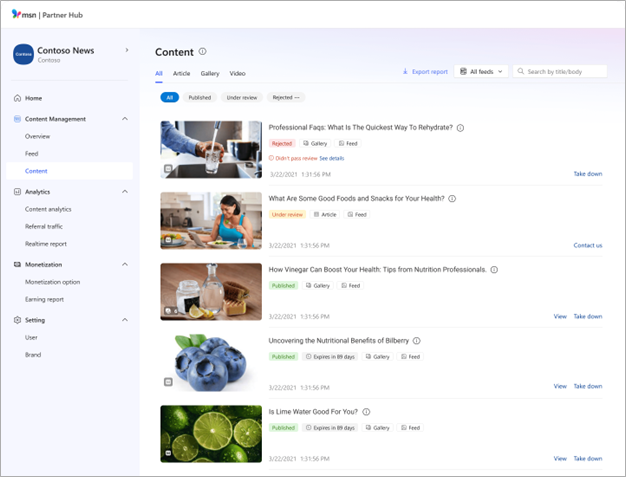
查看詳細商品資訊
查看內容的詳細資訊,幫助你解決問題或拒絕原因。
- 在同一處檢視內容狀態、內容類型、來源、文件ID、所服務的訂閱源名稱、GUID,以及標準網址。
- 了解拒絕原因,並在需要時獲得如何更順暢申訴程序修正問題的指導。
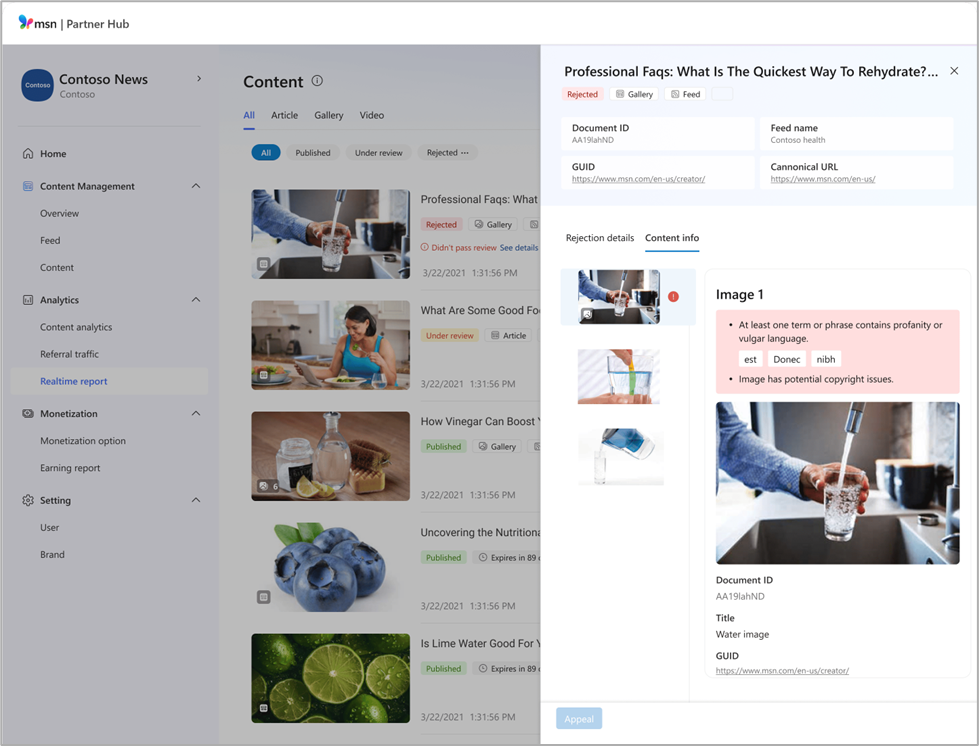
使用視覺內容診斷
利用視覺內容診斷工具快速發現並修正內容問題。 此工具透過詳細洞察、內嵌問題標示及整合編輯,協助合作夥伴排查拒絕問題,讓您能更快解決問題並縮短發佈時間。
視覺內容診斷檢視器能直接在 MSN 合作夥伴中心協助你識別並修正 MSN 內容的問題。 重要功能包括:
- 簡化版面設計:並排檢視內容、元資料與拒絕資訊。
- 內嵌議題標示:檢視錯誤——如標記的詞彙、圖片、連結或社群嵌入——會直接在檢視器中標示。 可點擊的指標顯示問題所在,並提供背景或指引。
- 強化的影片診斷:影片或逐字稿請跳到問題被偵測的精確時間戳。
- 整合編輯:若在 MSN 合作夥伴中心編輯,您可以修訂並重新提交被標記的內容,而不必離開瀏覽者。
在哪裡可以找到
前往 MSN 合作夥伴中心 的內容管理 標籤,點擊任何 被拒絕 的貼文以開啟新的診斷檢視器。
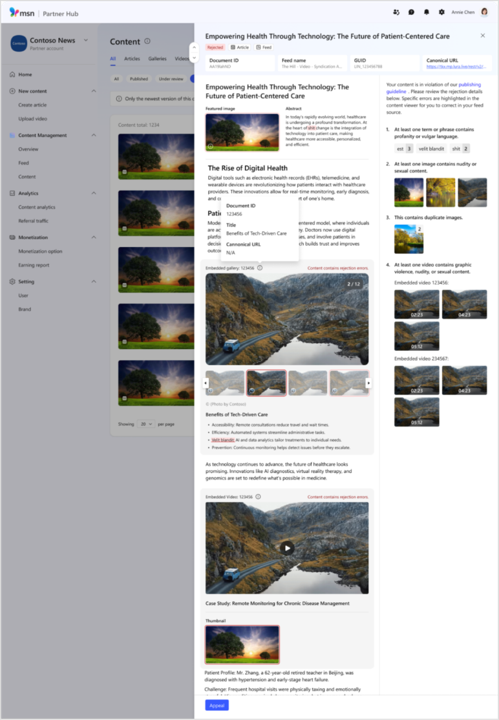
請審閱詳細內容資訊
診斷檢視器的 左側 會完整顯示您的內容,包括:
完整文章、圖庫或影片內容
嵌入圖片、社群媒體與影片播放器
整體元資料包括:
- 內容狀態
- 內容類型與來源
- 摘要名稱
- 文件識別碼與 GUID
- 標準網址
你可以捲動完整內容、旋轉投影片,或直接在檢視器中播放影片。
懸停互動
- 將滑鼠移至任何 精選或嵌入圖片 上即可查看內容資訊。
- 將滑鼠移到 社群媒體嵌入或連結上 ,可以複製網址或直接連結出來。
了解拒絕細節
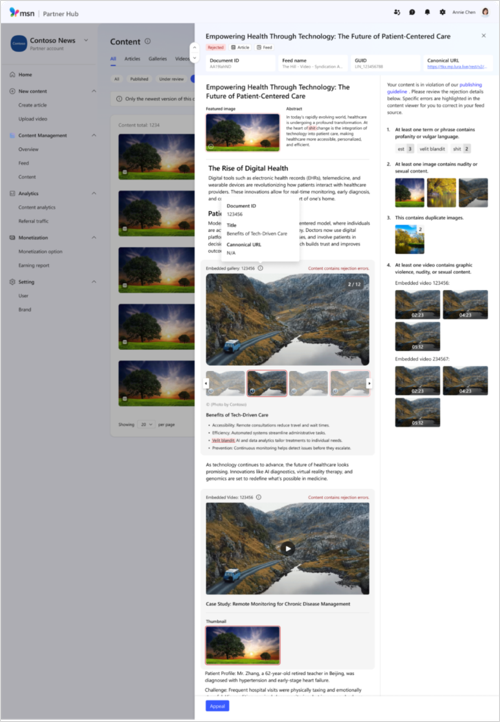
右側則顯示特定的拒絕理由。 每期都會連結到內容檢視器中標示的區塊。
- 點擊標記的議題 (例如文字、連結、圖片、相簿或社群媒體) ,會在左側完整內容檢視器中找到並標示該議題。
- 影片中,你會看到標記的幀和時間戳。 點擊該議題會跳到影片或逐字稿的精確時刻。
這種版面設計幫助你快速定位並解決問題,尤其是在長篇或多媒體內容中。
如何為遭拒的內容提出申訴
如果你的內容被拒絕,且你認為符合MSN出版標準,你可以直接向診斷檢視器申請申訴。
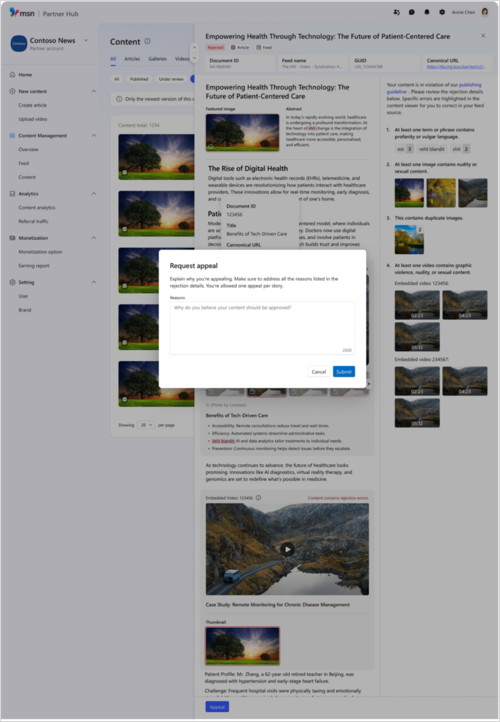
步驟:
- 請點擊拒絕理由旁的 「申請申訴 」。
- 請依照螢幕上的提示提交申訴。
- 如果申訴被駁回,你會在同一個面板看到更新的狀態。

注意
你不能對同一篇貼文重新申訴。 不過,你可以修改內容以解決被標記的問題,並重新提交為新或更新的貼文。
到期詳情
文章在發布後自動過期365天,之後讀者將無法再存取。
為了方便起見,內容 資訊 儀表板中即將到期的貼文會顯示剩餘天數。
這個計數器是從最後一次更新開始設定的,因此定期更新的常青貼文在編輯時計數器會被重置。
下載內容報告
下載您的內容報告,即可取得完整的內容資訊。 報告可依內容類型、內容狀態、內容來源及搜尋詞在特定時間範圍內下載,並附有品牌、訂閱源及內容層級的詳細資訊。
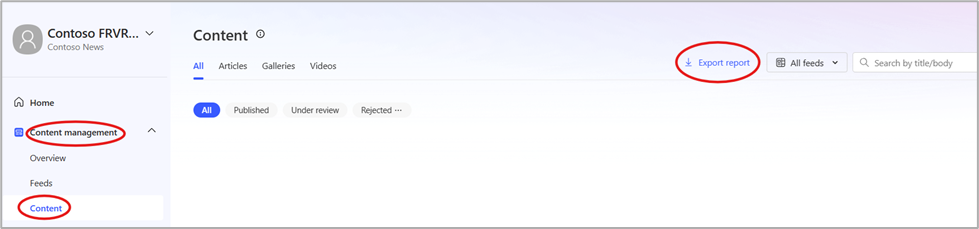
篩選並搜尋你的內容
你的清單預設會顯示所有來源的內容。 如果你想將該檢視篩選為只顯示特定來源的訂閱源,例如僅編輯者內容或僅限訂閱內容:
- 點擊搜尋框旁的下拉選單以縮小搜尋範圍。
- 使用搜尋框依標題中使用的關鍵字搜尋你的內容。
- 選擇你想搜尋的品牌,並在 內容 頁面右上角的方框輸入你的搜尋詞。
- 你可以搜尋該品牌所有類型的內容,或設定搜尋參數,將結果縮小到文章、投影片或影片。

轉載常青文章
無論內容何時撰寫,你都可以將常青內容發佈到 MSN 合作夥伴中心。 只要注意預設會顯示原始出版日期。 記得為每篇文章提供經過驗證的 標準網址 。
驗證標準網址
標準網址有助於避免貼文被標記為重複,避免對 SEO 造成負面影響。 為了確保文章的標準網址正常運作,請使用外部工具驗證。
- 從你個人頁面上的文章列表開始。 請務必使用本頁的連結,因為首頁的連結處於「無限滾動」模式,驗證工具無法解析。
- 複製你想檢查的文章網址,然後刪除所有內容,然後刪除所有內容。 象徵。
- 然後進入你想使用的標準 URL 檢查器,然後把網址貼上去。 你或許可以同時驗證多個網址。
秘訣
部分 MSN 出版商使用 www.seoreviewtools.com/canonical-url-location-checker,但請注意這是第三方網站,Microsoft 不提供支援。
更新或編輯貼文
要更新或編輯你已在MSN發表的文章:
- 登入MSN合作夥伴中心
- 取消舊版貼文
- 請修改網站上的貼文內容
- 重新上傳內容
注意
- 內容必須再次由管理團隊驗證後才會上線。
- 更新內容應擁有與原始相同的 ID 並依據 ATOM 或 RSS 內容規範 中規定的標準,加上新發佈或更新的標籤。
- 未以指定方式標記的更新項目將被擷取服務跳過。 內嵌圖片可以更新,但前提是它們有新的圖片網址。 未更新圖片網址的內嵌圖片文章仍會顯示舊圖片。
取消發佈或刪除貼文
要從 MSN 移除文章、影片或圖庫:
- 登入MSN合作夥伴中心
- 選擇相關品牌
- 在左側選單的內容管理區段中,請前往內容
- 請使用搜尋功能找到內容
- 選擇 「移除 」以移除內容