
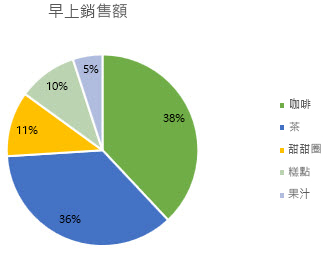
資料標籤可使圖表更容易了解,因為它們會顯示資料數列或其個別資料點的詳細資料。 例如,在圓形圖下方,如果沒有資料標籤,將很難分辨出咖啡佔有總銷售額的 38%。 您可以格式化標籤以顯示百分比、數列名稱或類別名稱等特定標籤項目。
資料標籤有許多格式設定選項。 您可以使用指引線來連接標籤,變更標籤圖形,以及調整資料標籤的大小。 而且,這些動作都在 [格式化資料標籤 ] 工作窗格中完成。 若要到達該平臺,請 在新增資料標籤之後,選取要格式化的資料標籤,然後按一下滑鼠右鍵,然後選取 [ 格式化資料標籤]。 或者,請移至 [圖表設計>] [新增圖表項目>資料標籤>] [其他資料標籤] 選項。
若要移至適當區域,請按一下此處所示之四個圖示的其中一個 ([填滿與線條]、[效果]、[大小與屬性] (在 Outlook 或 Word 中為 [版面配置與內容]) 或 [標籤選項])。
![[資料標籤格式] 窗格](media/ogv15formatdatalabelspane.jpg)
以下是您可以執行的一些最熱門操作的逐步指示。 若要深入了解資料標籤中的標題,請參閱編輯圖表中的標題或資料標籤。
使用指引線將資料標籤連接至資料點
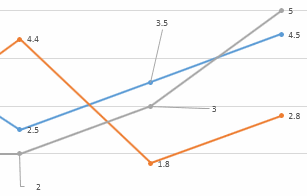
連接資料標籤及其相關資料點的線稱為引線,當您將資料標籤放置在遠離資料點的位置時非常有用。 若要新增一條指引線至圖表,請按一下該標籤,並在出現四向箭頭時進行拖曳。 如果您移動資料標籤,則指引線會自動調整並跟著資料標籤移動。 在舊版中,只有圓形圖具有此功能 — 現在所有含資料標籤的圖表類型都具有此功能。
變更指引線的外觀
- 按一下要變更的連接線。
- 按一下 [ 填滿 & 線>條],然後進行您想要的變更。
![[指引線格式選項] 窗格上的線條圖示](media/ogv15leaderlineoptionsline.gif)
變更資料標籤的外觀
您要變更資料標籤的外觀可以採取的動作有很多,例如變更資料標籤的框線色彩以強調效果。
按一下您要變更框線的資料標籤。 按兩下只變更一個資料標籤的框線。
按一下 [填滿 & 線>框線],然後進行您想要的變更。
![[資料標籤格式] 工作窗格的 [填滿與線條] 索引標籤](media/ogv15formatdatalabelfill.gif)
秘訣
您可以增加效果而使標籤更為凸顯。 按一下 [效果],然後挑選您要的效果。 請小心不要過度增加效果。
![[資料標籤格式] 窗格上的 [效果] 索引標籤](media/ogv15formatdatalabeleffects.gif)
變更資料標籤的圖案
您可以使資料標籤變成任何圖案,為您的圖表添增個人色彩。
- 以滑鼠右鍵按一下要變更的資料標籤,然後按一下 [變更資料標籤圖案]。
![[變更資料標籤圖案] 功能表命令和圖案庫](media/ogv15changedatalabelshape.gif)
- 挑選您要的圖案。
調整資料標籤的大小
按一下資料標籤,將其拖曳為您要的大小。
秘訣
您可以在 Outlook 或 Word) 的 [ 大小] & [屬性 ] ([ 版面配置] & [屬性 ] 中設定 Excel 和 PowerPoint (其他大小) 和對齊選項。 按兩下資料標籤,然後按一下 [大小] & [屬性]。
![格式化資料標籤 大小 & [內容] 圖示與窗格](media/ogv15formatdatalabelsizeprops.gif)
新增欄位至資料標籤
您可以新增內建圖表欄位 (例如數列或類別名稱) 到資料標籤。 但更加強大的功能是新增儲存格參照以及說明文字或計算值。
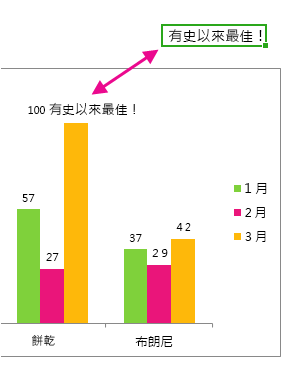
- 按一下資料標籤,按一下滑鼠右鍵,然後按一下 [插入資料標籤欄位]。
如果您已選取整個資料數列,您就不會看到此命令。 請確認僅選取一個資料標籤。
![右鍵功能表上的 [插入資料標籤欄位] 命令](media/ogv15insertdatalabelfield.gif)
- 按一下要新增至資料標籤的欄位。
![[插入資料標籤欄位] 選項](media/ogv15datalabelfield.gif)
- 若要將資料標籤連結至儲存格參照,請按一下 [儲存格] [選擇儲存格],然後輸入儲存格參照。
![[資料標籤欄位參照] 方塊](media/ogv15datalabelreference.gif)
秘訣
若要從自訂文字切換回預先建立的資料標籤,請按一下 [標籤選項] 底下的 [重設標籤文字]。
![Mac 版 Office [新增圖表項目]](media/office-for-mac-chart-add-elements.png)
![Mac 版 Office [資料標籤格式]](media/office-for-mac-format-data-labels.png)