
對表格新增網底有助於在您的文件中突顯特定列、欄或儲存格,或是整個表格。 在表格中新增彩色網底的最簡單方法是使用 [ 網底] 功能表。
新增網底至表格
選取要變更的儲存格。
- 若要選取整個資料表,請在資料表中按一下,然後按一下左上角的 [
![資料表控點] 按鈕](media/word-table-handle-button-icon.png) [資料表移動控點]。
[資料表移動控點]。 - 若要選取列、欄、儲存格或儲存格群組,請按一下並拖曳滑鼠指標來醒目提示您想要的儲存格。
- 若要選取整個資料表,請在資料表中按一下,然後按一下左上角的 [
在 OneNote) 的 [ 表格設計 ] 索引標籤 ([ 表格 ] 索引標籤上,按一下 [網底] 功能表。
在 [佈景主題色彩] 或 [標準色彩] 下選擇您要的網底色彩。 或者按一下 [其他色彩] 取得更多色彩選項。 如需 [色彩] 對話方塊上的資訊,請參閱在 [ 色彩] 對話方塊中選擇色彩。
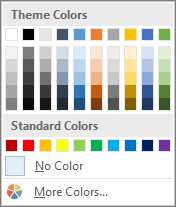
PowerPoint 中的 [網底] 功能表提供數個其他選項:- 吸管 按一下投影片上的任何色彩,將該色彩套用至選取的儲存格。
- 圖片 從您的電腦或網際網路位置選取任何圖片,將其新增至選取的儲存格或儲存格。
- 漸層 使用數個內建漸層之一填滿選定的儲存格,或建立您自己的自訂漸層。
- 紋理 使用數個內建紋理之一填滿選定的儲存格或儲存格,或建立您自己的自訂紋理。
- 表格背景 快速將色彩或圖片套用至整個表格的背景。
移除表格的網底
選取要變更的儲存格。
- 若要選取整個資料表,請在資料表中按一下,然後按一下左上角的 [ [資料表移動控點]。
- 若要選取列、欄、儲存格或儲存格群組,請按一下並拖曳滑鼠指標來醒目提示您想要的儲存格。
- 若要選取整個資料表,請在資料表中按一下,然後按一下左上角的 [
在 OneNote) 的 [ 表格設計 ] 索引標籤 ([ 表格 ] 索引標籤上,按一下 [網底] 功能表。
按一下 [無色彩]。