快速步驟:
對於儲存在 OneDrive 或 SharePoint Online 資料庫中的檔案,你可以回到較早的版本並還原。
- 打開你想還原的檔案,然後進入 檔案>資訊。
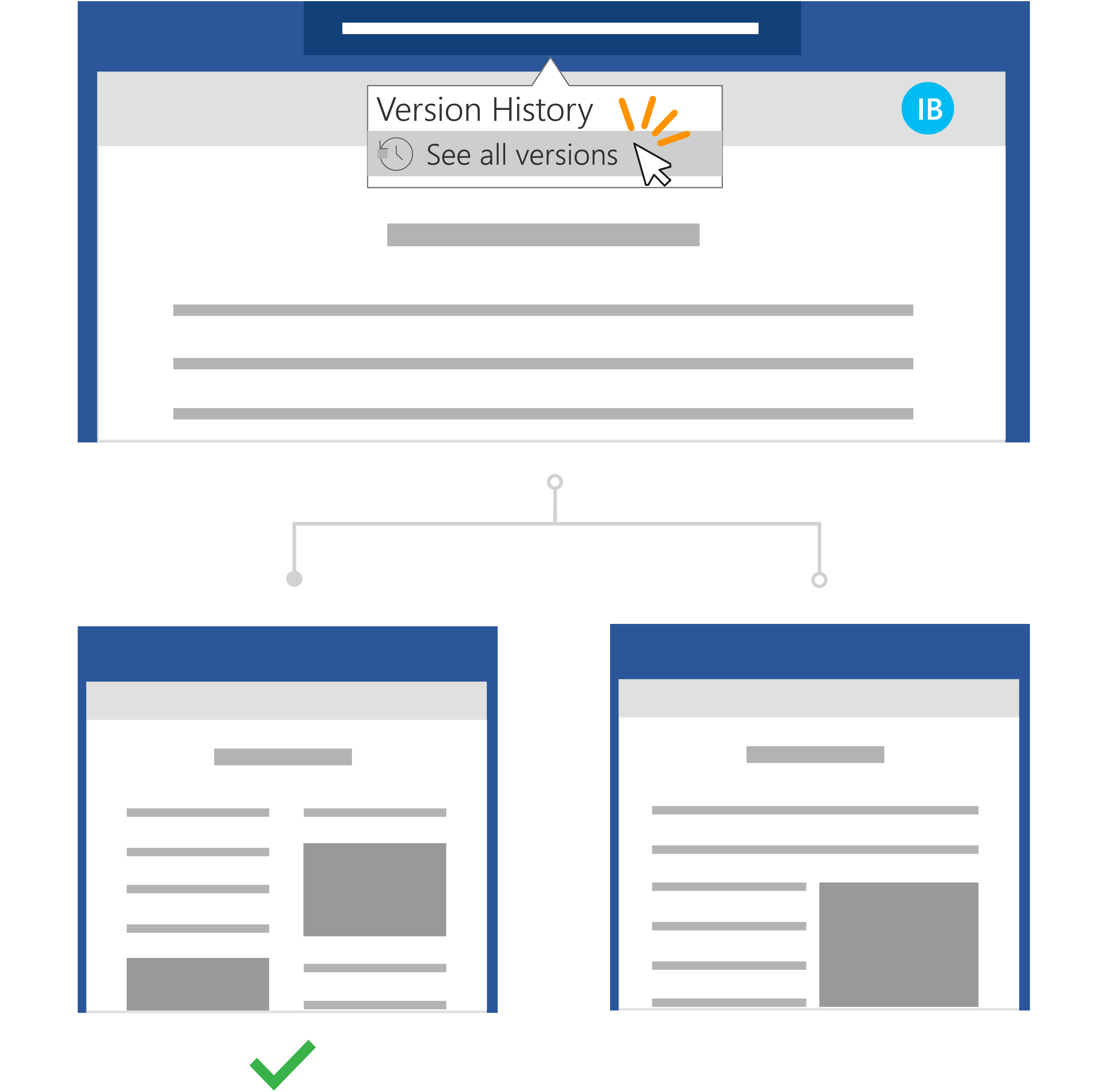
- 如果檔案有之前的版本,你會看到一個叫 做「版本歷史」的按鈕。 選擇它以查看版本列表。
- 在右側的 版本歷史 窗格中,選擇一個版本以查看。
- 選擇好想要還原的版本後,請在工具列下方選擇 還原 按鈕。
有了 Microsoft 365 和自動存檔,你不用擔心遺失編輯或附加過時的檔案副本。 但如果你不小心在檔案中做了編輯,你可以利用版本歷史輕鬆還原到之前的版本,避免不必要的更改。
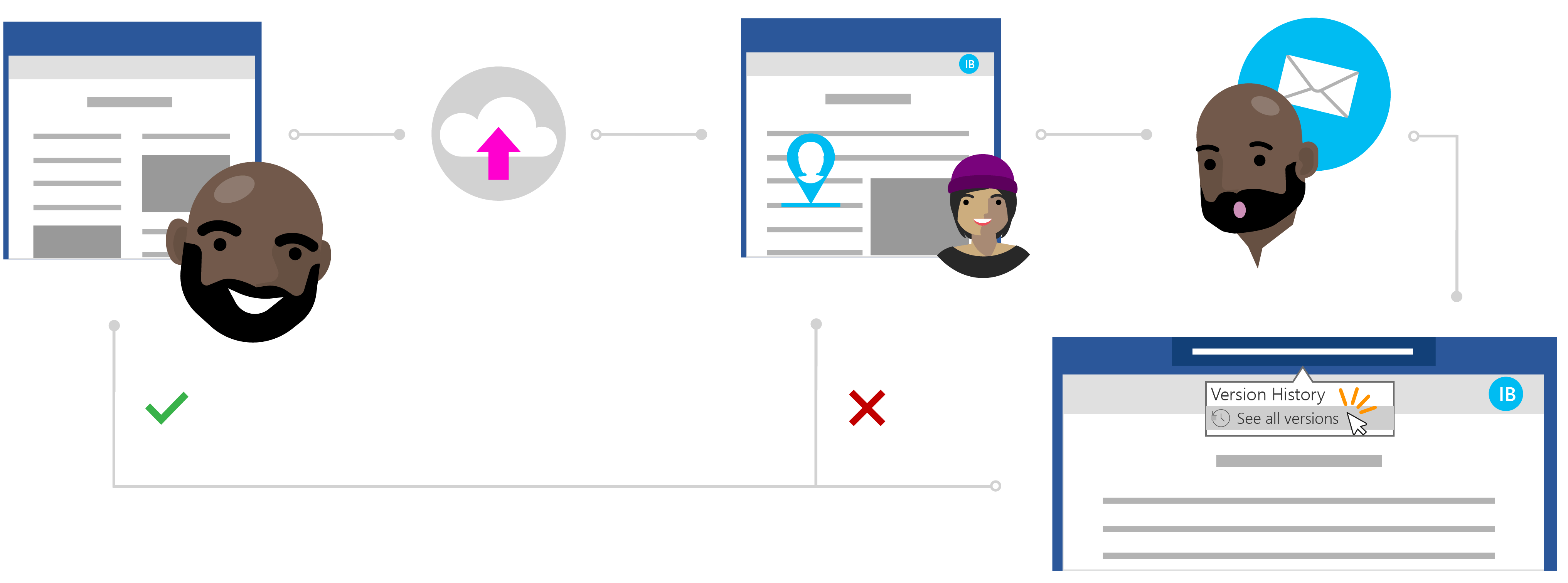
Ines 關於在不想要的更改下還原檔案的故事
私下與 OneDrive 分享
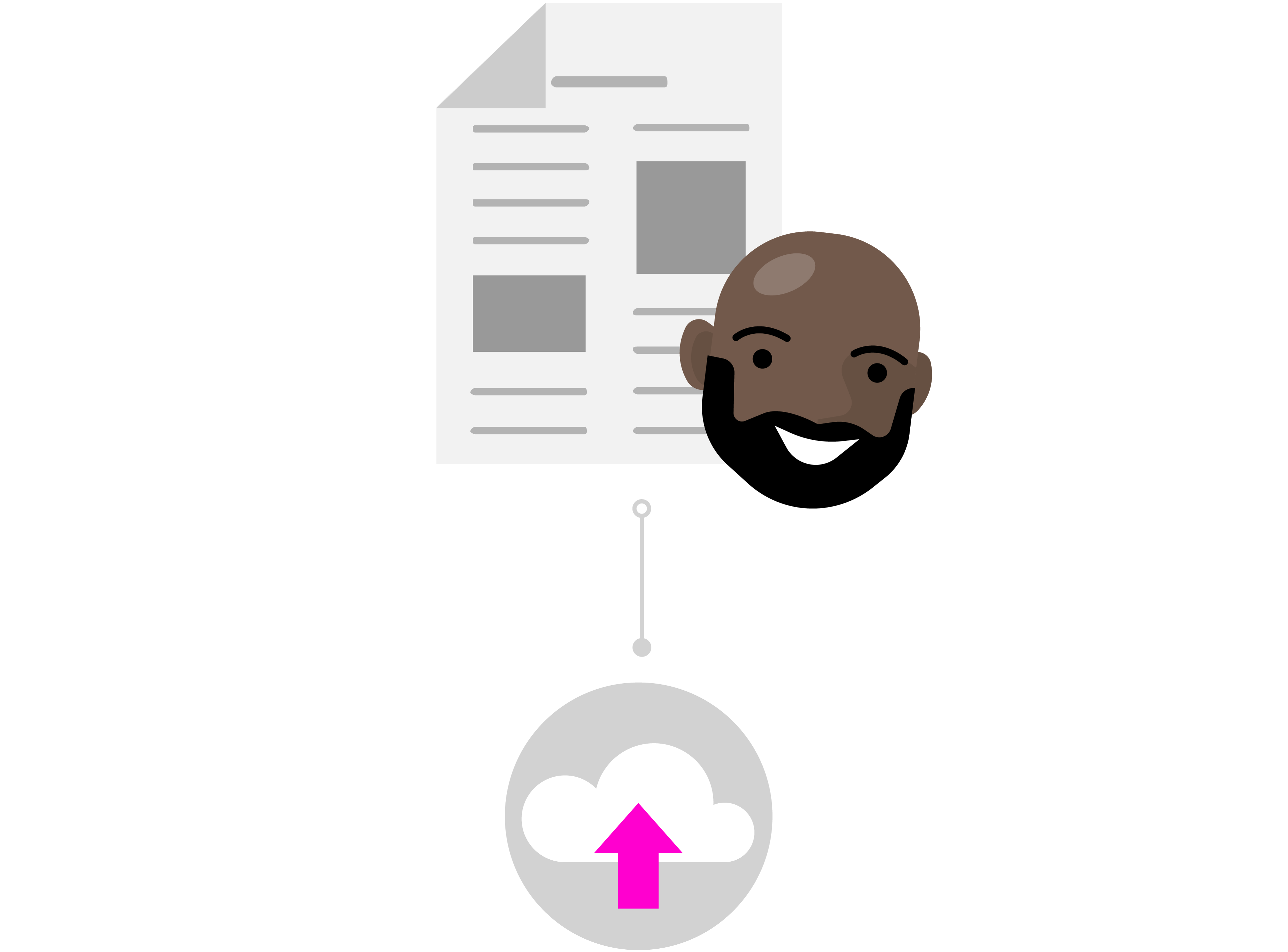
托德寫了一篇關於他最新研究的研究報告,但他覺得缺了什麼。 為了確保論文清晰簡潔,他決定請一位最親近的同事幫忙,提供一些回饋。
知道伊內斯是位優秀的作家,他可以依靠她提供寶貴的幫助。 Todd打開OneDrive資料夾,右鍵點擊Word文件,點選分享邀請Ines加入檔案。
在雲端自信地編輯
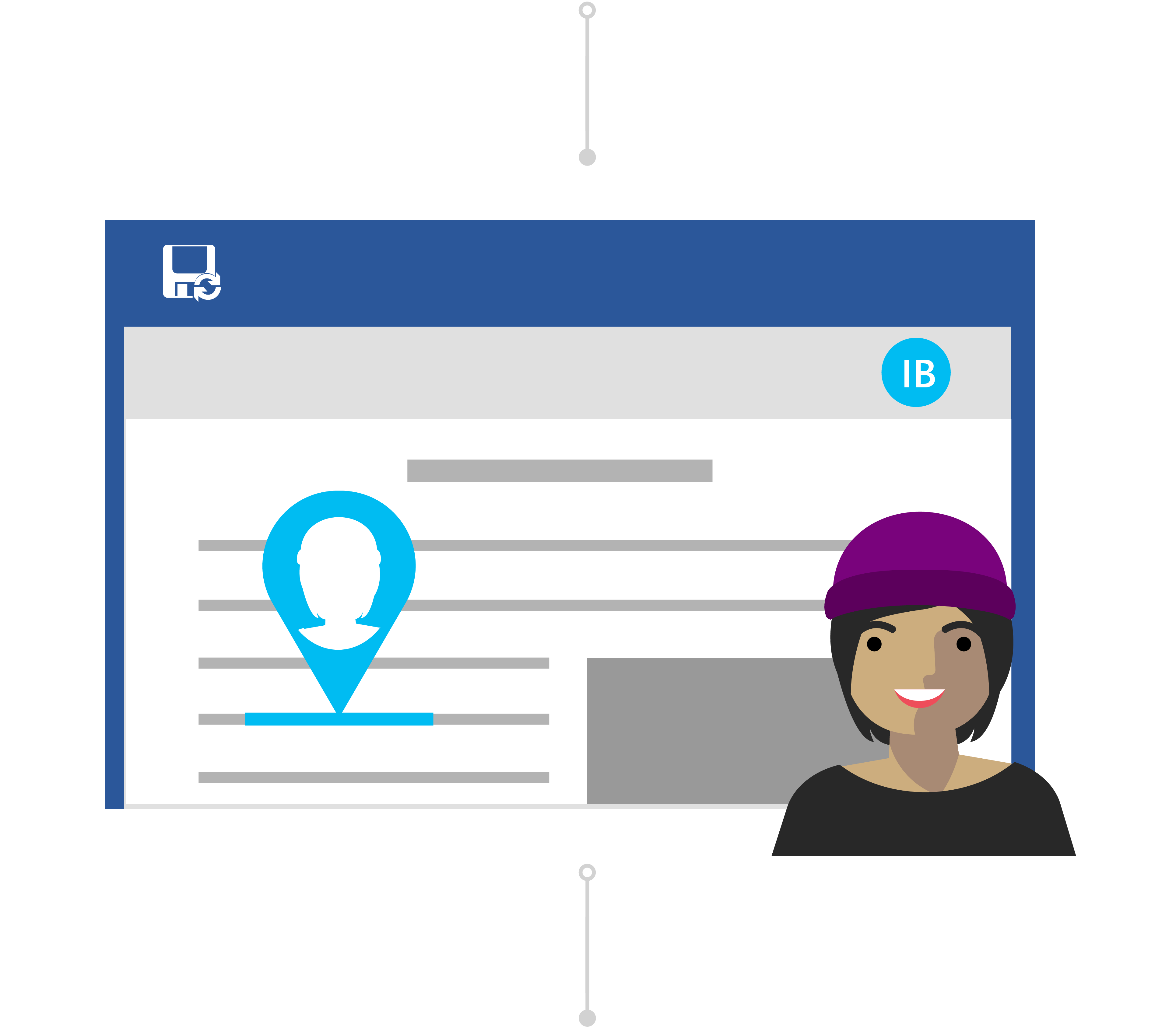
Ines 收到 Todd 傳來的共享檔案通知,並看到他的訊息:「你能看看我的論文並把你的更新傳給我嗎?」 她打開 Word 文件,開始編輯檔案。 她重寫了他的引言,直截了當,並做了其他內容修訂,幫助解釋他主要的研究重點。
Ines 正在做很多工作,但她知道透過 自動存檔,她的變更是安全的,並且會自動儲存到文件中。 當她對文件感到滿意後,她關閉了檔案。
版本歷史不用擔心
隔天,托德輸入文件查看伊內斯留下的回饋。 令他驚訝的是,內容有重大變動。 他聯絡 Ines,說:「嘿 Ines,謝謝你的修改,但我只是想要建議和回饋——不是全面修改。」
雖然有誤會,托德知道自己不必擔心。 透過 版本歷史,他知道即使她的更改被儲存在他的檔案中,該辦公室仍記錄了他的原始版本。

還原先前版本
Ines 看到 Todd 的訊息,意識到自己的錯誤。 她打開Word的研究報告,點選標題。 在下拉選單中,她點擊「 查看所有版本 」,在版本 歷史 下,能快速瀏覽並開啟研究論文的版本,還沒做不想要的修改。
Ines 將兩個版本的文件並排呈現。 她用包含不想要修改的文件作為參考,這樣她就能像 Todd 原本版本的評論一樣,輕鬆總結她的回饋。 她把這個存成最終版本,現在就可以開始了!