
如果您的圖表包含圖表標題 (即。圖表) 或座標軸標題的名稱 (顯示在圖表) X、Y 或 Z 軸上的標題,以及提供圖表上特定資料點進一步詳細資料的資料標籤 (,您可以編輯這些標題和標籤) 。
您也可以直接在圖表上編輯獨立的標題和標籤,並使用 RTF 格式讓它們看起來更好。
請注意,您可以在對應的工作表儲存格中編輯連結到工作表資料的標題和資料標籤。 例如,如果您將儲存格中的標題從「年度收入」變更為「年度收入」,則該變更會自動顯示在圖表上的標題和資料標籤中。 不過,當您從儲存格內進行變更時,將無法使用 RTF 格式。
當您在圖表 (而不是在儲存格) 中編輯連結的標題或資料標籤時,該標題或資料標籤將不再連結到對應的工作表儲存格,而且您所做的變更不會顯示在工作表本身中, (雖然您會在圖表) 上看到這些變更。 不過,您可以重新建立標題或資料標籤與工作表儲存格之間的連結。
完成文字編輯之後,您可以視需要將資料標籤移動到不同的位置。
注意
若要進行下列任何變更,圖表必須已具有標題或資料標籤。 若要了解如何新增,請參閱在 圖表中新增或移除標題 和 在圖表中新增或移除資料標籤。
您想要做什麼?
編輯圖表上的標題或資料標籤的內容
在圖表上,執行下列其中一個動作:
- 若要編輯標題的內容,請按一下您要變更的圖表或座標軸標題。
- 若要編輯資料標籤的內容,請在要變更的資料標籤上按一下兩次。
第一次按一下會選取整個資料數列的資料標籤,第二次按一下會選取個別資料標籤。
再按一下以將標題或資料標籤置於編輯模式,拖曳以選取您想要變更的文字,輸入新的文字或值。
若要插入分行符號,請在您要分行的位置按一下以放置游標,然後按 ENTER。當您完成編輯時,按一下您變更文字所在的文字方塊外。
若要格式化標題或資料標籤方塊中的文字,請執行下列動作:
- 在標題方塊中按一下,然後選取您要格式化的文字。
- 以滑鼠右鍵按一下文字方塊內,然後按一下您想要的格式設定選項。
您也可以使用功能區上的格式設定按鈕 ([常用] 索引標籤、[字型] 群組)。 若要格式化整個標題,您可以用滑鼠右鍵按一下該標題、按一下 [圖表標題格式],然後選取您要的格式設定選項。
注意
標題或資料標籤方塊的大小會視文字的大小而調整。 您無法調整標題或資料標籤方塊的大小,而且如果文字不符合最大大小,文字可能會被截斷。 為了容納更多文字,您可能會想要改用文字方塊。 如需詳細資訊,請參閱 新增文字方塊至圖表。
編輯連結到工作表上資料的標題或資料標籤的內容
- 在工作表中,按一下包含所要變更之標題或資料標籤文字的儲存格。
- 編輯現有的內容,或輸入新的文字或值,然後按 ENTER。
您所做的變更會自動顯示在圖表上。
重新建立標題或資料標籤與工作表儲存格之間的連結
當您在圖表中編輯標題或資料標籤與對應的工作表儲存格內容時,這些連結會中斷。 若要使用您在工作表上所做的變更來自動更新標題或資料標籤,您必須重新建立標題或資料標籤與對應工作表儲存格之間的連結。 對於資料標籤,您可以一次重新建立一個資料數列的連結,或同時為所有資料數列重新建立連結。
在樞紐分析圖報表中,下列程序會重新建立資料標籤與來源資料之間的連結, (而不是工作表儲存格) 。
重新建立圖表或座標軸標題的連結
- 在圖表上,按一下您要連結至對應工作表儲存格的圖表或座標軸標題。
- 在工作表上按一下資料編輯列,然後輸入等號 (=) 。
- 在工作表上找出您要顯示在圖表中的資料或文字,選取其所在的儲存格。
您也可以在資料編輯列中輸入工作表儲存格的參照。 請依序輸入等號、工作表名稱並後接驚嘆號,例如 =Sheet1!F2。 - 按 ENTER。
重新建立資料標籤的連結
當您自訂圖表上資料標籤的內容時,它不再連結到工作表上的資料。 您可以重設資料數列中所有標籤的標籤文字來重新建立連結,或者您可以輸入包含您要一次針對每個資料點連結的資料之儲存格參照。
重設標籤文字
- 在圖表上,在要連結至對應工作表儲存格的資料標籤上按一下或兩次。
第一次按一下會選取整個資料數列的資料標籤,第二次按一下會選取個別資料標籤。 - 以滑鼠右鍵按一下資料標籤,然後按一下 [格式化資料標籤] 或 [格式化資料標籤]。
- 如果未選取 [標籤選項 ],請按一下,然後選取 [重設標籤文字 ] 核取方塊。
重新建立工作表上資料的連結
- 在圖表上,按一下您要連結至對應工作表儲存格的標籤。
- 在工作表上按一下資料編輯列,然後輸入等號 (=) 。
- 在工作表上找出您要顯示在圖表中的資料或文字,選取其所在的儲存格。
您也可以在資料編輯列中輸入工作表儲存格的參照。 請依序輸入等號、工作表名稱並後接驚嘆號,例如 =Sheet1!F2。 - 按 ENTER。
變更資料標籤的位置
您可以拖曳單一資料標籤來變更其位置。 您也可以將資料標籤放置在相對於其資料標記的標準位置。 根據圖表類型,您可以從各種定位選項中進行選擇。
在圖表上,執行下列其中一個動作:
- 若要重新定位整個資料數列的所有資料標籤,請按一次資料標籤以選取資料數列。
- 若要重新定位特定的資料標籤,請按兩次該資料標籤來選取。
如此一來會顯示 [圖表工具],並新增 [設計]、[版面配置] 和 [格式] 索引標籤。
在 [版面配置 ] 索引標籤的 [標籤 ] 群組中,按一下 [ 資料標籤],然後按一下您想要的選項。
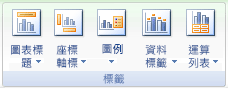
如需其他資料標籤選項,請按一下 [其他資料標籤選項],如果未選取,請按一下 [標籤選項 ],然後選取您想要的選項。