
什麼是敏感度標籤?
敏感度標籤會手動或自動套用至檔案,讓其符合貴組織的資訊保護原則。 敏感度標籤指出檔案的分類,而且可以將保護套用至檔案。
您的組織會自訂標籤名稱和描述。 如需關於套用何種標籤和何時套用的詳細資訊,請連絡貴組織的 IT 部門。 敏感度標籤是發佈給使用者,而不是像是網站或信箱等位置,因此您和同事可能會看到不同的敏感度標籤可供套用。
注意
- 此功能需要 Microsoft 365 訂閱。 如需詳細資訊,請參閱 我的 Office 版本是否支援敏感度標籤?。 如果您是想要開始使用敏感度標籤的系統管理員,請參閱開始 使用敏感度標籤。
- 若要檢視完整功能清單和發行可用性,請參閱 Word、Excel 和 PowerPoint 中的敏感度標籤功能。
套用敏感度標籤時會發生什麼情況?
套用敏感度標籤時,當檔案在裝置、應用程式和雲端服務之間移動時,標籤資訊會持續存在。 套用敏感度標籤也可能會根據貴組織的設定變更檔案,例如:
- 可能會套用 資訊版權管理 加密
- 可能會出現頁首、頁尾或浮水印
- 可能會出現動態浮水印
注意
如果您沒有變更或移除敏感度標籤的權限,大部分應用程式都會顯示錯誤訊息,並阻止您執行此動作。 在某些應用程式中,敏感度標籤只會停用。
並非所有平台上的所有應用程式都支援相同的行為,因此套用敏感度標籤的確切結果可能會稍有不同。 如需每個平台支援哪些功能的詳細資訊,請參閱 支援應用程式中的敏感度標籤功能。
如何套用敏感度標籤?
敏感度標籤可以手動或自動套用。
自行選擇敏感度標籤
重要
只有在下列情況下,才能套用敏感度標籤:
• 您的 Office 帳戶是工作帳戶,已指派 Office 365 企業版 E3 或 Office 365 企業版 E5 授權。
• 您的系統管理員已設定敏感度標籤並將其發佈給您。
從敏感度列:
按一下檔案名稱旁的標題列。
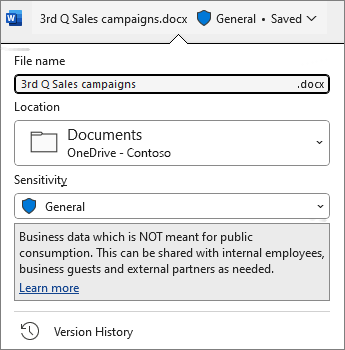
選擇適用於您的檔案的敏感度標籤。
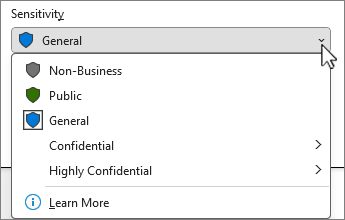
注意
您將看到 ![[深入了解資訊] 圖示](../media/word-learn-more-info-icon.png) ,如果貴組織已設定網站來說明其敏感度標籤的詳細資訊,請深入了解。
,如果貴組織已設定網站來說明其敏感度標籤的詳細資訊,請深入了解。
如果檔案上還沒有標籤,敏感度列會告訴您是否需要標籤。 如果需要標籤,您會看到提示選取 標籤。 如果不需要標籤,提示只會顯示 [無標籤]。
如需詳細資訊,請參閱 Windows 版 Office 中的新增敏感度列。
從敏感度按鈕:
按一下 [常用 ] 索引標籤,然後選取
![[敏感度] 按鈕](../media/outlook-sensitivity-button-icon.png) [敏感度]。
[敏感度]。選擇適用於您的檔案的敏感度標籤。
![[敏感度標籤] 功能表](../media/word-sensitivity-labels-menu.png)
秘訣
- 不確定什麼是標籤? 將游標停留在標籤上,以查看貴組織為說明而新增的任何說明。
- 如果您是 IT 專業人員,正在尋找有關設定或管理敏感度列的資訊,請參閱 在 Office 應用程式中管理敏感度標籤。
儲存新檔案時:
按一下 [儲存 ] 圖示。
在 [儲存] 對話方塊中,選擇適用於您的檔案的敏感度標籤。
![[儲存] 對話方塊的螢幕擷取畫面,其中敏感度列展開以顯示敏感度標籤選項。](../media/save-dialog-expanded-sensitivity-bar.png)
自動和建議的標籤
自動加上標籤
如果您的系統管理員已 設定自動標籤, 則包含特定類型資訊的檔案 (例如社會安全號碼、信用卡號碼或其他敏感性資訊) 可以自動套用指定的標籤。
如果已自動套用標籤,您會在 Office 功能區下方看到如下所示的通知:
![自動套用敏感度標籤的 [原則秘訣] 螢幕擷取畫面](../media/shared-policytip-automaticallyappliedsensitivitylabel.png)
建議的標籤
同樣地,系統管理員可以設定建議的標籤,根據檔案中包含的敏感性內容建議指定的標籤。 如果建議標籤,您會在 Office 功能區下方看到如下所示的通知:
![建議的敏感度標籤之 [原則秘訣] 螢幕擷取畫面](../media/shared-policytip-recommendedsensitivitylabel.png)
預設標籤
如果您的系統管理員已設定預設標籤,則檔案會在第一次儲存時自動套用指定的預設標籤。 當檔案已建立但未儲存,或如果您的檔案是在實作預設標籤原則之前建立時,您會在標題列上看到儲存檔案時將套用哪個標籤的指示器。
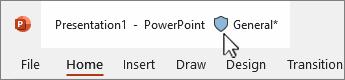
如需詳細資訊,請參閱 Office 中的檔案和電子郵件會自動套用或建議使用敏感度標籤。
移除敏感度標籤
若要移除已套用至檔案的敏感度標籤,請從敏感度列取消選取該標籤,或是 [常用] 索引標籤中的 [[敏感度] 功能表。如果您的組織要求為檔案加上標籤,您將無法移除標籤。
如何?知道目前套用哪個敏感度標籤?
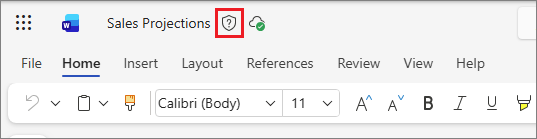
如果目前已套用檔案的敏感度標籤,會顯示在標題列中。

如何?知道我擁有哪些權限?
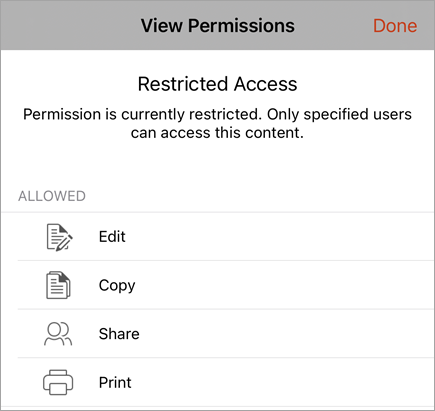
在狀態列中,按一下權限圖示。 [ 我的權限] 對話方塊隨即開啟,並顯示您擁有哪些權限。
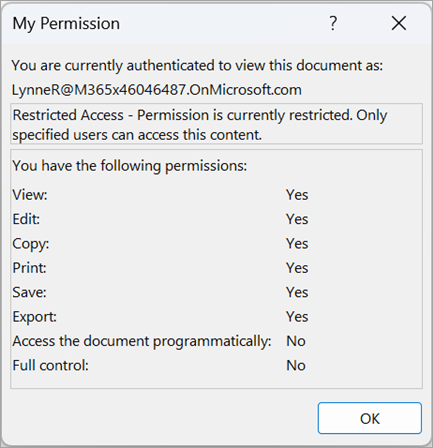
如果您未看見權限圖示,請以滑鼠右鍵按一下狀態列,然後從功能表中選取 [  權限 ] 以新增。
如果檔案目前已套用具有自訂權限的標籤,開啟檔案時,Office 功能區下方會顯示商務列。 按一下 [檢視權限 ] 按鈕以開啟 [ 我的權限] 對話方塊。
![含有 [檢視權限] 按鈕之商務列的螢幕擷取畫面。](../media/view-permission-business-bar.png)
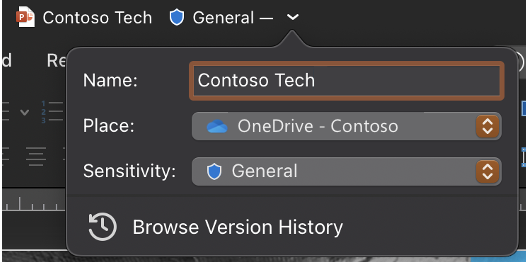

![顯示 [敏感度標籤] 選項的展開敏感度功能表](../media/sensitivity-menu-mac.png)

![顯示使用者 IRM 權限的 [我的權限] 對話方塊螢幕擷取畫面。](../media/mac-mypermissions.png)

![編輯] 圖示](../media/edit-icon-001.png)
![Android 版 Office 中 [敏感度] 按鈕的螢幕擷取畫面](../media/screenshot-of-the-sensitivity-button-in-office-for-android-001.png)

![顯示可用敏感度標籤的 [敏感度] 功能表螢幕擷取畫面。](../media/ios-sensitivitymenu.png)
![醒目提示 [其他選項] 功能表按鈕的行動 PowerPoint 使用者介面螢幕擷取畫面。](../media/ios-main.png)
![[其他選項] 對話方塊的螢幕擷取畫面。](../media/ios-moreoptions.png)
![含有 [限制存取訊息和權限] 按鈕之商務列的螢幕擷取畫面。](../media/ios-udpbusbar.png)

![[敏感度標籤] 功能表](../media/word-web-sensitivity-label-menu.png)
敏感度標籤有什麼功能?
套用系統管理員定義的權限
您選取的敏感度標籤可能附帶由您的系統管理員設定的預先定義權限。選取此類型的標籤後,您不需要採取任何進一步步驟來套用標籤。
套用您選擇的自訂權限
如果選取的敏感度標籤是針對使用者定義的權限設定,且您的應用程式支援此標籤設定,則系統會提示您選取可以讀取或變更檔案的人員。
![標題為 [權限] 的對話方塊螢幕擷取畫面,其中包含可將使用者新增為檢視者、受限制編輯者、編輯者及擁有者的選項。](../media/user-defined-permission-dialog.png)
套用內容標記
視組織的設定而定,套用敏感度標籤可能會導致在檔案中插入頁首、頁尾或浮水印。 這些內容標記包含您的系統管理員定義的文字。
套用動態浮水印
若要進一步保護檔案內容,您的組織可能會設定敏感度標籤,以將動態浮水印套用至檔案。 這些浮水印包含與檢視檔案的人員相關的詳細資料。 由於這是貴組織設定的設定,您無法移除或修改浮水印。
追蹤和撤銷檔案存取權
在 Windows 上,您可以透過 Microsoft 合規性入口網站追蹤和撤銷對受保護本機檔案的存取權。
若要深入了解,請參閱: 追蹤和撤銷對您的檔案的存取權
如何強制執行敏感度標籤?
強制標籤
您的系統管理員可以設定強制標籤,要求使用者將標籤套用至其檔案。 開啟或儲存未標記的檔案時,系統會提示您先選取敏感度標籤,然後再繼續。
強制標籤生效時,您無法移除檔案的敏感度標籤,但可以變更現有的標籤。 當開啟未標記的檔案時,系統提示您新增敏感度標籤時,您可以選擇以唯讀模式開啟檔案,而非選取標籤。
注意
當強制標籤生效時,[列印為 PDF] 選項不適用於已加上標籤或加密的檔案。
降級理由
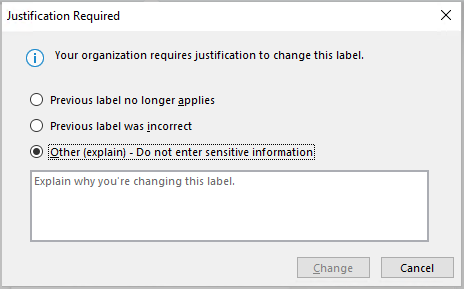
您的組織可能會有一個原則,要求您在將敏感度標籤從較高敏感度變更為較低敏感度之前提供理由。 啟用降級理由時,系統可能會要求您選擇理由,或在選取較不敏感的標籤時提供您自己的理由。
注意
開啟文件後,系統只會要求您證明變更對齊一次。 第一次證明對齊之後,除非關閉並再次開啟檔案,否則後續變更不需要證明理由。
另請參閱
當您將敏感度標籤套用至您的 Office 檔案時的已知的問題
對於系統管理員: 了解敏感度標籤
若為系統管理員: 在 Office 應用程式中管理敏感度標籤