

了解如何在檔案中使用 ActiveX 控制項、變更其設定,以及如何使用 [訊息列] 和 [信任中心] 來啟用或停用它們。 您還可以進一步瞭解 ActiveX 控制項,以及這些控制項可為您的檔案提供的改善功能。
IT 專業人員可以在 規劃 Office 2010 TechNet 的 ActiveX 控制項安全性設定 一文中深入了解規劃 ActiveX 設定。
本文內容
- 出現訊息列時,啟用 ActiveX 控制項
- 出現安全性警告時,單次啟用 ActiveX 控制項
- 在 Word、Access、Excel、PowerPoint、Publisher 及 Visio 中變更 ActiveX 控制項設定
- 說明 ActiveX 控制項設定
- 什麼是 ActiveX 控制項及其風險?
- 風險及可能產生的損害
出現訊息列時,啟用 ActiveX 控制項
當您開啟含有 ActiveX 控制項的檔案時,黃色的 [訊息列] 就會出現,其中會有盾牌圖示以及 [啟用內容] 按鈕。 如果您確知控制項來自可靠的來源,請使用下列指示:
- 在 [訊息列] 上,按一下 [啟用內容]。
檔案隨即開啟,且會成為信任的文件。
下列圖像是當檔案中包含 ActiveX 控制項時的訊息列範例。

在 Backstage 檢視中啟用 ActiveX 控制項
另一個啟用檔案中 ActiveX 控制項的方法是透過 Microsoft Office Backstage 檢視,在您按一下 [ 檔案 ] 索引標籤後,該檢視會以黃色訊息列的形式顯示。
- 按一下 [檔案] 索引標籤。
- 在 [安全性警告] 區域中,按一下 [啟用內容]。
- 在 [啟用所有內容] 底下,按一下 [一律啟用此文件的使用中內容]。
檔案即會變成信任的文件。
下列圖像是 [永遠啟用此文件的主動式內容] 和 [進階選項] 的範例。
![顯示 [資訊] 頁面的螢幕擷取畫面。](../media/61ae8c7d-1603-43cc-b510-c20ff8513474.jpg)
下列圖像是 [啟用內容] 選項的大型範例。
![[安全性警告] 下拉式清單](../media/osssecuritywarning-enable-advanced.jpg)
注意
其中一個例外是已設定刪除位元的 ActiveX 控制項。 在這種情況下,ActiveX 控制項不會執行。 刪除位元是一項安全性功能,會指示 ActiveX 控制項永不使用 ActiveX 軟體,例如藉由關閉安全性弱點或是防止程式碼的執行。
出現安全性警告時,單次啟用 ActiveX 控制項
使用下列指示即可在檔案開啟期間啟用控制項。 當您關閉檔案然後重新開啟時,警告會再次出現。
- 按一下 [檔案] 索引標籤。
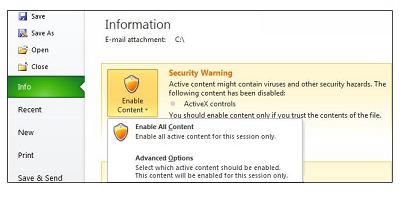
- 在 [安全性警告] 區域中,按一下 [啟用內容]。
- 選取 [進階選項]。
- 在 [Microsoft Office 安全性選項] 對話方塊中,針對每個 ActiveX 控制項選取 [在這個工作階段中啟用內容]。
下列圖像是 ActiveX 控制項能夠於檔案開啟期間啟用時的 [安全性警告] 區域範例。
注意
- 例如,如果檔案包含 Visual Basic for Applications (VBA) 專案,以及已啟用巨集的 Microsoft Excel 檔案,則信任中心就會採取更嚴格的限制,因為檔案可能包含巨集。
- 只有在確定 ActiveX 控制項和其他主動式內容都來自可靠來源時,才可以啟用這些項目。
在 Word、Access、Excel、PowerPoint、Publisher 及 Visio 中變更 ActiveX 控制項設定
使用下列指示即可在信任中心中啟用或停用 ActiveX 控制項。
- 按一下 [檔案>選項]。
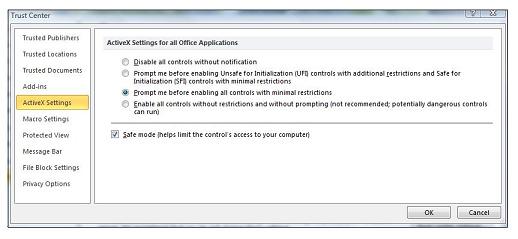
- 按一下 [ 信任中心>]、[信任中心設定>]、[ActiveX 設定]。
- 按一下所要的選項,然後按一下 [確定]。
以下是信任中心之 [ActiveX 設定] 區域的範例。
重要
如果在 Word、Access、Excel、PowerPoint、Publisher 或 Visio 中變更 ActiveX 設定,這些設定會在上述所有程式中同時變更。
說明 ActiveX 控制項設定
下列說明適用於不在信任位置或 信任文件之檔案中的 ActiveX 控制項。
重要
如果您信任檔案,而不想接到有關包含 ActiveX 控制項之內容或其他主動式內容的安全性警告,請將檔案放在信任位置。
停用所有控制項而不另行通知 文件中的所有 ActiveX 控制項都會停用。
在啟用初始化不安全之前,請先提示我 (具有額外限制的 UFI) 控制項,以及啟用初始化安全 (具有最低限制的 SFI) 控制項根據 VBA 專案的存在,有兩種行為:
- 使用 VBA 專案 所有 ActiveX 控制項都會停用,且訊息列隨即出現。 按一下 [啟用內容] 即可啟用控制項。
- 沒有 VBA 專案時 SFI ActiveX 控制項啟用時限制極少,而且不會顯示訊息列。 然而,所有 ActiveX 控制項都必須標示為 SFI,才不會產生訊息列。 UFI ActiveX 控制項即會停用。 然而,當使用者啟用 UFI 控制項時,即會使用額外限制初始化 UFI 控制項 (例如預設值)。 任何屬於 UFI 控制項的永續性資料都會遺失。
啟用具有最小限制的所有控制項之前,請先提示我這是預設值。 根據是否包含 VBA 專案而會有的兩種作業行為:
- 使用 VBA 專案 所有 ActiveX 控制項都會停用,且訊息列隨即出現。 按一下 [啟用內容] 即可啟用控制項。
- 沒有 VBA 專案時 SFI ActiveX 控制項啟用時限制極少,且不會顯示 [訊息列]。 然而,所有 ActiveX 控制項都必須標示為 SFI,才不會產生訊息列。 UFI ActiveX 控制項即會停用。 不過,當使用者啟用 UFI 控制項時,控制項會以最小限制初始化 (例如持續值,或者如果持續值不存在的話,則為預設值)。
- 啟用所有控制項,不受限制且不提示 (不建議) 啟用文件中的所有 ActiveX 控制項,而且限制最少。
- 安全模式 在安全模式下啟用 SFI ActiveX 控制項,這表示開發人員已將控制項標示為安全。
什麼是 ActiveX 控制項及其風險?
ActiveX 控制項是小型建置組塊,用來建立透過網頁瀏覽器在網際網路上作業的應用程式。 範例包括可收集資料、檢視特定類型檔案以及顯示動畫的自訂應用程式。 ActiveX 控制項一般用來作為命令按鈕、清單方塊和對話方塊。 Office 程式也會讓您使用 ActiveX 控制項來加強某些文件。
風險及可能產生的損害
ActiveX 控制項可能具備無限制存取您電腦的權限,因此可以存取您的本機檔案系統,並變更作業系統的登錄設定。 如果駭客利用 ActiveX 控制項控制您的電腦,可能會造成重大損害。