
本文包含與家用版 OneDrive、公司或學校用 OneDrive 或 Microsoft 365 中的 SharePoint 同步處理時,套用至檔案、檔案名稱和檔案類型的限制相關資訊。
注意
如果您要尋找適用於舊版 商務用 OneDrive (groove.exe) 、SharePoint 2013 和 SharePoint 2016 的限制,請參閱知識庫2933738。
新功能
2026 年 4 月 22 日:已開始推出同步處理最多 1,000,000 個項目。 深入了解。
2025 年 1 月 28 日: OneDrive 應用程式 (Mac 版) 現在支援無效字元。
本文內容
限制
無效的字元
適用於: 

特定字元用於OneDrive, SharePoint、Windows 和 macOS 的檔案名稱時具有特殊意義,例如「*」代表萬用字元,「\」則代表檔案名稱路徑。 如果您嘗試上傳到 OneDrive 的檔案或資料夾包含下列任何字元,可能會造成系統無法同步處理檔案和資料夾。 請將檔案或資料夾重新命名來移除這些字元,然後再上傳。
家用 OneDrive 或公司用或學校用 OneDrive 的檔案和資料夾名稱不允許的字元
" * : <> ? / \ |
注意
- 也不允許在檔案或資料夾名稱中使用前置和結尾空格。
- 若要在 Windows 中重新命名檔案或資料夾,請選取該檔案或資料夾,然後按 F2。 若要在 Mac 上重新命名檔案或資料夾,請選取該檔案或資料夾,然後按 Return 鍵。
- 有些組織尚不支援名稱中的 # 和 %。 如果您是 Microsoft 365 中的全域系統管理員或 SharePoint 系統管理員,請參閱 SharePoint 部落格上的 啟用 # 和 % 支援 ,以了解如何允許這些字元。
- 針對 Office 桌面 win32 應用程式:若您是透過 Backstage 檢視將 Office 檔案儲存到 OneDrive 或 SharePoint 資料夾,如果資料夾名稱包含 ; ( 分號) ,您將無法儲存檔案。
- 如果您使用的是 Office 2010,您無法在檔案和資料夾名稱中使用 “&”。
- 如需詳細資訊,請參閱 當 OneDrive 以無效字元重新命名項目時,以及為什麼我的檔案名稱從逗號變更為 ^J。
無效的檔案或資料夾名稱
適用於:
這些名稱不可用於檔案或資料夾:.lock、CON、PRN、AUX、NUL、COM0 - COM9、LPT0 - LPT9、_vti_、 desktop.ini,任何以 ~$ 開頭的檔案名稱。
注意
- _vti_ 無法用於檔案名稱的任何位置。
- 當資料夾或檔案位於文件庫的根層級時,無法使用 Forms。
- ゙和 ဧ 不能做為資料夾的第一個字元。
無效或封鎖的檔案類型
適用於:
暫用 TMP 檔案將不會同步處理至 OneDrive。 請參閱 OneDrive 狀態停滯在「同步處理擱置中」,以瞭解更多資訊。
本機電腦使用的Files,例如 Windows 上的 desktop.ini 或 macOS 上的 .ds_store,通常不會同步處理。如果這些檔案在移轉期間上傳至 OneDrive,同步處理應用程式將會刪除雲端副本並保留本機複本。
支援 Outlook .pst 檔案,不過為減少網路流量,它們的同步處理頻率比其他檔案類型還要低。 若要避免上傳 。來自 OneDrive 同步處理應用程式的 PST 檔案,請閱讀封鎖特定檔案類型的同步處理。 若要移動 。OneDrive 中的 PST 檔案,請閱讀 如何從 OneDrive 中移除 Outlook PST 資料檔案。 如果已啟用 [已知資料夾移動],並透過群組原則進行設定,PST 檔案將會移轉。
Outlook 在 PST 檔案已移轉之後可能會顯示錯誤,因為它仍在原始位置中尋找 PST 檔案。
如果您是公司或學校用 OneDrive 使用者,某些檔案類型可能會封鎖在貴組織的 SharePoint 網站上。 封鎖檔案清單會視您的系統管理員設定而異。
基於安全性考量,許多檔案名稱和副檔名無法上傳,因為它們是可執行檔、由 SharePoint Server 使用或由 Windows 本身使用。 如需詳細資訊,請參閱無法新增至清單或文件庫的檔案類型。
網路或對應的磁碟機
適用於:
您無法新增網路或對應的磁碟機作為OneDrive同步處理位置。 OneDrive 不支援使用符號連結或連接點進行同步處理。
提高權限
適用於:
權限提升時無法執行 OneDrive,而且您也看不到檔案總管中的 OneDrive 功能表項目。 不過,如果使用多使用者電腦,以及您不希望從使用者設定檔執行 exe 檔案,那麼每一 部機器同步處理應用程式安裝 特別會很有幫助。 另請參閱 無法共用 OneDrive 檔案。
共用
適用於:
您無法共用此項目,因為資料夾中的項目太多
共用資料夾時,資料夾及其子資料夾中包含的子項目總數限制為 50,000 個。
若要克服這項限制,請將某些項目移到不在原始資料夾內的另一個資料夾中,或選擇個別檔案進行共用。
您無法中斷此項目的繼承,因為此清單或文件庫中具有唯一權限的項目太多。
清單或文件庫中項目支援的唯一權限限制為 50,000 個。 不過,建議的一般限制為 5,000 個。 一次變更超過 5,000 個唯一允許的項目,需要較長的時間。 因此,針對大型清單,請將清單設計為盡可能少有唯一權限。
與我共用
您無法從公司或學校用 OneDrive 網站同步處理 [ 與我共用] 檢視的檔案群組。
共用時無法傳遞給這些收件者或群組錯誤
嘗試共用至與 Microsoft 帳戶沒有關聯的位址時,您可能會收到此錯誤訊息。
有多少 OneDrive 帳戶?
適用於:
OneDrive 帳戶數目
可同時登入和同步處理的帳戶數目有限制。 每個裝置允許家用帳戶最多一個 OneDrive,公司或學校帳戶則允許九個 OneDrive。 針對 MacOS 裝置,同一個組織的單一商務帳戶在任何給定時間都可以同步。
OneDrive 來賓帳戶
OneDrive 支援使用外部或來賓使用者同步處理內容。 請參閱 B2B 同步文件的需求: B2B 同步。
經過驗證的代理
適用於:
OneDrive 中不支援經過驗證的 Proxy。
如果您在嘗試登入 OneDrive時看到錯誤訊息「您的 Proxy 設定需要驗證」或錯誤碼 0x8004de42,請檢查您不是使用已驗證的 Proxy 來連接到 OneDrive。
OneNote 筆記本
適用於:
除了OneDrive以外,OneNote 筆記本有自己的同步處理機制。 如果您打算自己使用或與他人共用 OneNote 筆記本,最好一開始就在 OneDrive 建立筆記本。 目前不支援將現有的 OneNote 筆記本移動到由 OneDrive 同步處理的資料夾,而不經過 OneNote 應用程式。
一旦 OneNote 筆記本儲存在OneDrive,如果您同步處理筆記本所在的資料夾中,您會發現虛設常式.url 檔案,它將開啟於網站的筆記本中。
儲存在 OneDrive 或 SharePoint 中的 OneNote 筆記本限制為 2 GB。
病毒偵測
適用於:
如果我們在檔案中偵測到病毒,OneDrive 同步處理應用程式會立即停止同步處理,以防止病毒擴散並確保您裝置的安全。
您可以透過 OneDrive Web 應用程式檢查檔案的狀態。 受感染的檔案會在檔案名稱旁邊標有紅色符號,表示該檔案已被標記為惡意軟體。
限制
檔案上傳和下載大小
適用於:
| 最大值 | 上傳 | 下載 |
|---|---|---|
| 同步處理 | 250GB | 250GB |
| 個別檔案 | 250GB | 250GB |
| zip 內的檔案 | 250GB | 250GB |
注意
這些限制適用於 檔案,而非您的總儲存空間。 對於大於幾個 GB 的任何檔案,建議您使用 OneDrive 同步處理應用程式,而不是網站上傳功能。
檔案名稱和路徑長度
適用於:
不同的應用程式和 Office 版本有不同的限制,而且這些限制組合可能只針對您的設定。
如需路徑和檔案長度的完整詳細資料,請參閱檔案 路徑長度限制是什麼?
縮圖和預覽
適用於:
大於 100 MB的圖像不會產生縮圖。
大於 100 MB 的檔案不會產生 PDF 預覽。
注意
只有在是 OneDrive 支援的檔案類型時,才支援縮圖,例如 Office 檔案、PDF 和選取的影像和應用程式類型。
可以同步處理或複製的項目數
適用於:
使用 OneDrive 網站時,您一次最多只能複製 2500 個檔案。
如果您要一次上傳、 下載或移動大量檔案,可能需要等候較長時間才可完成同步處理程序。 在此期間,桌面應用程式工作列狀態圖示會顯示 [正在同步處理] 或 [正在處理變更]。
為獲得最佳效能,建議您同步處理雲端儲存空間中的項目總數不要超過 300,000 個。 如果您有超過 300,000 個項目,即使您未同步處理所有項目,也可能會發生效能問題。
Windows 公開預覽支援每個裝置的每個同步執行個體最多可同步處理 1,000,000 個項目。 此預覽不支援虛擬桌面基礎結構 (VDI) 環境。
若要參與此預覽版,必須符合下列需求:
需求
- 已啟用最新 OneDrive 同步處理計畫的最新 OneDrive 同步處理用戶端。 了解作法。
- 平台:Windows 11 或 Windows Server 2022,具有 Windows 的公開預覽。
- 記憶體:最低 16 GB RAM (建議 32 GB) 。
- 儲存裝置:需要固態硬碟 (SSD) 。
- 處理器: Intel i5 / AMD Ryzen 5 or later, Snapdragon X Plus.
- 建議的 同步應用程式設定。
注意
- 不符合這些需求的裝置會繼續以現有 300,000 個項目支援的限制進行同步處理,而不會中斷。
- 尚未針對同步處理大量唯讀檔案或處於法律保存狀態的帳戶進行效能最佳化。 Microsoft 正積極努力改善這些案例的效能和可靠性。
- 使用網站檢視文件庫還有其他 SharePoint 限制 ,可能會影響您如何在 OneDrive 中架構檔案。
啟用資訊版權管理的文件庫
適用於:
文件庫可以在讀/寫時與 Windows 版同步應用程式組建 17.3.7294.0108 或更新版本,或 OneDrive 應用程式 (Mac 版) 組建 18.151.0729.0014 或更新版本進行同步處理。
注意
系統管理員:瞭解如何設定 Azure 版權管理服務。
差異同步處理
適用於:
差異同步處理功能可能用於 Microsoft Office 新的檔案格式:docx、.pptx、.xlsx。
這是部分 Office 整合,您必須擁有:
- Office 2016 按一下以執行(版本 16.0.6741.2027 或更新版本)。 您也必須擁有OneDrive(版本 17.3.6386.0412 或更新版本)。
- Office 2016 MSI 且已安裝下列更新: 2016 年 10 月 4 日,Office 2016 (KB3118262) 更新。 您也必須擁有OneDrive(版本 17.3.6386.0412 或更新版本)。
- 在 OneDrive 設定 (PC) 或 OneDrive 喜好設定 (Mac) 的 Office 分頁中已開啟「使用 Office 應用程式同步處理 Office 檔案」設定。
對於其他檔案類型,差異同步處理可全域使用。
注意
OneNote 檔案不包含在內,請參閱下方。
包含特定資料行或中繼資料的文件庫
適用於:
如果您的文件庫包含 [簽出]、或 [驗證] 欄或中繼資料,或者在文件庫的 [版本設定] 中將 [草稿項目安全性] 設定為 [僅限可以編輯的使用者] 或 [僅限可以核准項目的使用者]:
- 對於SharePoint文件庫,這些項目會以唯讀方式同步處理。
- 對於 OneDrive 文件庫,OneDrive 會在同步處理狀態旁顯示鎖頭圖示 ()
 ,且在移除提及的設定之前,使用者將無法同步處理文件庫。
關於移除同步處理封鎖欄設定的說明
要求取出
- 瀏覽至您想要設定的文件庫。
- 在工具列,請在文件庫] 索引標籤的 [設定] 群組中,選擇 [文件庫設定]。
- 在 [一般設定] 中,選擇 [版本設定]。
- 在 [要求取出] 中,選取 [否 (預設) 。
草稿項目安全性
- 瀏覽至您想要設定的文件庫。
- 在工具列,請在文件庫] 索引標籤的 [設定] 群組中,選擇 [文件庫設定]。
- 在 [一般設定] 中,選擇 [版本設定]。
- 在 [草稿項目安全性 ] 中,選取 [任何 可以讀取項目的使用者] (預設) 。
內容核准
- 瀏覽至您想要設定的文件庫。
- 在工具列,請在文件庫] 索引標籤的 [設定] 群組中,選擇 [文件庫設定]。
- 在 [一般設定] 中,選擇 [版本設定]。
- 在 [內容核准] 中,針對 [需要已提交項目核准內容] 選取 [否] (預設) 。
必要欄
- 瀏覽至您想要設定的文件庫。
- 在工具列,請在文件庫] 索引標籤的 [設定] 群組中,選擇 [文件庫設定]。
- 在頁面的 [資料欄位 ] 區段中,請確定 [ 必要 ] 區段中沒有資料欄位。
注意
啟用 [ 內容類型的管理 ] 時,將不會顯示 [必要] 資料行的相關資訊,在某些情況下,開啟 [必要的] 設定時,也不會顯示該資料行。 確保停用內容類型的管理,以讓此程序更快,並在必要時重新啟用。
從離線用戶端排除 - 文件庫層級
- 瀏覽至您想要設定的文件庫。
- 在工具列,請在文件庫] 索引標籤的 [設定] 群組中,選擇 [文件庫設定]。
- 在一般設定中,選擇進階設定。
- 在 [離線用戶端可用性] 中, 選取 [ 是 ] (預設) 。
從離線用戶端排除 - 網站集合層級
- 瀏覽至您要設定的網站集合。
- 在工具列的 [ 網站 ] 索引標籤上,選擇 [設定] 群組中的 [ 網站設定]。
- 在 [搜尋] 底下,選擇搜尋與離線可用性。
- 在 [離線用戶端可用性] 中, 選取 [ 是 ] (預設) 。
限制存取使用者權限鎖定模式
- 瀏覽至您想要設定的網站設定。
- 在設定中選擇 [網站集合系統管理] 標題下的 [網站集合功能]。
- 找到限制存取使用者權限鎖定模式,如果其已啟用,請停用並驗證行為。
權限
- 瀏覽至您想要設定的文件庫。
- 在工具列,請在文件庫] 索引標籤的 [設定] 群組中,選擇 [文件庫設定]。
- 找到此文件庫的權限,然後檢查使用者權限
- 若要確保使用者擁有足夠高的權限,以多個唯讀模式來同步處理檔案,層級必須是 「參與」 或更高。
驗證
- 瀏覽至您想要設定的文件庫。
- 在工具列,請在文件庫] 索引標籤的 [設定] 群組中,選擇 [文件庫設定]。
- 在 [一般設定] 底下,選取 [驗證設定]。
- 移除任何欄驗證,然後選取 [儲存]。
進一步瞭解如何管理SharePoint 中的資料和清單。
Windows 特定限制
適用於:
檔案總管顯示您已同步處理的文件庫之網站文件庫名稱和網站名稱組合的前 35 個字元。 這不會影響在本文所述限制內同步處理這些項目的能力。
不支援漫遊、強制和暫存的 Windows 設定檔。 OneDrive 同步處理應用程式僅支援可以寫入 OneDrive 應用程式目錄的使用者。
此外,僅下列情況中,虛擬桌面基礎結構 (VDI) 環境中才支援 OneDrive 同步處理 應用程式:
- 工作階段之間保持的虛擬桌面。
- 使用 Windows 虛擬桌面預覽的非持續環境。
- 具有 FSLogix Apps 2.8 或更新版、FSLogix Office 365 容器和 Microsoft 365 訂閱的非持續環境。
閱讀更多有關 在虛擬桌面上使用同步應用程式的資訊。
若要讓同步處理應用程式能夠如設計般運作,必須滿足下列需求:
- 應用程式必須安裝在在本機電腦上。
- 使用者必須能夠寫入使用者設定檔。
- 寫入使用者設定檔的資料必須儲存到本機硬碟,不需要網路連線便可使用。
- 資料夾不能已啟用 SetCaseSensitiveInfo。
Windows 10 2017 Fall Creators Update 和更新版本、Windows Server 2019 和更新版本,或 Mac OS X Mojave (10.14) 或更新版本支援 OneDrive Files隨選。
macOS 之特定局限和限制
適用於:
不支援區分大小寫的格式化磁碟區。
注意
請注意,無效的字元限制也適用於 macOS。
疑難排解提示與秘訣
遵循這些提示 & 祕訣以充分利用 OneDrive,並盡可能免除同步處理問題。
OneDrive 系統需求
適用於:
OneDrive需要使用中的 Microsoft 帳戶或者公司或學校帳戶。 您的電腦也必須滿足特定的作業系統與檔案系統需求。 進一步瞭解OneDrive 系統需求
支援及修復小幫手
適用於:
[支援及修復小幫手] 應用程式可協助您找出並修正與公司或學校用 OneDrive 同步處理相關的數個問題。請參閱 如何使用 Microsoft 365 支援及修復小幫手。
如果支援及修復小幫手不支援您的帳戶或環境,閱讀如何修正商務用 OneDrive 同步處理問題。
只同步處理所需的項目
適用於:
OneDriveFiles On-Demand 可協助您存取 OneDrive 中的所有檔案,而不需要下載所有檔案,也不需佔用您裝置上的儲存空間。 深入了解 OneDrive 檔案隨選 (機器翻譯)。
您也可以選擇要同步處理到您電腦的 OneDrive 資料夾來下載少量檔案。
注意
停用或解除安裝電腦上的 OneDrive 並不會遺失檔案或資料。
檢查您並未同步處理過多檔案
適用於:
如果 OneDrive 同步處理停滯時間過長,或者狀態顯示為「正在處理 0KB,共 xMB」,可能是因為您在 OneDrive 中擁有大量檔案,或者有大量新檔案需要上傳。 如果您有超過 300,000 個檔案,同步作業可能會花費很長的時間。
注意
若要傳輸大型檔案或多個檔案,建議您將檔案新增至 OneDrive 傳統型應用程式,而不是使用網站上的 [上傳] 按鈕。
如何查看您的 OneDrive 中有多少檔案:
開啟 [檔案總管]。
以滑鼠右鍵按一下 OneDrive 資料夾,然後選取 [內容]。
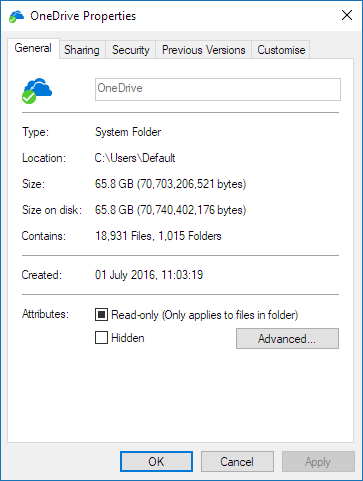
如果 包含 數目超過 300,000,您應該考慮減少 OneDrive 中的檔案。 如果您有捷徑資料夾或已同步處理文件庫,移除捷徑資料夾並停止同步處理文件庫也很有效。
如果同步作業已在進行中,您可以 暫停 和 繼續 同步處理,讓作業再次進行。
選取工具列最右邊之通知區域中的白色或藍色 OneDrive 雲朵圖示。

注意
您可能需要按一下通知區域旁的 [ 顯示隱藏圖示] 箭號,才會看到 OneDrive 圖示,或按一下
 並開始輸入「選取圖示」以顯示通知區域設定選項,然後顯示 Microsoft OneDrive。 如果圖示仍未出現在通知區域,表示 OneDrive 可能尚未執行。 按一下 ,在搜尋方塊中輸入 OneDrive ,然後按一下 [OneDrive ] 而非 [公司用或學校用 OneDrive] (因為搜尋結果中) 的是較舊的版本。
選取 [更多>] 暫停同步處理... ,然後選取 2、8 或 24 小時。
再次選取 [ 其他] ,然後選取 [繼續同步處理]。
確定沒有重複的檔案名稱
適用於:
若同時在OneDrive網站上傳多個檔案,或同時在另一部正在同步的電腦上變更OneDrive資料夾中的內容,可能會發生同步處理衝突。
如果您編輯離線檔案,也可能會發生同步處理問題。
若要減少同步衝突,請將編輯過的檔案或資料夾重新命名為新的或唯一的名稱,然後再次儲存。
深入了解
適用於:
適用於:
需要更多協助嗎?
帳戶支援。 如需 Microsoft 帳戶和訂閱的說明,請瀏覽 [帳戶 & 帳單說明]。
技術支援。 如需技術支援,請選取下方的 [連絡 Microsoft 支援服務],輸入您的問題,然後選取 [取得協助]。
行動裝置使用者可以開啟 OneDrive 應用程式並輕輕搖動您的裝置來聯繫支援人員。
社群支援。 社群可協助您提出問題、提供意見反應,以及聆聽擁有豐富知識的專家的意見。 在 Microsoft 社群中提出問題。 不要在公共論壇中透露個人或敏感性資訊。