
如果您想要停止同步或備份檔案或資料夾,您可以暫停上傳或下載。 請參閱下方的 暫時停止同步處理以 取得詳細資料。
如果使用 OneDrive 網站上傳或下載所花的時間太長,或是您選取了錯誤的檔案,可以取消它們。 您也可以取消行動裝置上的上傳和下載。 請參閱 下方的停止同步處理某些檔案以 取得詳細資料。
如果您想要退出使用 OneDrive,或是想在您變更工作或畢業後移除帳戶,您可以取消連結您的 Microsoft 或公司/學校帳戶。 請參閱 停止同步處理所有內容 以了解詳細資料。
暫時停止同步處理
如果同步處理使您的電腦或網際網路連線速度變慢,或只是時間不合您意,您可以暫停 OneDrive,並排程稍後繼續同步處理。
- 在 Mac 中按右鍵按一下 (或按住 CTRL 鍵,) 工作列上的 OneDrive 圖示。
- 選取 [ 暫停同步處理 ],然後選擇 [2 / 8 / 24 小時] 或選取 [ 結束 OneDrive]。
- 若要重新啟動,請按 Windows 鍵
 或開啟 Mac 焦點並輸入 OneDrive,然後選取 OneDrive 應用程式。
秘訣
同步作業會自動繼續,但您可以繼續重新排程,讓同步處理通宵執行。
停止同步處理某些檔案
選擇 OneDrive 資料夾
如果不想將 OneDrive 中的所有資料夾同步處理到電腦,您可以指定要同步處理的資料夾。深入了解如何 選擇要同步處理到電腦的 OneDrive 資料夾。
若要取消上傳至 OneDrive 網站
在頂端工具列上,選取
![[OneDrive 上傳] 圖示](media/onedrive-upload-icon-002.png) [上傳] 以顯示每個檔案的進度。
[上傳] 以顯示每個檔案的進度。若要取消整個上傳,請選取清單頂端的
 。
。秘訣
您也可以取消上傳中的個別檔案。
停止從 OneDrive 網站下載
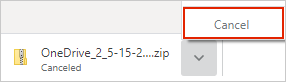
移至瀏覽器視窗底部的下載區域 () 。
選取下載檔案選項,然後選擇 [取消]。
若要取消在行動裝置上上傳 OneDrive
- 點選所上傳檔案縮圖下方的 [X ]。
若要停止在您的行動裝置上下載 OneDrive
- 開啟下載管理員通知。
- 點選您要停止的檔案下載旁的 [ 取消 ]。
若要取消開啟 OneDrive 檔案
當您使用檔案總管開啟標記為  的檔案時,線上時可使用,OneDrive 會先下載該檔案。 若要停止此下載,請依照下列步驟執行:
從工作列上的圖示開啟 OneDrive。
選取目前正在下載之檔案旁邊的 [X ]。

如果您在新增或上傳檔案到 OneDrive 資料夾時發生錯誤
暫停 OneDrive。
將其刪除或移出您的 OneDrive 資料夾。
秘訣
Files從 OneDrive.com 中刪除,請移至您的 OneDrive 資源回收筒。 Files 已從您電腦的 OneDrive 刪除,請移至您的電腦資源回收筒或垃圾桶。
選取工作列或功能表列上的 OneDrive 圖示,然後選取 [繼續]
 。
。
如果您不小心將檔案或資料夾標記為「一律保留在此裝置上」
- 以滑鼠右鍵按一下 OneDrive 工作列或功能表列圖示,關閉 OneDrive。
- 從 Windows [開始] 功能表或 Mac Finder 重新啟動 OneDrive。
- 將檔案或資料夾標示為「 釋出空間」。
- 如果您在新增或上傳檔案到 OneDrive 時發生錯誤,您可以刪除檔案,或將它移出 OneDrive 資料夾。
若要取消檔案刪除
如果您不小心刪除或移動了大量文件,並想要停止刪除,最安全的選擇是讓操作完成,然後撤消 (CTRL/ + Z) 或恢復文件。
- 若要還原檔案,請移至 OneDrive 網站並開啟資源 回收筒。
- 選取誤刪的檔案 () ,然後選取
 Restore。
停止同步處理所有項目
結束 OneDrive
- 在 Mac 中按右鍵按一下 (或按住 CTRL 鍵,) 工作列上的 OneDrive 圖示。
- 選取 [ 暫停同步處理 ],然後選取 [結束 OneDrive]。
移除帳戶
如果您想要停止使用 OneDrive 或想要在您變更工作或畢業後移除帳戶,您可以取消連結您的 Microsoft 或公司/學校帳戶。
- 從工作列或功能表列選取 OneDrive 雲朵圖示,選取齒輪圖示
 ,然後選取 [ 設定 ] 或 [喜好設定]。
 - 再次選取 [設定] ,然後移至 [帳戶 ] 索引標籤。
- 選取 [取消連結此電腦]。
從 Windows 10/11 移除 OneDrive
如果您想要解除安裝 OneDrive,請遵循下列步驟。
開啟 [設定] 以尋找已安裝應用程式的清單。
向下捲動以尋找 [Microsoft OneDrive],然後選取
 並 解除安裝。
閱讀 、關閉、停用或解除安裝 OneDrive ,以取得有關從其他平台移除 OneDrive 的協助。
秘訣
從電腦移除 OneDrive 不會遺失檔案或資料。 您可以隨時登入 OneDrive.com 來存取您的檔案。
另請參閱
如何在 OneDrive 中 [暫停] 和 [繼續] 同步處理
需要更多協助嗎?
帳戶支援。 如需 Microsoft 帳戶和訂閱的說明,請瀏覽 [帳戶 & 帳單說明]。
技術支援。 如需技術支援,請選取下方的 [連絡 Microsoft 支援服務],輸入您的問題,然後選取 [取得協助]。
行動裝置使用者可以開啟 OneDrive 應用程式並輕輕搖動您的裝置來聯繫支援人員。
社群支援。 社群可協助您提出問題、提供意見反應,以及聆聽擁有豐富知識的專家的意見。 在 Microsoft 社群中提出問題。 不要在公共論壇中透露個人或敏感性資訊。