重要
Outlook 中的 Copilot 目前僅支援公司或學校帳戶和使用 outlook.com、hotmail.com、live.com 和 msn.com 電子郵件位址的 Microsoft 帳戶。 任何使用 第三方電子郵件服務提供商帳號(例如 Gmail、Yahoo 或 iCloud)的 Microsoft 帳號,仍可使用 Outlook,但無法使用 Outlook 中的 Copilot 功能。
注意
Microsoft 365 Outlook 中的草擬功能目前可在新的 Windows 版 Outlook、傳統 Windows 版 Outlook、Outlook 網頁版和 Outlook.com 中使用。 如果您無法使用,請洽詢您的 IT 系統管理員。
在新 Outlook 中,選擇 「首頁 > 新郵件」。
要開始新訊息,請從工具列中選擇副  。
。
從下拉選單選擇 「與 Copilot 一起草擬 」。
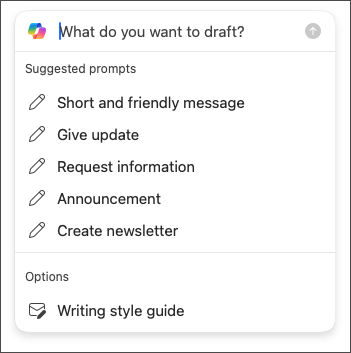
在 Copilot 欄位輸入你的提示。 例如,「讓團隊知道我們決定使用陶瓦,並繼續推進,以確保按時完成」。
選擇 產生選項 ,以選擇你想要的長度和音色。
當您完成時,選取 [產生]。 Copilot 會幫你草擬訊息。
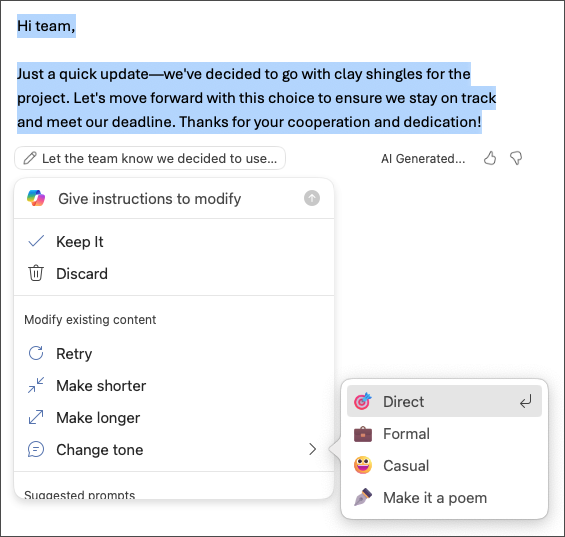
檢閱郵件。 如果這與您的要求不完全符合,請執行下列其中一項操作:
- 若要建立新版本,請選擇 [重新產生草稿]。
- 若要重新開始,請變更您的提示,然後再次選取 [產生]。
當您對結果感到滿意,選取 [保留]。
視需要編輯草稿,然後選取 [傳送]。
秘訣
透過選擇電子郵件中的文字,點擊 Copilot 按鈕,並選擇可用選項之一,你可以使用 Copilot 來修改選項。
重要
在新的 Outlook、Outlook 網頁版 和 Outlook.com 中,Copilot 的 Draft 不支援以純文字格式撰寫的訊息。 若要以 HTML 格式撰寫訊息而非純文字,請到設定 > Mail > Compose 並回覆。 從下拉式清單中選取 [HTML]。
注意
Microsoft 365 Outlook 中的草擬功能目前可在新的 Windows 版 Outlook、傳統 Windows 版 Outlook、Outlook 網頁版和 Outlook.com 中使用。 如果您無法使用,請洽詢您的 IT 系統管理員。
- 在 Outlook 中,選擇「首頁>新 Email」。
- 從工具列中選擇副 。
- 從下拉選單選擇 「與 Copilot 一起草擬 」。
- 在 Copilot 欄位輸入你的提示。 例如,「讓團隊知道我們決定使用陶瓦,並繼續推進,以確保按時完成」。
- 選擇「 調整 ,以選擇你想要的長度和音色。
- 完成後,選取 [產生]。 Copilot 會幫你草擬訊息。
- 檢閱郵件。 如果這與您的要求不完全符合,請執行下列其中一項操作:
- 如果想做出一點不同的效果 ,可以選擇 調整,並選擇不同的音色或長度。
- 若要編輯提示,請選取提示的藍色文字並輸入新內容,然後選取 [產生]。
- 若要重新開始,請選取 [重新產生]。
- 當您對結果感到滿意,選取 [保留]。
- 視需要編輯草稿,然後選取 [傳送]。
注意
Outlook 中的 Copilot 僅在最新版本的 Mac 版 Outlook 中提供。 不支援舊版 Outlook。 請參閱 Mac 版 Outlook。
- 在 Outlook 中,選取 [新訊息]。
- 要開始新訊息,請從工具列中選擇副 。
- 從下拉選單選擇 「與 Copilot 一起草擬 」。
- 在 Copilot 欄位輸入你的提示。 例如,「感謝您的協助。期待下週與您相見!」
- 完成後,選取 [產生]。 Copilot 會幫你草擬訊息。
- 檢閱郵件。 如果不是完全符合你的需求,選擇 重新生成草稿 ,Copilot 會建立新版本。
- 要改變輸出的音色和長度:
-選擇 中立 以查看選項清單。
-選擇 短 片以更改長度。
- 若要重新開始,請變更您的提示,然後再次選取 [產生]。
- 當您滿意時,請選取 [插入]。
- 視需要編輯草稿,然後選取 [傳送]。
秘訣
透過選擇電子郵件中的文字,點擊 Copilot 按鈕,並選擇可用選項之一,你可以使用 Copilot 來修改選項。
注意
影像可做為 iOS 的範例,但指示同時適用於 iOS 和 Android 裝置。
- 在 iOS 或 Android 裝置上,選取 [新郵件]。
- 要撰寫新訊息,請點擊工具列中的 。 選擇 [使用 Copilot 撰寫草稿] 以從頭開始建立郵件,或選擇 由 Copilot 指導 獲得處理您自己郵件的協助。
秘訣
由 Copilot 指導 可讓您使用 AI 支援的建議來精簡自己的郵件。 輸入至少 100 個字元,讓 Copilot 提供相關的意見反應。
- 如果您選取了 [使用 Copilot 撰寫草稿],請在方塊中輸入您的提示。 例如, 「讓團隊知道我們將推動現有的行銷計畫,以趕上專案截止日期。」
- 點選箭號。 Copilot 會產生一則訊息供您檢閱。 您之後可以選取 [選項] 來根據您的喜好設定調整語氣和長度。
- 滿意後選擇 保留, 丟 棄 重新開始 ,或再生 以獲得全新版本。 若要進一步自訂,您也可以直接在提示方塊中編輯文字或輸入自訂指示,然後選取 [產生] 獲得更新的草稿。 重複此流程,直到您滿意結果為止,然後在完成時點選 [保留]。
- 若有需要,請進一步編輯草稿,或點選 [傳送] 來傳送您的郵件。
若要使用指導功能,請撰寫至少 100 個字元的郵件,然後在工具欄中選取 [由 Copilot 指導]。 Copilot 將會檢閱您的文字並提供建議,以精簡和強化您的郵件以進行明確且有效的溝通。
秘訣
透過選擇電子郵件中的文字,點擊 Copilot 按鈕,並選擇可用選項之一,你可以使用 Copilot 來修改選項。
深入了解
在 Outlook 中使用 Copilot 摘要電子郵件對話
使用 Outlook 中的 Copilot 電子郵件指導
關於 Outlook 中的 Copilot 常見問題
Microsoft Copilot幫助 & 學習