

在傳統版 Outlook 中,您可以在 [To-Do 列] 中結合書面和電子待辦事項清單,並增強提醒和追蹤功能。
傳統版 Outlook 的 [To-Do 列] 是 Outlook 右側的狹窄窗格,您可以開啟該窗格,讓行事曆活動、工作或連絡人始終處於檢視狀態。 顯示 [To-Do 列] 時,您可以輕鬆地將項目拖曳到其中,以建立可協助您保持進度的工作。
注意
[To-Do 列] 可在傳統版 Outlook 中使用。 在 新 Outlook 和 Microsoft 365 中,工作會使用 [我的一天] 顯示,並使用 [待辦事項] 應用程式進行管理。 如需詳細資訊,請參閱在 Outlook 中使用待辦事項建立工作。
檢查功能區上是否有 [ 檔案 ] 索引標籤,以找出您使用的 Outlook 版本。 如果您有 [檔案] 索引標籤,表示您使用的是傳統 Outlook。 如果 [檔案] 未出現,表示您使用的是新的 Outlook。
建立工作
在 Outlook 中建立工作和待辦事項清單,協助您井然有序。
- 選取
 在瀏覽窗格中選擇 [工作],並選擇
 新增工作,選取 [新增項目>] 工作,或按 Ctrl+Shift+K。
- 在 [主旨 ] 方塊中,輸入工作的名稱。 最好保持名稱簡短,然後在工作內文中新增詳細資料。
- 如果有固定的開始日期或結束日期,請設定 [開始日期 ] 或 [到期日]。
- 使用 [優先順序] 來設定工作的優先順序。
- 如果您需要快顯提醒,請核取 [提醒],然後設定日期與時間。
- 選取 [工作>儲存] & [關閉]。
從 Outlook 項目建立工作
您可以使用任何 Outlook 項目建立工作,例如電子郵件訊息、連絡人、行事曆項目或便箋。
執行下列其中一個動作:
將電子郵件訊息拖曳到 [To-Do 列]
將項目拖曳至 [功能窗格] 中的 [工作] 圖示。
秘訣
若要將項目新增為新工作的附件,而不是將文字貼到工作內文,請以滑鼠右鍵按一下項目並將其拖曳到工作清單,然後選取 [複製這裡做為具有附件的工作]。
從郵件建立工作與標幟郵件
當您標幟電子郵件訊息時,郵件會顯示在 [工作] 的 [To-Do 清單] 和 [工作] 預覽中。 不過,如果您刪除該訊息,它也會從 [工作] 和 [工作] 預覽中的 [To-Do 清單] 中消失。 標幟郵件不會建立個別工作。
透過如上述從訊息建立工作,新的個別工作獨立於訊息之外。 如果刪除原始郵件,工作仍然可用,包括郵件的複製內容。
在 [To-Do 列] 中建立工作
若要在 [To-Do 列] 中建立工作,請執行下列其中一個動作:
- 在 [To-Do 列中,選取 [輸入新工作 ] 方塊,然後輸入工作描述。 按 Enter 完成。 工作會顯示在 To-Do 清單中,並顯示今天的日期。
- 在 [To-Do 列] 中,按兩下 [鍵入新工作 ] 方塊以開啟新的工作視窗。 您可以輸入有關工作的更多詳細資料。
秘訣
若要開啟並顯示 [To-Do 列] 中的 [工作],請在 [檢視] 索引標籤的 [版面配置] 群組中,選取 [To-Do列],然後選取 [工作]。 如需 To-Do 列的詳細資訊,請參閱 自訂傳統 Outlook 中的 To-Do 列。
檢視您的工作
檢視您的工作。 工作會顯示在 Outlook 的三個位置:即 To-Do 列、工作,以及 Calendar 的每日工作清單。 如果您訂閱 SharePoint 工作清單,從此清單指派給您的任何工作也會出現在這三個位置。
在瀏覽列上,選取 [工作]。
選取工作以在 [讀取窗格] 中檢視,或按兩下以在新視窗中開啟。
查看工作(包括已標幟待辦事項項目)的另一種方法是 [工作] 預覽。指向瀏覽列上的 [工作 ]。
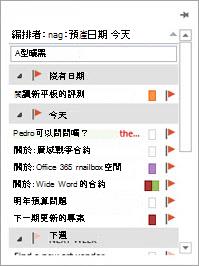
隨即會彈出 [工作] 預覽。 若要讓 [工作] 預覽保持在檢視中,請選取 來釘選它。
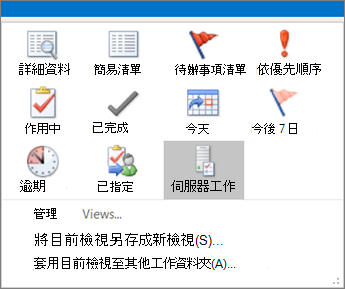
透過選取 [工作>首頁 ],然後從多個可用的目前 檢視 選項中選擇其中一個,來排序您的工作清單。
在傳統 Outlook 中使用待辦事項應用程式
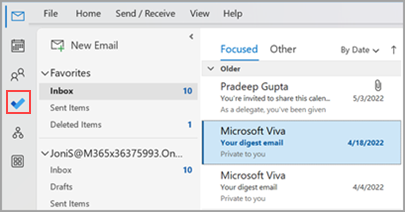
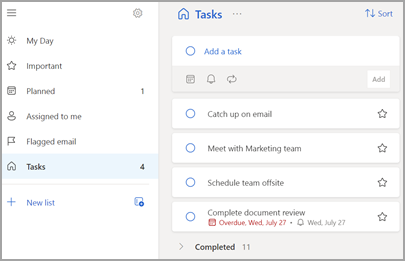
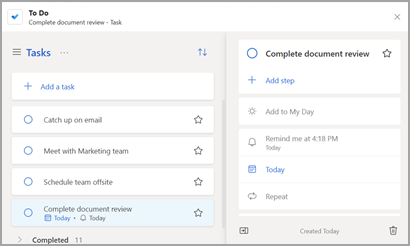
如果您擁有 Microsoft 待辦事項應用程式的合格 Microsoft 365 訂閱和使用者授權 ,您可以使用 Microsoft 待辦事項應用程式在 Windows 版 Outlook 內管理工作。 [待辦事項] 可讓您快速存取行事曆項目和工作以及主要 Outlook 功能,例如電子郵件和行事曆,這些功能現在會垂直顯示在資料夾窗格左側。 您可以在您的帳戶資訊中查看您獲得授權的訂閱。 登入 www.office.com,選取右上角的個人資料圖片,選取 [檢視帳戶],然後選取 [訂閱]。
開啟待辦事項應用程式
- 在 Outlook 視窗的左側邊界,選取 [
![待辦事項] 應用程式標誌。](media/to-do-logo-icon-32x32.png) To Do 圖示。
讓待辦事項應用程式成為您偏好的工作管理體驗
有了 Microsoft 365 訂閱,您可以指定在 Windows 版 Outlook 中管理工作的偏好體驗。 有幾種不同的方式可以設定此選項。
- 在教學圖說文字上,選取 [試試看]:
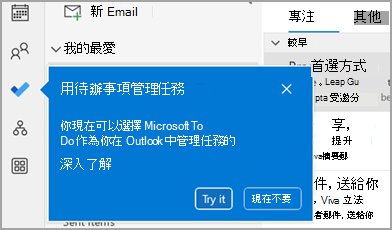
- 在 [工作] 中,選取黃色長條上的 [試試看 ]:

- 瀏覽至 [ 檔案>選項>] [工作],然後選取 [ 待辦事項] 應用程式中的 [開啟工作]。 您隨時都可以取消勾選此設定,切換回 Outlook 工作。
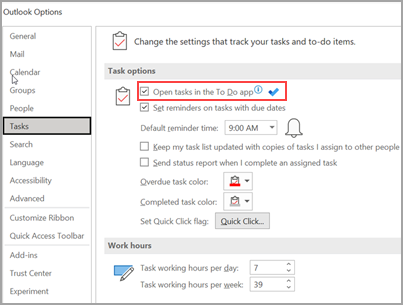
運作方式
當您選取在 To Do 中開啟工作的選項時,會進行下列變更:
- [ ) (工作圖示已從瀏覽列取消釘選, (Outlook 視窗的左側邊界,) 並移至
 [瀏覽列上的其他應用程式] 底下。 [待辦事項] 應用程式圖示會保持釘選且可見。
- 當您選取 [新增項目]> [[工作] 時,它會開啟 [待辦事項] 應用程式,而不是傳統的 Outlook [工作] 應用程式。
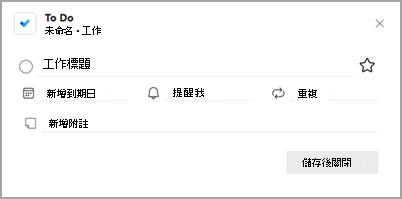
當您從 [待辦事項] 列、[提醒] 視窗或 Calendar 上的 [每日工作] 清單開啟工作時,它會在 To Do 應用程式中開啟該工作。
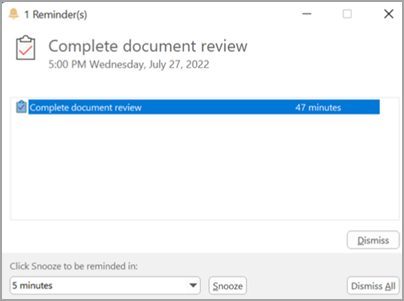
其他資訊
即使將待辦事項設定為首選的工作管理體驗,Outlook 工作仍會在下列情況下使用:
- 管理非 Microsoft 365 帳戶的工作:只有 Microsoft 365 (Exchange Online) 企業和消費者帳戶才支援 To Do。
- 直接從 [其他應用程式] 功能表開啟 Outlook 工作:當您直接從 Outlook 工作模組建立或檢視工作時,系統不會將您重新導向至 [待辦事項] 應用程式。
您必須在線上且連線至 Microsoft 365,才能使用 To Do 應用程式。 如果您在離線時嘗試開啟 To Do 應用程式,您會看到下列錯誤訊息:「連線到此應用程式時發生問題。」